


Cara Menulis X Bar di Word dengan Cepat dan Ternyata Ada Trik Membuat Bingkainya Juga
Disiarkan oleh stikpn.ac.id – Artikel seputar cara menulis x bar di Word bisa anda temukan disini. Menulis simbol x bar di Word sering menjadi kebutuhan bagi mahasiswa, peneliti, atau profesional yang bekerja dengan data statistik. Simbol ini digunakan untuk menunjukkan rata-rata dari sekumpulan data, sehingga penting untuk mengetahui cara menulisnya dengan benar.
Sayangnya, banyak pengguna yang kesulitan menemukan simbol x bar karena tidak tersedia secara langsung di keyboard. Artikel ini akan membahas beberapa metode praktis yang bisa Anda gunakan untuk menulis x bar di Word, baik melalui fitur bawaan maupun pintasan keyboard.
Mengenal Simbol X Bar dan Fungsinya
Simbol x bar adalah representasi dari rata-rata aritmetika dalam statistika, yang ditulis sebagai huruf x dengan garis horizontal di atasnya. Simbol ini sering muncul dalam laporan penelitian, skripsi, atau jurnal ilmiah untuk menunjukkan nilai rata-rata data.
Selain di Word, simbol ini juga sering digunakan di aplikasi lain seperti Excel atau PowerPoint. Namun, cara menuliskannya bisa berbeda-beda tergantung platform yang Anda gunakan.
Kapan Simbol X Bar Diperlukan?
Anda akan membutuhkan simbol x bar ketika menyusun tabel data, menulis rumus statistik, atau membuat laporan hasil analisis. Tanpa simbol yang tepat, dokumen Anda bisa terlihat kurang profesional dan sulit dipahami pembaca.
Oleh karena itu, menguasai cara membuat simbol ini akan sangat membantu dalam mempercepat pekerjaan Anda, terutama jika sering berkutat dengan data angka.
cara menulis x bar di Word Menggunakan Fitur Equation
Metode paling umum dan direkomendasikan adalah menggunakan fitur Equation yang sudah tersedia di Microsoft Word. Fitur ini memungkinkan Anda menulis berbagai simbol matematika, termasuk x bar, dengan mudah dan presisi.
Berikut langkah-langkah yang bisa Anda ikuti untuk membuat x bar di Word menggunakan fitur Equation.
- Buka dokumen Word Anda dan letakkan kursor di tempat yang diinginkan.
- Klik tab Insert pada menu utama di bagian atas.
- Cari grup Symbols dan klik ikon Equation yang biasanya bergambar pi (π).
- Setelah menu Equation terbuka, klik opsi Accent yang ada di bagian atas toolbar.
- Pilih simbol Bar dari daftar pilihan yang tersedia.
- Ketik huruf x di dalam kotak yang muncul, lalu tekan tombol panah kanan untuk keluar.
Dengan cara ini, simbol x bar akan langsung muncul di dokumen Anda. Metode ini sangat efektif karena menghasilkan simbol yang rapi dan sesuai standar penulisan ilmiah.
Jika Anda sering menggunakan simbol ini, Anda juga bisa menyimpannya sebagai shortcut untuk mempercepat proses penulisan di masa mendatang.
Menggunakan Shortcut Keyboard untuk Menulis X Bar
Selain fitur Equation, Anda juga bisa menggunakan kombinasi tombol keyboard untuk menulis x bar di Word dengan cepat. Metode ini sangat berguna bagi Anda yang ingin menghemat waktu tanpa harus membuka menu berulang kali.
Caranya adalah dengan mengetik kombinasi angka tertentu, lalu mengonversinya menjadi simbol menggunakan fitur autocorrect. Berikut langkah-langkahnya.
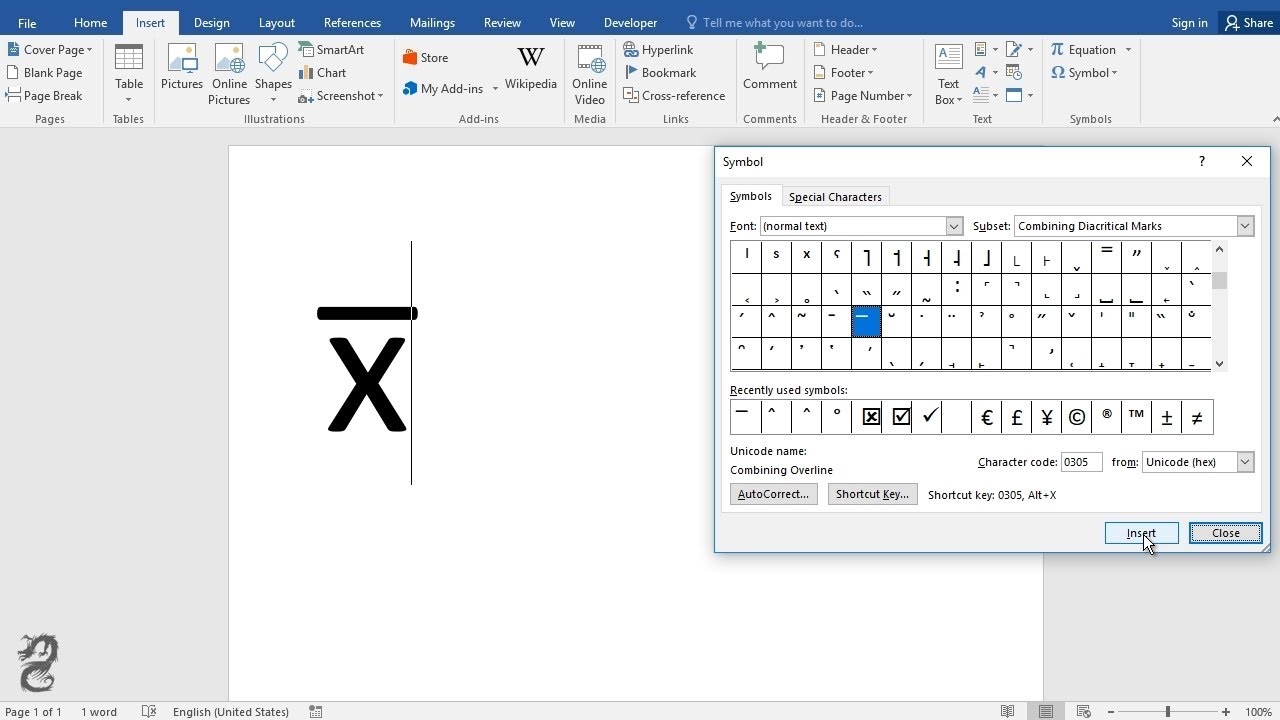
- Ketik angka 0305 di tempat Anda ingin menulis x bar.
- Setelah mengetik angka tersebut, tekan tombol Alt dan X secara bersamaan.
- Angka tersebut akan berubah menjadi garis atas, lalu ketik huruf x tepat setelahnya.
Hasilnya akan menjadi simbol x bar yang sama seperti menggunakan fitur Equation. Cara ini sangat praktis karena tidak memerlukan banyak klik dan bisa dilakukan dalam hitungan detik.
Namun, perlu diingat bahwa metode ini hanya berfungsi di Microsoft Word, bukan di aplikasi lain seperti Excel atau PowerPoint.
Alternatif Lain untuk Menulis X Bar di Word
Jika kedua metode di atas terasa kurang nyaman, Anda masih bisa menggunakan cara alternatif yang tidak kalah mudah. Salah satunya adalah dengan menyalin simbol x bar dari aplikasi lain seperti Excel atau dari situs web yang menyediakan simbol khusus.
Anda juga bisa menggunakan fitur Insert Symbol yang ada di Word untuk mencari simbol x bar secara manual. Caranya adalah sebagai berikut.
- Klik tab Insert dan pilih Symbol di grup Symbols.
- Pilih More Symbols untuk membuka jendela lengkap.
- Pada bagian Subset, pilih Combining Diacritical Marks.
- Cari simbol garis atas (combining macron) lalu klik Insert.
- Ketik huruf x setelah simbol tersebut, dan x bar akan terbentuk.
Metode ini memang sedikit lebih panjang, tetapi bisa menjadi solusi jika fitur Equation atau shortcut tidak berfungsi di versi Word Anda.
Selain itu, Anda juga bisa menggunakan kombinasi huruf x dan tanda baca tertentu, meskipun hasilnya kurang presisi. Cara ini biasanya hanya digunakan jika Anda tidak memiliki akses ke fitur lengkap Word.
Tips Menulis Rumus di Word agar Tampil Rapi
Setelah Anda berhasil membuat x bar, penting juga untuk mengetahui cara menulis rumus lain di Word agar dokumen Anda terlihat profesional. Gunakan fitur Equation untuk semua simbol matematika, karena fitur ini dirancang khusus untuk kebutuhan tersebut.
Pastikan Anda juga memilih font yang tepat, seperti Times New Roman atau Cambria Math, agar simbol dan teks terlihat serasi. Hindari menggunakan font yang tidak mendukung simbol matematika karena bisa membuat tampilan menjadi aneh.
Jika Anda sering menulis dokumen statistik, pertimbangkan untuk membuat template khusus dengan simbol x bar yang sudah jadi. Dengan begitu, Anda tidak perlu menulis ulang simbol setiap kali membuat dokumen baru.
Kesimpulan
Menulis x bar di Word sebenarnya sangat mudah jika Anda sudah mengetahui triknya. Anda bisa menggunakan fitur Equation, shortcut keyboard, atau metode alternatif lainnya sesuai dengan kebutuhan dan kenyamanan Anda.
Dengan menguasai cara ini, Anda akan lebih percaya diri dalam menyusun laporan atau skripsi yang membutuhkan simbol statistik. Semoga artikel ini bermanfaat dan selamat mencoba!