

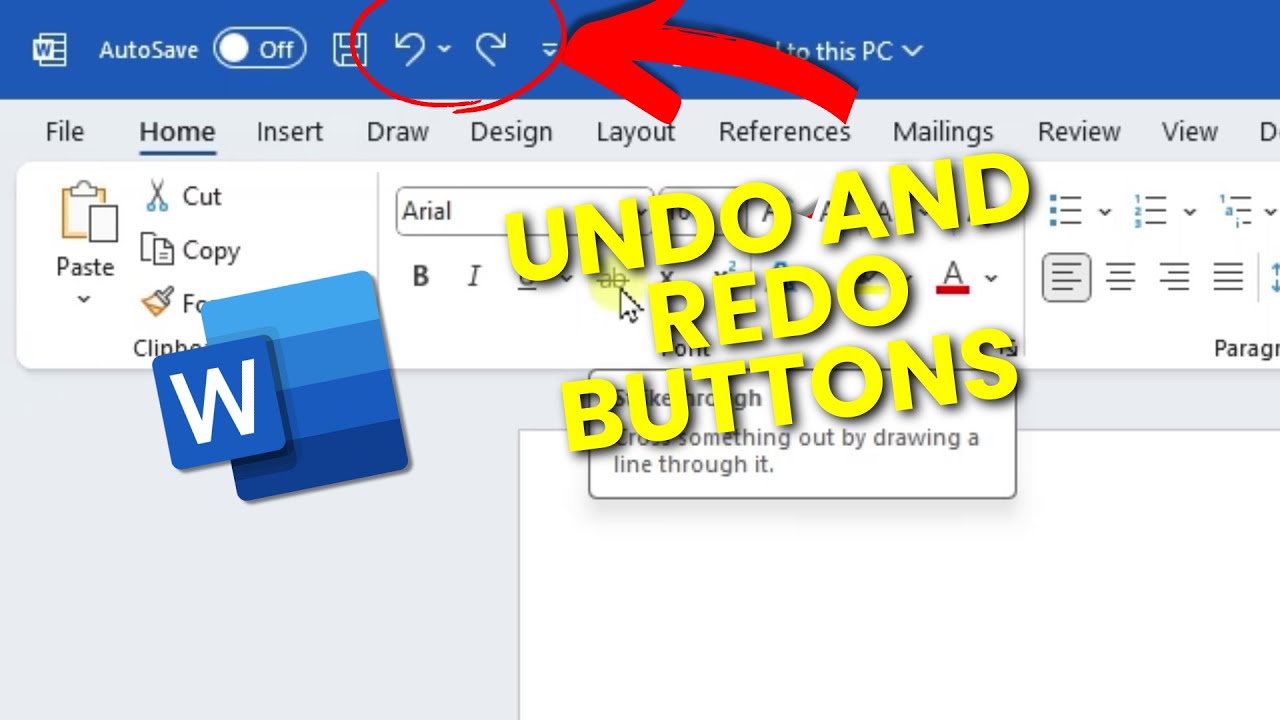
Cara Menampilkan Undo di Word Ternyata Semudah Ini, 7 Langkah Wajib Tahu Sebelum Terlambat
Disiarkan oleh stikpn.ac.id – Artikel seputar cara menampilkan undo di word bisa anda temukan disini. Microsoft Word adalah perangkat lunak pengolah kata yang paling banyak digunakan di dunia. Salah satu fitur terpenting yang wajib kamu kuasai adalah tombol undo, yang berfungsi membatalkan kesalahan pengetikan atau format. Artikel ini akan membahas cara menampilkan undo di Word beserta berbagai trik terkait yang akan mempermudah pekerjaanmu.
Mengenal Fitur Undo dan Redo di Microsoft Word
Fitur undo berfungsi untuk membatalkan tindakan terakhir yang kamu lakukan, seperti menghapus teks secara tidak sengaja atau salah mengubah format. Sementara itu, redo berfungsi untuk mengulangi kembali tindakan yang sudah dibatalkan.
Kedua fitur ini sangat berguna untuk mengoreksi kesalahan tanpa harus mengetik ulang dari awal. Selain itu, kamu juga bisa menggunakan shortcut keyboard untuk mempercepat prosesnya.
Cara Menampilkan Tombol Undo di Ribbon
Secara default, tombol undo berada di pojok kiri atas jendela Word, tepatnya di quick access toolbar. Jika tombol tersebut tidak terlihat, kamu bisa menampilkannya dengan mudah.
Klik panah kecil di sisi kanan Quick Access Toolbar, lalu centang opsi Undo. Dengan begitu, tombol undo akan langsung muncul dan siap digunakan.
Alternatif lain, kamu bisa menggunakan shortcut Ctrl+Z untuk membatalkan tindakan terakhir. Sedangkan untuk redo, gunakan Ctrl+Y atau F4.
Menggunakan Undo untuk Membatalkan Banyak Tindakan Sekaligus
Word memungkinkanmu membatalkan lebih dari satu tindakan sekaligus. Klik panah kecil di samping tombol undo untuk melihat daftar riwayat tindakan yang bisa dibatalkan.
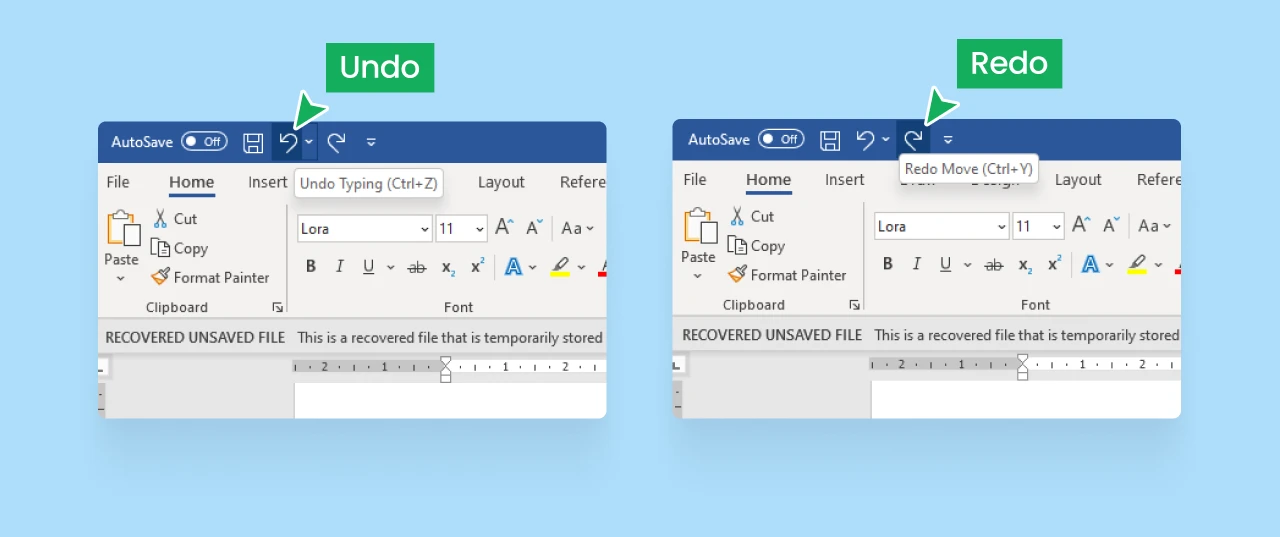
Pilih tindakan yang ingin dibatalkan, dan Word akan mengembalikan dokumen ke kondisi sebelum tindakan tersebut dilakukan. Fitur ini sangat membantu ketika kamu membuat banyak perubahan sekaligus namun ingin kembali ke titik tertentu.
Perlu diingat, jika kamu menutup dan membuka kembali dokumen, riwayat undo akan hilang. Oleh karena itu, simpan dokumen secara berkala agar tidak kehilangan pekerjaan.
Tips Mengoptimalkan Fitur Undo di Word
Selain cara menampilkan undo di Word, ada beberapa tips agar fitur ini bekerja lebih maksimal. Pertama, biasakan menggunakan shortcut keyboard agar lebih cepat. Kedua, gunakan fitur undo setelah melakukan kesalahan besar seperti menghapus seluruh paragraf.
Ketiga, kombinasikan dengan fitur redo untuk mencoba berbagai variasi format tanpa takut salah. Keempat, jika kamu bekerja dengan dokumen panjang, gunakan fitur save secara berkala agar tidak kehilangan banyak pekerjaan saat terjadi kesalahan.
Terakhir, pelajari juga cara menampilkan ruler di word agar pengaturan margin dan indentasi menjadi lebih mudah. Dengan menguasai berbagai fitur ini, kamu akan semakin produktif dalam menulis dokumen.
Kesimpulan
Menguasai cara menampilkan undo di Word adalah langkah dasar yang sangat penting bagi siapa pun yang sering bekerja dengan dokumen. Fitur ini tidak hanya menghemat waktu, tetapi juga mengurangi stres saat terjadi kesalahan.
Jangan lupa untuk terus berlatih dan mengeksplorasi fitur-fitur lain di Word, seperti belajar excel untuk kebutuhan data atau menampilkan maksudnya dari setiap ikon yang ada. Semakin sering kamu menggunakan Word, semakin mahir kamu dalam mengoperasikannya.