

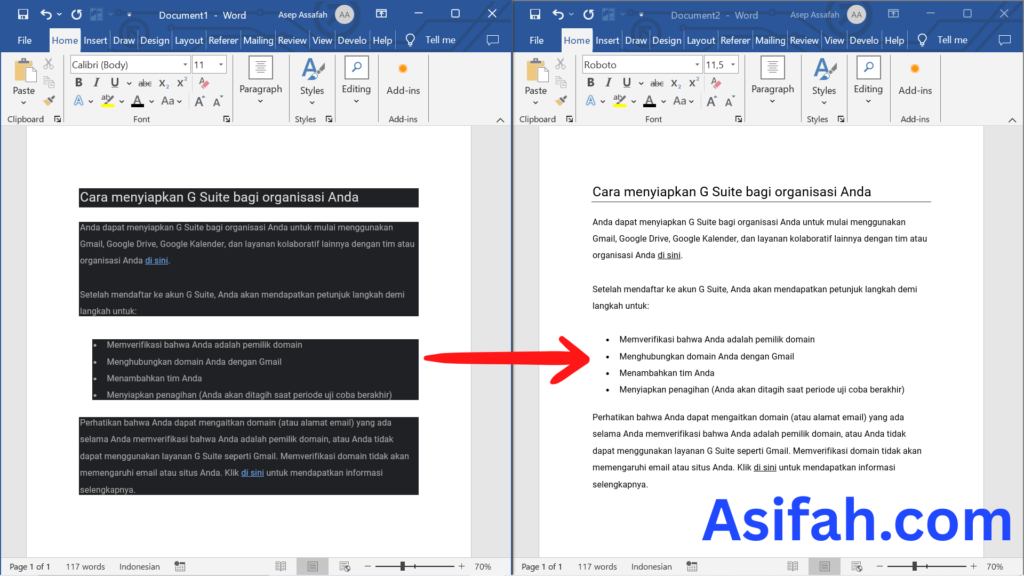
5 Cara Menghilangkan Latar Biru di Word Ternyata Semudah Ini, Wajib Tahu
Disiarkan oleh stikpn.ac.id – Artikel seputar cara menghilangkan latar biru di word bisa anda temukan disini. Latar belakang biru pada gambar atau teks di Microsoft Word seringkali mengganggu tampilan dokumen. Banyak pengguna yang mencari cara menghilangkan latar biru di Word agar dokumen terlihat lebih profesional. Untungnya, Word menyediakan fitur bawaan yang memudahkan proses ini tanpa perlu aplikasi tambahan.
Artikel ini akan membahas langkah-langkah praktis untuk mengatasi masalah tersebut. Kamu tidak perlu menjadi ahli desain grafis untuk menghilangkan background di Word. Dengan panduan sederhana ini, dokumenmu akan bersih dan rapi dalam hitungan menit.
Mengenal Fitur Remove Background di Word
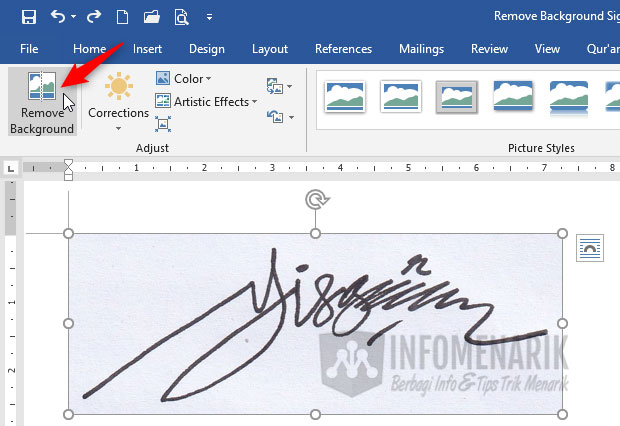
Microsoft Word memiliki alat khusus bernama Remove Background yang bisa digunakan untuk menghapus latar belakang gambar. Fitur ini sangat berguna terutama saat kamu ingin menghilangkan background foto di Word. Kamu bisa mengaksesnya melalui menu Format setelah menyisipkan gambar ke dalam dokumen.
Alat ini bekerja secara otomatis dengan mendeteksi area latar belakang yang dominan. Namun, hasilnya bisa disesuaikan secara manual dengan menandai bagian yang ingin dipertahankan atau dihapus. Dengan begitu, kamu bisa mengontrol detail gambar dengan presisi tinggi.
Langkah Awal Menyisipkan Gambar
Langkah pertama adalah menyisipkan gambar yang memiliki latar biru ke dalam dokumen Word. Klik menu Insert lalu pilih Pictures dan cari file gambar yang diinginkan. Pastikan gambar tersebut memiliki kontras yang jelas antara objek utama dan latar belakang biru.
Setelah gambar muncul, klik dua kali pada gambar untuk mengaktifkan tab Format. Di sinilah semua alat pengeditan gambar berada, termasuk Remove Background. Jangan khawatir jika hasil awal masih belum sempurna, karena kamu bisa menyempurnakannya nanti.
Cara Menghilangkan Latar Biru di Word Secara Detail
Setelah gambar disisipkan, klik gambar tersebut lalu pilih Format dan klik tombol Remove Background. Word akan secara otomatis menandai area yang dianggap sebagai latar belakang dengan warna merah. Jika latar biru tidak sepenuhnya terdeteksi, kamu bisa menggunakan alat Mark Areas to Remove untuk menambahkan area yang ingin dihapus.
Sebaliknya, jika ada bagian objek utama yang ikut terhapus, gunakan Mark Areas to Keep untuk mengembalikannya. Alat ini sangat membantu untuk mengatasi cara menghilangkan bayangan di word yang sering muncul akibat scan dokumen. Setelah semua area tepat, klik Keep Changes untuk menerapkan perubahan.
Tips Mengatasi Latar Biru yang Sulit Dihapus
Terkadang latar biru tidak sepenuhnya hilang karena warna yang terlalu mirip dengan objek utama. Dalam kasus ini, kamu bisa memperbesar tampilan gambar dengan zoom untuk menandai area secara lebih detail. Gunakan alat Mark Areas to Remove dengan goresan kecil dan hati-hati.
Jika masih ada sisa warna biru, coba ulangi proses dengan gambar yang memiliki kontras lebih tinggi. Kamu juga bisa mengatur kecerahan gambar sebelum menghapus latar belakang. Trik ini efektif untuk mengatasi cara menghilangkan arsir di word yang sering mengganggu.
Menggabungkan Gambar Tanpa Latar dengan Objek Lain
Setelah latar biru berhasil dihapus, gambar akan menjadi transparan dan siap digabungkan dengan objek lain. Misalnya, kamu bisa menempatkan tanda tangan transparan di atas stempel atau teks dokumen. Ini sangat berguna untuk membuat dokumen resmi seperti surat undangan atau rapor.
Untuk menggabungkan gambar, cukup seret gambar ke posisi yang diinginkan dan atur urutan layer melalui menu Wrap Text. Pastikan tidak ada garis atau border yang tidak perlu dengan menggunakan cara menghilangkan garis di word. Dengan begitu, tampilan dokumen akan terlihat profesional dan bersih.
Alternatif Jika Fitur Remove Background Tidak Berfungsi
Jika fitur Remove Background tidak memberikan hasil yang memuaskan, kamu bisa menggunakan aplikasi pengolah gambar eksternal. Program seperti Photoshop atau Paint.NET memiliki alat seleksi yang lebih canggih untuk menghapus latar belakang. Namun, untuk keperluan sederhana, Word sudah cukup andal.
Kamu juga bisa mengubah latar belakang foto di Word dengan menambahkan shape atau warna baru di belakang gambar transparan. Caranya, sisipkan shape persegi panjang, atur warna isian sesuai keinginan, lalu tempatkan gambar di atasnya. Ini adalah solusi kreatif jika kamu ingin mengganti latar biru dengan warna lain.
Kesimpulan
Menghilangkan latar biru di Word sebenarnya sangat mudah dengan mengikuti langkah-langkah di atas. Fitur Remove Background adalah andalan utama yang bisa diakses oleh semua pengguna Word. Dengan sedikit latihan, kamu bisa menghasilkan dokumen yang rapi dan bebas dari gangguan visual.
Jangan ragu untuk bereksperimen dengan alat Mark Areas to Keep dan Mark Areas to Remove untuk hasil terbaik. Semoga panduan ini membantu kamu dalam mengatasi masalah latar belakang biru di Word. Selamat mencoba dan semoga dokumenmu semakin profesional!