

Ternyata Semudah Ini Cara Membuat Footnote di Word HP untuk Sitasi Skripsi yang Rapi dan Profesional
Disiarkan oleh stikpn.ac.id – Artikel seputar cara membuat footnote di word hp bisa anda temukan disini. Membuat catatan kaki kini bisa dilakukan langsung dari ponsel pintar menggunakan aplikasi Microsoft Word. Banyak pengguna yang belum tahu bahwa fitur ini tersedia di versi mobile dan cara mengaksesnya cukup sederhana. Artikel ini akan memandu Anda langkah demi langkah untuk menambahkan footnote di Word HP dengan praktis.
Mengenal Fitur Footnote di Word
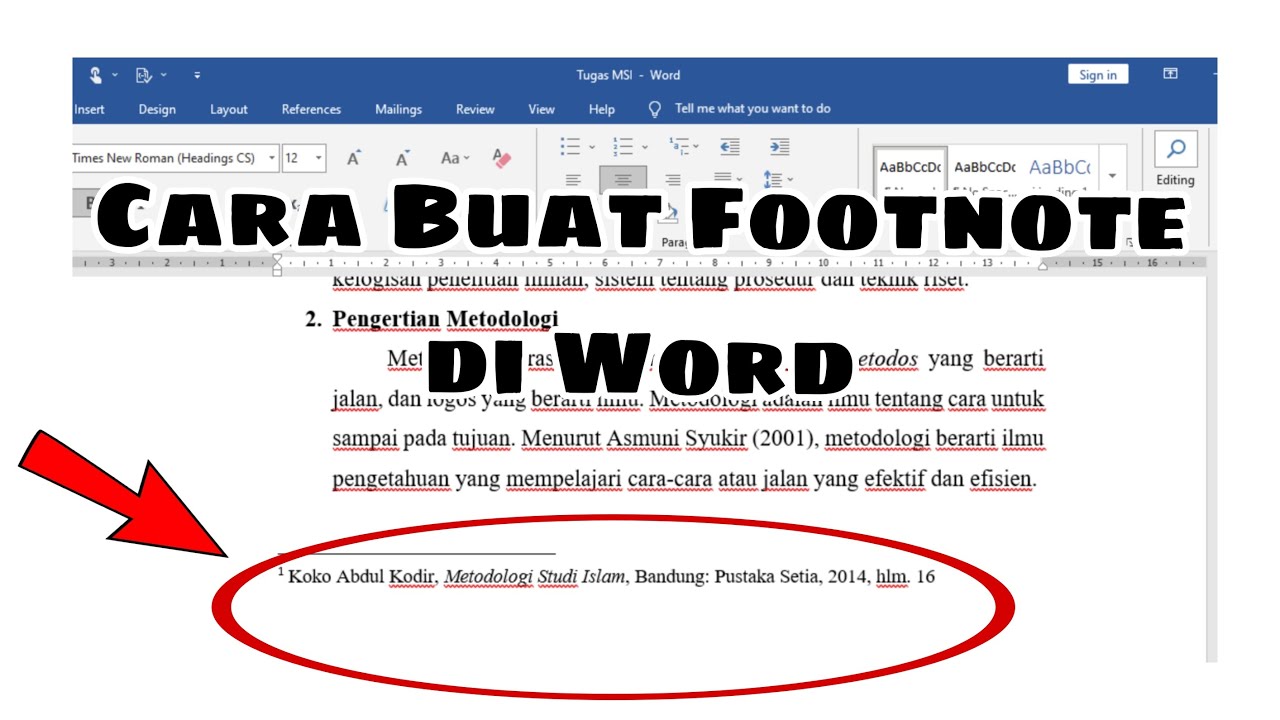
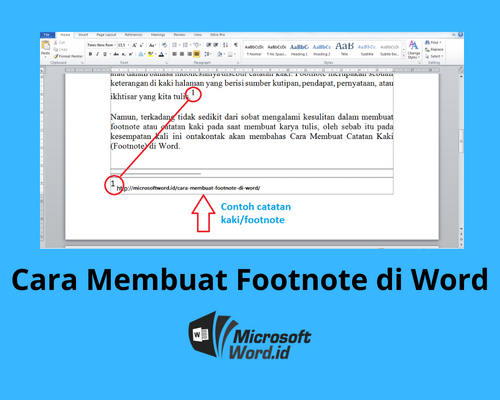
Footnote atau catatan kaki adalah keterangan tambahan yang ditempatkan di bagian bawah halaman untuk menjelaskan sumber kutipan atau informasi pelengkap. Di Microsoft Word, fitur ini sudah tersedia secara bawaan, termasuk pada versi aplikasi Android dan iOS. Anda tidak perlu aplikasi tambahan untuk menggunakannya karena semua sudah terintegrasi dalam menu referensi.
Dengan menggunakan fitur ini, Anda bisa membuat karya tulis ilmiah, skripsi, atau laporan yang lebih profesional. Setiap angka kecil yang muncul di teks akan secara otomatis terhubung dengan catatan di bawah halaman. Hal ini memudahkan pembaca untuk melihat sumber referensi tanpa harus berpindah ke akhir dokumen.
Langkah-Langkah Membuat Footnote di Word HP
1. Buka Dokumen di Aplikasi Word
Pertama, buka aplikasi microsoft word di ponsel Anda dan pilih dokumen yang ingin diedit. Pastikan aplikasi sudah diperbarui ke versi terbaru agar semua fitur berfungsi optimal. Jika belum punya aplikasinya, unduh terlebih dahulu dari Google Play Store atau App Store secara gratis.
Setelah dokumen terbuka, tempatkan kursor pada bagian akhir kalimat yang ingin diberi footnote. Anda bisa mengetuk layar tepat di posisi tersebut untuk memunculkan kursor. Pastikan posisi kursor berada setelah tanda baca agar format penulisan terlihat rapi.
2. Akses Menu Insert dan Pilih Footnote
Selanjutnya, ketuk ikon pensil atau menu edit yang biasanya terletak di bagian atas layar untuk masuk ke mode pengeditan. Setelah itu, cari menu ‘Insert’ pada toolbar bawah dan ketuk untuk membuka opsi lainnya. Di dalam menu tersebut, Anda akan menemukan pilihan ‘Footnote’ yang harus dipilih.
Saat Anda mengetuk ‘Footnote’, Word akan secara otomatis menambahkan angka superscript di posisi kursor dan membuka area penulisan di bagian bawah halaman. Anda bisa langsung mengetik teks catatan kaki di sana. Jangan lupa untuk mengetuk area luar setelah selesai agar catatan tersimpan dan tampil dengan benar.
3. Menulis dan Mengatur Isi Footnote
Setelah area footnote terbuka, ketiklah keterangan atau sumber referensi sesuai kebutuhan Anda. Anda bisa menuliskan nama penulis, judul buku, tahun terbit, dan nomor halaman sebagai contoh penulisan yang baik. Pastikan informasi yang dicantumkan akurat dan relevan dengan isi teks.
Jika ingin mengubah format angka atau posisi footnote, Anda bisa memanfaatkan menu pengaturan lanjutan. Namun, pada versi HP, opsi ini mungkin lebih terbatas dibandingkan versi desktop. Meski begitu, pengaturan dasar seperti jenis angka dan penomoran ulang tetap bisa dilakukan melalui menu ‘References’ di aplikasi tersebut.
Tips Mengelola Footnote agar Rapi
Agar dokumen terlihat profesional, ada beberapa tips yang perlu diperhatikan saat menggunakan footnote di Word HP. Pertama, gunakan penomoran otomatis yang sudah disediakan oleh aplikasi agar tidak perlu menghitung manual. Kedua, hindari menulis footnote terlalu panjang karena akan membuat halaman terlihat penuh dan mengurangi kenyamanan membaca.
Selain itu, Anda juga bisa memanfaatkan fitur ‘Find and Replace’ untuk mencari dan memperbaiki kesalahan pada semua footnote sekaligus. Caranya dengan membuka menu ‘Review’ lalu pilih ‘Find’ dan ketik kata kunci yang ingin dicari. Ini sangat membantu jika Anda memiliki banyak catatan kaki dalam satu dokumen.
Jika Anda sering menulis karya ilmiah, ada baiknya untuk mempelajari cara menulis footnote di word dengan berbagai gaya selingkung. Beberapa institusi memiliki aturan berbeda, seperti penggunaan ibid atau op.cit untuk sumber yang sama. Dengan memahami aturan tersebut, Anda bisa membuat catatan kaki yang sesuai standar akademik.
Perbedaan Footnote dan Endnote di Word
Selain footnote, Word juga menyediakan fitur endnote yang menempatkan catatan di akhir dokumen, bukan di bawah halaman. Perbedaan utama terletak pada lokasi penempatan dan fungsinya dalam dokumen. Footnote biasanya digunakan untuk keterangan singkat, sedangkan endnote lebih cocok untuk daftar pustaka atau sumber yang panjang.
Untuk membuat endnote di Word HP, langkahnya hampir sama dengan membuat footnote. Anda hanya perlu memilih opsi ‘Insert Endnote’ di menu yang sama. Namun, jika Anda ingin membuat catatan kaki di word untuk keperluan skripsi, biasanya footnote lebih disarankan karena memudahkan pembaca melihat sumber secara langsung.
Mengatasi Masalah Umum Saat Membuat Footnote
Beberapa pengguna mungkin mengalami kendala seperti footnote tidak muncul atau angka tidak berubah otomatis. Hal ini sering terjadi karena aplikasi Word versi lama atau pengaturan yang salah. Solusinya adalah dengan memperbarui aplikasi ke versi terbaru dan memeriksa pengaturan ‘AutoCorrect’ di menu ‘File’ lalu ‘Options’.
Jika footnote terhapus secara tidak sengaja, Anda bisa menggunakan fitur ‘Undo’ dengan mengetuk ikon panah kembali di toolbar. Pastikan juga untuk menyimpan dokumen secara berkala agar pekerjaan tidak hilang. Dengan begitu, proses membuat footnote di word hp menjadi lebih lancar dan bebas stres.
Kesimpulan
Membuat footnote di Word HP ternyata tidak sulit jika Anda mengetahui langkah-langkah yang tepat. Dengan mengikuti panduan di atas, Anda bisa menambahkan catatan kaki dengan cepat dan akurat langsung dari ponsel. Fitur ini sangat membantu bagi pelajar, mahasiswa, maupun penulis yang sering bekerja secara mobile.
Jangan ragu untuk mengeksplorasi menu lain di Word seperti cara membuat footer di word untuk keperluan nomor halaman atau header. Semakin sering berlatih, Anda akan semakin mahir dalam mengelola dokumen profesional. Selamat mencoba dan semoga artikel ini bermanfaat untuk kebutuhan menulis Anda.