

7 Cara Membuat X Bar di Word dengan Cepat dan Rapi Ternyata Semudah Ini
Disiarkan oleh stikpn.ac.id – Artikel seputar cara membuat x bar di word bisa anda temukan disini. Membuat simbol x bar di Word seringkali menjadi tantangan tersendiri, terutama bagi mahasiswa atau peneliti yang sedang menyusun skripsi dan laporan statistika. Simbol ini melambangkan rata-rata sampel dan sangat penting dalam penulisan rumus atau data penelitian.
Artikel ini akan membahas beberapa cara membuat x bar di word secara praktis, mulai dari kombinasi tombol hingga penggunaan equation editor. Anda juga akan mempelajari trik untuk simbol lain seperti y bar dan rho agar dokumen terlihat profesional.
Mengenal Simbol X Bar dan Fungsinya di Word
Simbol x bar adalah huruf x yang diberi garis di atasnya, sering dipakai dalam bidang matematika dan statistika untuk menunjukkan nilai rata-rata. Di Microsoft Word, simbol ini tidak tersedia langsung di keyboard sehingga perlu trik khusus untuk menampilkannya.
Selain x bar, ada juga y bar yang digunakan untuk rata-rata variabel kedua, serta simbol rho yang melambangkan koefisien korelasi. Menguasai cara membuat simbol x di word akan membantu Anda menulis laporan tanpa harus menyisipkan gambar dari luar.
Kombinasi Tombol untuk Membuat X Bar
Cara paling cepat untuk membuat x bar adalah dengan mengetik huruf x terlebih dahulu, lalu menambahkan garis di atasnya menggunakan fitur Equation. Namun, ada juga metode sederhana menggunakan kombinasi tombol tertentu yang jarang diketahui pengguna.
Teknik ini memanfaatkan fitur autocorrect atau insert symbol yang tersedia di semua versi Word. Anda bisa mencoba mengetik kombinasi seperti 0305 lalu menekan Alt+X untuk menghasilkan garis di atas karakter sebelumnya.
Metode Praktis Menggunakan equation editor
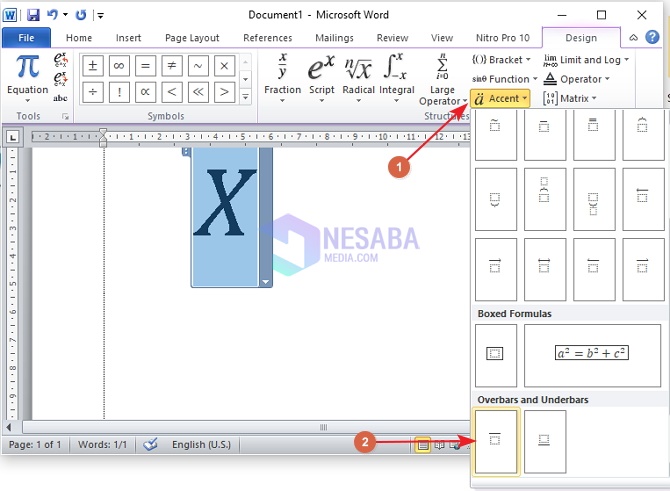
Equation editor adalah fitur paling andal untuk membuat x bar di Word karena memberikan hasil yang presisi dan rapi. Anda dapat mengaksesnya melalui menu Insert lalu pilih Equation atau tekan Alt+= pada keyboard.
Setelah jendela equation terbuka, ketik huruf x dan gunakan opsi accent dari toolbar untuk menambahkan garis di atasnya. Pilih ikon bar atau overline agar garis muncul tepat di atas huruf tanpa mengganggu spasi tulisan.
Metode ini juga berlaku untuk simbol y bar dan rho dengan cara yang sama, sehingga Anda tidak perlu mencari karakter khusus di daftar simbol. Hasilnya akan terintegrasi dengan baik dalam dokumen Word Anda.
Menggunakan Fitur Insert Symbol untuk X Bar
Jika Anda tidak ingin menggunakan equation editor, fitur Insert Symbol bisa menjadi alternatif yang lebih mudah dipahami. Buka tab Insert, klik Symbol, lalu pilih More Symbols untuk melihat seluruh karakter yang tersedia.
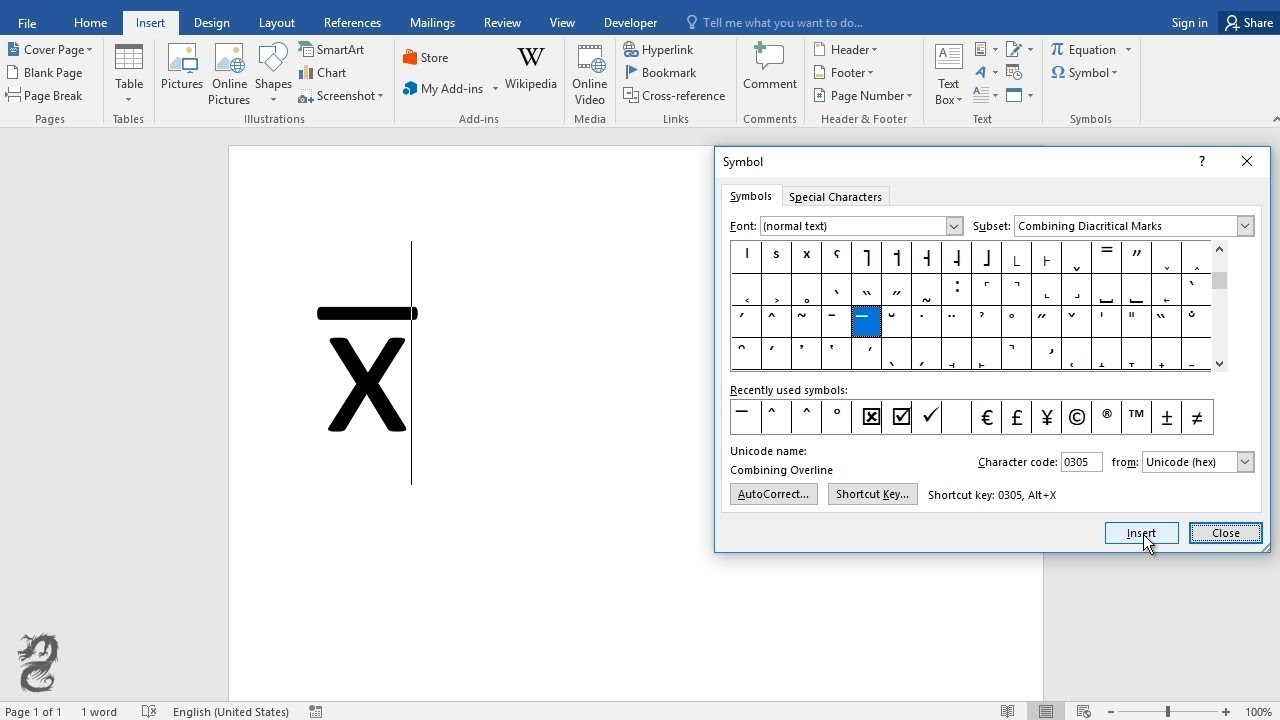
Pada kotak dialog tersebut, ubah subset menjadi Combining Diacritical Marks dan cari karakter garis atas (combining macron). Setelah itu, ketik huruf x di dokumen, lalu sisipkan karakter garis tersebut tepat setelah huruf untuk membentuk x bar.
Cara ini juga bisa diterapkan untuk mencari x dengan garis di atas di word tanpa harus menghafal kode tertentu. Anda cukup mengingat letak simbolnya agar lebih cepat saat dibutuhkan lagi.
Alternatif Lain untuk Simbol Statistik di Word
Selain x bar, Anda mungkin sering membutuhkan simbol lain seperti rho atau sigma dalam penulisan rumus. Microsoft Word menyediakan banyak pilihan simbol yang bisa diakses melalui menu Insert Symbol dengan mudah.
Untuk simbol rho di word, Anda bisa mencarinya di subset Greek and Coptic yang berisi huruf Yunani lengkap. Sementara untuk membuat simbol per di word atau karakter matematika lainnya, equation editor tetap menjadi pilihan terbaik karena mendukung penulisan rumus kompleks.
Jika Anda bekerja dengan data di Excel, cara membuat simbol x-bar di excel sedikit berbeda karena menggunakan fitur insert symbol yang sama namun dengan navigasi menu yang berbeda. Anda bisa menyesuaikan langkah-langkahnya dengan mudah.
Tips Mengatasi Masalah Umum Saat Membuat X Bar
Beberapa pengguna mungkin mengalami kendala seperti garis yang tidak muncul tepat di atas huruf atau simbol yang berubah menjadi kotak kosong. Hal ini biasanya terjadi karena font yang digunakan tidak mendukung karakter kombinasi tersebut.
Solusinya adalah mengganti font ke jenis yang umum seperti Times New Roman atau Arial sebelum menyisipkan simbol. Pastikan juga Anda menekan tombol Alt+X setelah mengetik kode karakter agar Word mengonversinya dengan benar.
Jika cara membuat di word tulisan di belakang tulisan menjadi masalah, Anda bisa menggunakan fitur text box untuk mengatur posisi secara manual. Ini membantu saat Anda ingin menempatkan simbol di lokasi tertentu tanpa mengganggu alur paragraf.
Kesimpulan
Membuat x bar di word sebenarnya tidak sulit jika Anda sudah memahami langkah-langkah yang tepat. Anda bisa memilih metode yang paling nyaman, baik menggunakan equation editor maupun insert symbol, sesuai kebutuhan dokumen Anda.
Dengan menguasai teknik ini, Anda akan lebih percaya diri dalam menulis laporan statistika atau skripsi tanpa harus bergantung pada aplikasi lain. Letak x dan y di word pun akan lebih mudah diatur untuk menghasilkan dokumen yang rapi dan profesional.