

7 Cara Menambah Slide di Word yang Jarang Diketahui Ternyata Semudah Ini
Disiarkan oleh stikpn.ac.id – Artikel seputar cara menambah slide di word bisa anda temukan disini. Banyak pengguna Microsoft Word yang belum mengetahui bahwa aplikasi pengolah kata ini juga bisa digunakan untuk membuat presentasi sederhana. Padahal, kemampuan untuk menambah slide di Word sangat berguna saat kamu ingin membuat dokumen berformat mirip PowerPoint. Artikel ini akan membahas langkah-langkahnya secara lengkap, termasuk cara mengelola halaman agar dokumenmu tetap rapi.
Mengapa Perlu Menambah Slide di Word?
Meskipun PowerPoint adalah pilihan utama untuk presentasi, Word menawarkan fleksibilitas dalam hal tata letak teks dan pencetakan. Kamu bisa membuat slide sederhana untuk keperluan laporan, materi pelatihan, atau bahkan tugas kuliah.
Dengan memahami cara menambah slide di Word, kamu tidak perlu lagi berpindah aplikasi untuk membuat dokumen yang memiliki banyak halaman dengan format tertentu. Ini juga membantu kamu yang ingin menggabungkan narasi dan visual dalam satu file.
Perbedaan Slide dan Halaman di Word
Secara teknis, Word tidak memiliki istilah “slide” seperti PowerPoint, melainkan “halaman” atau “page”. Namun, kamu bisa mengatur halaman tersebut agar terlihat seperti slide dengan menyesuaikan ukuran kertas dan orientasi.
Jika kamu terbiasa dengan istilah slide, maka cara menambah slide di word sebenarnya sama dengan cara menambah halaman baru. Konsep ini penting dipahami agar kamu tidak bingung saat mencari menu yang tepat.
Langkah-Langkah Menambah Slide di Word
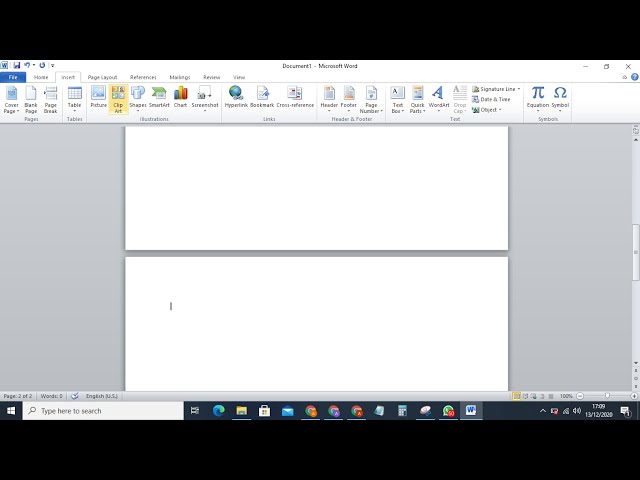
Ada beberapa metode yang bisa kamu gunakan untuk menambahkan slide atau halaman baru di Word. Metode pertama adalah yang paling umum dan cepat, yaitu menggunakan menu Insert.
Metode kedua menggunakan shortcut keyboard yang bisa mempercepat pekerjaanmu, terutama jika kamu sedang mengetik dokumen panjang. Pilihlah cara yang paling nyaman menurutmu.
Menggunakan Menu Insert
Pertama, letakkan kursor di akhir konten atau di posisi di mana kamu ingin slide baru dimulai. Kemudian, klik tab “Insert” di bagian atas menu Word.
Setelah itu, pilih opsi “Blank Page” atau “Page Break” yang berada di grup Pages. Dengan memilih Blank Page, kamu akan mendapatkan halaman kosong baru, sedangkan Page Break akan memindahkan kursor ke halaman berikutnya tanpa menambah paragraf kosong.
Menggunakan Shortcut Keyboard
Cara yang lebih cepat adalah dengan menekan tombol “Ctrl + Enter” pada keyboard. Ini akan langsung menyisipkan page break dan membawamu ke halaman baru.
Shortcut ini sangat berguna saat kamu ingin menambahkan slide di Word dengan cepat tanpa harus menggunakan mouse. Praktikkan beberapa kali agar kamu terbiasa dan pekerjaanmu semakin efisien.
Menambah Halaman Kosong di Akhir Dokumen
Jika kamu ingin menambahkan slide di bagian paling akhir dokumen, cukup tekan “Ctrl + End” untuk pindah ke baris terakhir. Kemudian, tekan “Ctrl + Enter” untuk membuat halaman baru.
Metode ini juga bisa digunakan untuk cara tambah halaman di Word secara umum, tidak hanya untuk keperluan slide. Pastikan kamu menyimpan dokumen secara berkala agar pekerjaanmu tidak hilang.
Cara Mengatur Ukuran Slide Agar Menyerupai Presentasi
Agar dokumenmu benar-benar terlihat seperti slide presentasi, kamu perlu mengubah ukuran halaman dari format A4 menjadi format 16:9 atau 4:3. Ini bisa dilakukan melalui menu Layout atau Page Setup.
Dengan ukuran yang lebih lebar, teks dan gambar akan tertata lebih baik dan menyerupai tampilan PowerPoint. Kamu juga bisa menambahkan background atau warna halaman untuk mempercantik tampilan.
Mengubah Ukuran Halaman
Klik tab “Layout”, lalu pilih “Size” dan pilih ukuran yang diinginkan, misalnya “Widescreen” atau “16:9”. Jika tidak ada, kamu bisa memilih “More Paper Sizes” untuk memasukkan ukuran secara manual.
Setelah ukuran diubah, periksa kembali tata letak teks dan gambar yang sudah ada. Kadang perlu penyesuaian kecil agar semuanya terlihat rapi di ukuran baru.
Mengatur Orientasi Halaman
Untuk slide presentasi, orientasi landscape (mendatar) biasanya lebih disukai daripada portrait (tegak). Kamu bisa mengubahnya di menu “Layout” > “Orientation” > “Landscape”.
Dengan orientasi landscape, konten seperti grafik dan tabel akan lebih mudah dibaca. Ini juga membuat dokumenmu terasa lebih profesional dan sesuai untuk ditampilkan di layar.
Tips Mengelola Banyak Slide di Word
Ketika dokumenmu sudah memiliki banyak slide, pengelolaan menjadi kunci agar tetap rapi dan mudah dinavigasi. Gunakan fitur Navigation Pane yang bisa diaktifkan dari tab View untuk melihat daftar semua halaman.
Selain itu, kamu juga bisa menggunakan Heading Styles pada setiap judul slide. Ini akan memudahkanmu untuk berpindah antar slide melalui daftar isi otomatis.
Menggunakan Navigation Pane
Centang opsi “Navigation Pane” di tab View, maka akan muncul panel di sisi kiri layar. Panel ini menampilkan thumbnail semua halaman, sehingga kamu bisa melihat sekilas isi setiap slide.
Dengan cara ini, kamu bisa melompat ke slide mana pun dengan cepat tanpa harus scroll manual. Ini sangat membantu jika dokumenmu memiliki puluhan halaman.
Menggunakan Heading Styles
Blok judul slide, lalu pilih gaya “Heading 1” atau “Heading 2” dari toolbar. Setelah itu, kamu bisa membuat daftar isi otomatis di halaman depan.
Daftar isi ini akan memudahkan pembaca untuk menuju slide tertentu hanya dengan mengklik tautan. Ini juga membuat dokumen terlihat lebih terstruktur.
Cara Menghapus Slide Kosong di Word
Kadang, tanpa sengaja kita membuat halaman kosong yang tidak diinginkan di tengah dokumen. Cara menghapus slide kosong di Word cukup mudah, yaitu dengan menekan tombol “Backspace” atau “Delete” pada halaman kosong tersebut.
Jika halaman kosong muncul di akhir dokumen, coba tekan “Ctrl + End” lalu tekan “Backspace” beberapa kali. Terkadang halaman kosong muncul karena adanya paragraf kosong yang tidak terlihat.
Menampilkan Tanda Paragraf
Aktifkan tanda paragraf dengan menekan “Ctrl + Shift + 8” agar kamu bisa melihat simbol pilcrow (¶). Simbol ini menunjukkan di mana ada paragraf kosong yang menyebabkan halaman ekstra.
Hapus simbol pilcrow tersebut dengan tombol Delete, dan halaman kosong akan hilang. Ini adalah trik yang sangat berguna untuk cara menghapus halaman di Word secara efektif.
Kesimpulan
Menambah slide di Word sebenarnya sangat mudah jika kamu sudah memahami konsep halaman dan page break. Dengan mengikuti langkah-langkah di atas, kamu bisa membuat dokumen presentasi sederhana tanpa harus membuka PowerPoint.
Jangan lupa untuk selalu menyimpan pekerjaanmu dan bereksperimen dengan berbagai fitur agar hasilnya semakin maksimal. Semoga panduan ini bermanfaat dan membuatmu lebih percaya diri dalam menggunakan Word.