

Ternyata Begini Cara Membuat Gambar Transparan di Word 2016 Tanpa Ribet dan Hasilnya Rapi
Disiarkan oleh stikpn.ac.id – Artikel seputar cara membuat gambar transparan di word 2016 bisa anda temukan disini. Membuat gambar transparan di Word 2016 sering kali dianggap sulit, padahal fitur bawaan Microsoft Word sudah mampu menangani tugas ini tanpa aplikasi tambahan. Dengan menguasai teknik ini, Anda bisa menghapus latar belakang foto, tanda tangan, atau logo secara cepat dan rapi. Artikel ini akan memandu Anda langkah demi langkah, termasuk cara membuat background transparan di word untuk berbagai keperluan dokumen.
Mengapa Perlu Membuat Gambar Transparan di Word?
Gambar dengan latar belakang putih sering mengganggu tampilan dokumen, terutama saat digabungkan dengan teks atau objek lain. Dengan membuat gambar transparan, dokumen terlihat lebih profesional dan menarik. Selain itu, teknik ini berguna untuk membuat selebaran, undangan, atau laporan yang membutuhkan elemen visual bersih.
Keunggulan Menggunakan Word 2016
Word 2016 memiliki fitur remove background yang cukup canggih untuk ukuran pengolah kata. Anda tidak perlu menguasai Photoshop atau CorelDraw untuk hasil yang memuaskan. Fitur ini juga tersedia di Excel, sehingga Anda bisa menerapkannya di berbagai aplikasi Office.
Langkah-Langkah Membuat Gambar Transparan di Word 2016
Prosesnya terbagi menjadi beberapa tahap sederhana yang bisa diikuti siapa saja. Pastikan Anda sudah menyiapkan gambar yang ingin diolah, misalnya hasil scan atau foto.
1. Menyisipkan Gambar ke Dokumen
Buka dokumen Word 2016, lalu klik menu Insert dan pilih Pictures. Pilih gambar dari perangkat Anda, lalu klik Insert untuk memasukkannya ke halaman kerja. Setelah gambar muncul, klik sekali untuk mengaktifkannya.
2. Mengaktifkan Fitur Remove Background
Klik dua kali pada gambar untuk membuka tab Format di ribbon. Pada kelompok Adjust, klik tombol Remove Background. Word akan otomatis menandai area yang dianggap sebagai latar belakang dengan warna magenta.
Jika hasil otomatis belum sempurna, gunakan alat Mark Areas to Keep untuk mempertahankan bagian tertentu. Sebaliknya, gunakan Mark Areas to Remove untuk menghapus area yang tidak diinginkan. Anda bisa mengulangi proses ini hingga hasilnya sesuai keinginan.
3. Menyimpan Perubahan
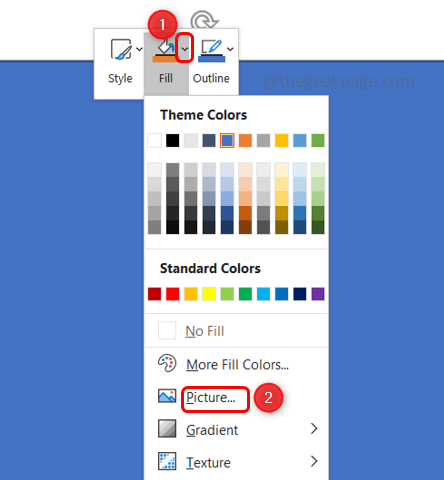
Setelah semua area yang dihapus sudah tepat, klik tombol Keep Changes. Latar belakang gambar akan hilang dan berubah menjadi transparan. Sekarang gambar siap digunakan atau digabungkan dengan objek lain.
Tips Membuat Tanda Tangan Transparan di Word
Banyak orang menggunakan teknik ini untuk membuat tanda tangan digital yang bersih. Mulailah dengan menulis tanda tangan di kertas putih menggunakan bolpoin hitam, lalu scan atau foto dengan pencahayaan baik. Setelah itu, ikuti langkah-langkah di atas untuk menghapus background-nya.
Proses ini sangat membantu saat Anda perlu membuat dokumen resmi seperti rapor, surat undangan, atau stempel. Dengan cara membuat gambar menjadi kreatif di word, Anda bisa menambahkan tanda tangan ke berbagai file tanpa terlihat seperti tempelan kasar.
Menggabungkan Tanda Tangan dengan Stempel
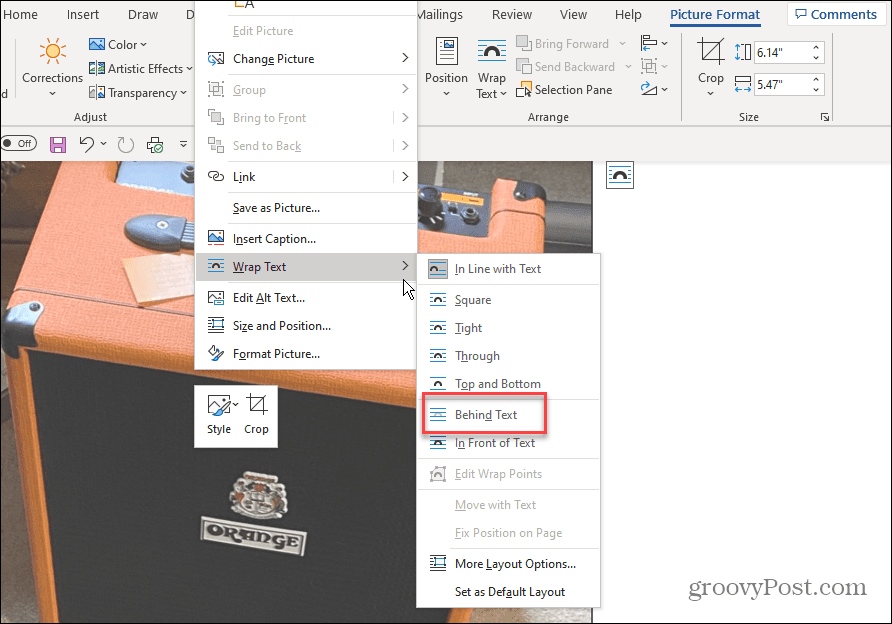
Setelah background hilang, Anda bisa menempatkan tanda tangan di atas stempel atau elemen lain. Caranya, klik kanan pada gambar, pilih Wrap Text, lalu pilih In Front of Text. Atur posisinya sesuai keinginan, dan hasilnya akan terlihat menyatu dengan dokumen.
Alternatif: Menggunakan Format Gambar Lain
Selain fitur Remove Background, Word 2016 juga mendukung gambar dengan format PNG yang sudah transparan. Jika gambar Anda sudah memiliki transparansi, Anda cukup menyisipkannya tanpa perlu menghapus apa pun. Pastikan untuk memilih file PNG dengan latar belakang transparan saat mendesain logo atau ikon.
Bagi yang ingin cara memotong gambar di word sekaligus membuatnya transparan, Anda bisa menggabungkan fitur Crop dengan Remove Background. Ini sangat berguna untuk membuat ilustrasi atau diagram yang lebih ringkas.
Kesimpulan
Membuat gambar transparan di Word 2016 ternyata sangat mudah dan tidak memerlukan keahlian desain khusus. Dengan mengikuti langkah-langkah di atas, Anda bisa menghapus background dari foto, tanda tangan, atau logo dalam hitungan menit.
Jangan ragu untuk bereksperimen dengan fitur Mark Areas to Keep dan Remove agar hasilnya semakin presisi. Sekarang Anda bisa membuat dokumen yang lebih rapi dan profesional tanpa bantuan aplikasi eksternal.