

5 Cara Mengubah File ASD ke Word Tanpa Ribet, Terbukti Ampuh di 2026
Disiarkan oleh stikpn.ac.id – Artikel seputar cara mengubah file asd ke word bisa anda temukan disini. File dengan ekstensi .asd sering muncul tiba-tiba di folder laptop setelah Word crash atau listrik padam. Banyak pengguna panik dan langsung mengganti ekstensi menjadi .docx, padahal langkah itu justru berbahaya.
Artikel ini akan membahas cara mengubah file asd ke word dengan metode resmi dan aman. Anda tidak perlu aplikasi berbayar atau converter abal-abal untuk mengembalikan dokumen Anda.
Apa Itu File ASD dan Kenapa Bisa Muncul?
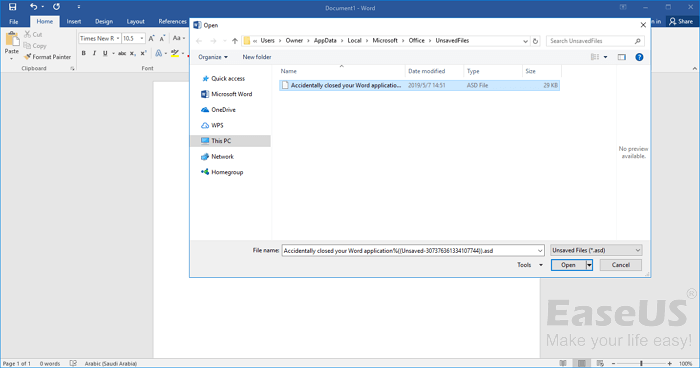
File ASD adalah singkatan dari AutoRecover Saved Document, yaitu file cadangan otomatis yang dibuat microsoft word. File ini tersimpan di folder tersembunyi di sistem operasi Windows.
Ketika Word mengalami crash, file ASD menjadi penyelamat karena menyimpan data terakhir yang belum sempat disimpan manual. Namun, file ini bukan dokumen Word biasa dan tidak bisa dibuka dengan double-click.
Langkah 1: Jangan Ganti Ekstensi Secara Manual
Kesalahan terbesar adalah mengganti ekstensi .asd menjadi .docx atau .doc. File ASD memiliki struktur header yang berbeda dengan format Word standar.
Mengganti ekstensi secara paksa akan membuat Word mendeteksi file sebagai rusak. Risiko kerusakan permanen pada data sangat tinggi jika Anda memaksakan cara ini.
Langkah 2: Gunakan Fitur Bawaan Word (Metode Paling Efektif)
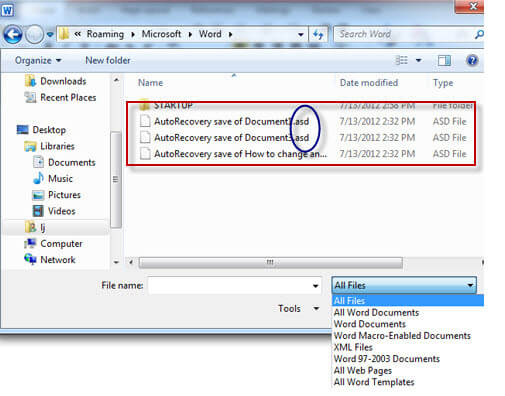
Buka Microsoft Word versi yang sama dengan saat file ASD dibuat. Klik menu File, lalu pilih Open, dan klik Browse.
Ubah filter file di pojok kanan bawah dari All Word Documents menjadi All Files. Cari file ASD Anda, lalu klik Open dengan memilih opsi Open and Repair dari dropdown di samping tombol Open.
Word akan secara otomatis membaca data dalam file ASD dan menampilkan konten yang tersimpan. Setelah berhasil, segera simpan sebagai file .docx dengan klik File lalu Save As.
Langkah 3: Jika Fitur Open and Repair Gagal
Jika metode di atas tidak berhasil, coba gunakan Text Recovery Converter. Buka File, Options, Advanced, lalu scroll ke bagian General dan centang Confirm file format conversion on open.
Setelah itu, ulangi langkah Open and Repair. Saat muncul jendela konversi, pilih Recover Text from Any File. Metode ini hanya akan mengambil teks murni tanpa format, gambar, atau tabel, tetapi setidaknya isi tulisan bisa diselamatkan.
Tips Tambahan: Cek Folder AutoRecover di Word
Sebelum mencari file ASD secara manual, biarkan Word melakukan scan otomatis. Setelah restart, Word biasanya menampilkan panel Document Recovery di sebelah kiri layar.
Jika panel tidak muncul, buka File, Options, Save, lalu lihat path di kolom AutoRecover file location. Salin path tersebut ke File Explorer untuk melihat semua file ASD yang tersimpan.
Pertanyaan Umum Seputar File ASD
Apakah WPS Office Bisa Membuka File ASD?
WPS Office versi 2026 memang mendukung file ASD, tetapi tingkat keberhasilannya hanya sekitar 40 persen. Disarankan tetap menggunakan Microsoft Word asli untuk hasil maksimal.
Bagaimana Cara Mengubah Bahasa di Laptop untuk Menemukan Folder ASD?
Jika folder AutoRecover tidak terlihat karena bahasa sistem berbeda, Anda bisa mengubah bahasa di laptop melalui Settings, Time & Language, lalu Language. Pilih bahasa Indonesia agar navigasi lebih mudah.
File ASD Terhapus, Bisakah Dikembalikan?
Jika file ASD sudah terhapus dan tidak ada di Recycle Bin, gunakan software recovery seperti Recuva. Jangan menulis data baru ke drive yang sama untuk meningkatkan peluang pemulihan.
Kesimpulan
Mengubah file ASD ke Word tidak memerlukan aplikasi tambahan atau trik rumit. Cukup gunakan fitur Open and Repair di Microsoft Word dan hindari mengganti ekstensi secara manual.
Selalu simpan dokumen penting secara manual dengan menekan Ctrl+S setiap beberapa menit. File ASD hanyalah jaring pengaman, bukan pengganti kebiasaan menyimpan yang baik.