

Cara Menambah Slide Baru di Word Ternyata Semudah Ini, 3 Langkah Wajib Tahu Sebelum Presentasi
Disiarkan oleh stikpn.ac.id – Artikel seputar cara menambah slide baru di word bisa anda temukan disini. Microsoft Word memang dikenal sebagai aplikasi pengolah kata, tetapi banyak pengguna memanfaatkannya untuk membuat presentasi sederhana. Jika Anda sedang mencari cara menambah slide baru di Word, panduan ini akan membantu Anda menyelesaikannya dengan cepat.
Mengenal Fitur Slide di Microsoft Word
Word sebenarnya tidak memiliki istilah slide seperti PowerPoint, melainkan halaman atau page yang bisa diatur secara vertikal maupun horizontal. Namun, banyak orang menyebut halaman ini sebagai slide ketika membuat dokumen presentasi satu halaman per topik.
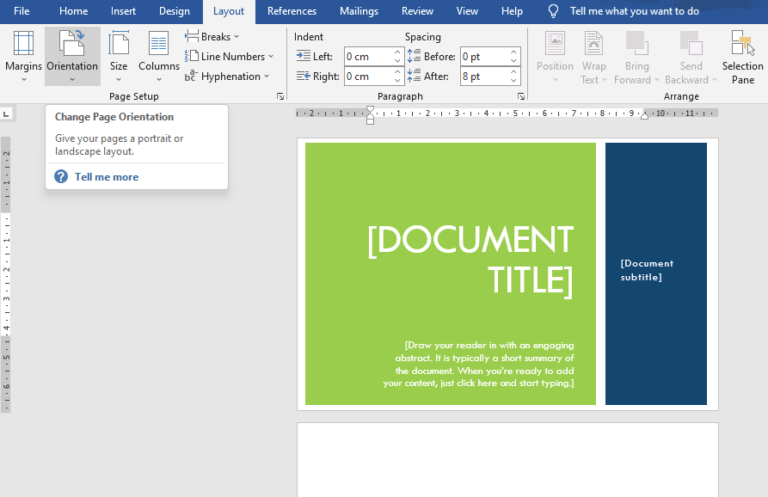
Untuk kebutuhan presentasi, Anda bisa mengatur orientasi halaman menjadi landscape agar lebih mirip dengan slide. Dengan begitu, proses cara menambah slide baru di Word terasa lebih natural dan mudah dipahami.
Cara Menambah Kertas di Word untuk Slide Baru
Langkah pertama adalah membuka dokumen Word yang sudah ada atau membuat dokumen baru. Klik pada bagian akhir halaman atau slide terakhir untuk menempatkan kursor di posisi yang tepat.
- Tekan tombol Ctrl + Enter secara bersamaan untuk langsung menambahkan halaman baru.
- Atau buka menu Insert, lalu pilih Blank Page untuk menyisipkan slide baru.
- Gunakan Page Break dari tab Insert untuk memisahkan konten antar slide dengan rapi.
Setiap metode di atas akan menghasilkan halaman kosong yang siap diisi materi presentasi. Pilih cara yang paling nyaman bagi Anda, baik menggunakan shortcut maupun menu yang tersedia.
Langkah Praktis Menambah Slide Baru di Word
Setelah memahami dasar-dasarnya, kini saatnya mempraktikkan cara menambah slide baru di Word secara bertahap. Pastikan dokumen Anda sudah dalam mode Print Layout agar tampilan halaman terlihat jelas.
Menggunakan Shortcut Keyboard
Cara tercepat adalah dengan menekan Ctrl + Enter di akhir halaman. Ini akan langsung menyisipkan slide kosong tanpa perlu membuka menu apa pun.
Shortcut ini sangat berguna ketika Anda sedang mengetik dan ingin segera membuat slide berikutnya. Anda tidak perlu mengalihkan tangan dari keyboard sehingga alur menulis tetap lancar.
Menggunakan Menu Insert
Buka tab Insert di ribbon bagian atas, lalu klik Blank Page atau Page Break. Opsi Blank Page akan menambahkan slide baru di posisi kursor berada.
Sedangkan Page Break berfungsi memisahkan konten tanpa menambah halaman ekstra di awal. Keduanya sama-sama efektif untuk membuat slide baru sesuai kebutuhan Anda.
Tips Mengatur Slide Agar Rapi dan Profesional
Setelah berhasil menambah slide, Anda perlu mengatur tata letaknya agar presentasi terlihat profesional. Gunakan fitur Columns atau tabel untuk membagi konten dalam satu slide menjadi beberapa bagian.
Jangan lupa untuk memanfaatkan header dan footer agar setiap slide memiliki nomor halaman atau judul yang konsisten. Ini akan memudahkan audiens mengikuti alur presentasi Anda.
Cara Menghapus Slide Kosong di Word
Terkadang setelah menambah slide, muncul halaman kosong yang tidak diinginkan di akhir dokumen. Untuk menghapusnya, letakkan kursor di halaman kosong tersebut lalu tekan Backspace hingga halaman hilang.
Jika cara itu tidak berhasil, aktifkan tanda pilcrow (¶) dari tab Home untuk melihat tanda paragraf tersembunyi. Hapus tanda tersebut dan halaman kosong pun akan segera hilang.
Menghilangkan Garis Bawah yang Mengganggu
Saat bekerja dengan slide, sering muncul garis bawah otomatis yang mengganggu tampilan. Anda bisa menghilangkannya dengan memilih teks lalu klik ikon U pada toolbar untuk menonaktifkan format tersebut.
Garis bawah juga bisa berasal dari border paragraf yang aktif, jadi periksa menu Borders di tab Home. Setelah itu, slide Anda akan tampak bersih dan siap digunakan untuk presentasi.
Kesalahan Umum Saat Menambah Slide di Word
Banyak pengguna yang justru bingung karena menekan Enter berulang kali sehingga membuat dokumen berantakan. Alih-alih menambah slide baru, cara ini hanya menciptakan banyak spasi kosong yang sulit dirapikan.
Kesalahan lain adalah tidak memanfaatkan Page Break sehingga konten antar slide saling menumpuk. Padahal dengan Page Break, setiap slide akan memiliki batas yang jelas dan mudah diedit.
Kesimpulan
Menambah slide baru di Word sebenarnya sangat mudah jika Anda tahu langkah yang tepat. Gunakan shortcut Ctrl + Enter atau menu Insert untuk menyisipkan halaman baru kapan pun dibutuhkan.
Dengan menguasai cara menambah slide baru di Word, Anda bisa membuat dokumen presentasi yang rapi tanpa bantuan aplikasi lain. Jangan lupa mempelajari cara menghapus slide di Word agar dokumen tetap bersih dari halaman kosong.