

5 Cara Melihat Hasil Word Sebelum di Print Agar Dokumen Tepat dan Rapi Tanpa Salah
Disiarkan oleh stikpn.ac.id – Artikel seputar cara melihat hasil word sebelum di print bisa anda temukan disini. Mengetahui cara melihat hasil word sebelum di print adalah keterampilan penting yang wajib dikuasai. Fitur ini membantu Anda menghemat kertas dan tinta dengan memastikan dokumen sudah rapi.
Bayangkan jika Anda mencetak dokumen puluhan halaman, lalu ternyata ada kesalahan format. Tentu sangat menjengkelkan dan membuang biaya.
Oleh karena itu, artikel ini akan membahas langkah-langkah mudah untuk melakukan pratinjau cetak di Microsoft Word. Anda juga akan belajar trik lain seperti cara mengganti ukuran kertas di word agar hasil cetakan sempurna.
Mengapa Pratinjau Cetak Itu Penting?
Fitur pratinjau cetak atau Print Preview memungkinkan Anda melihat tampilan dokumen sebelum dikirim ke printer. Dengan begitu, Anda bisa memeriksa margin, orientasi halaman, dan posisi teks.
Kesalahan umum seperti tabel terpotong atau gambar melenceng bisa langsung diperbaiki. Ini adalah langkah antisipasi yang sangat direkomendasikan oleh para ahli desain dokumen.
Selain itu, Anda juga bisa memanfaatkan momen ini untuk mengecek apakah cara menambah halaman di word sudah benar. Jika ada halaman kosong yang tidak perlu, Anda bisa menghapusnya sebelum mencetak.
Cara Melihat Hasil Word Sebelum di Print di Berbagai Versi
Metode 1: Menggunakan Tab File
Langkah pertama adalah membuka dokumen yang ingin Anda cetak di Microsoft Word. Klik menu File yang terletak di pojok kiri atas jendela aplikasi.
Setelah itu, pilih opsi Print dari daftar menu yang muncul. Anda akan langsung melihat pratinjau dokumen di panel sebelah kanan layar.
Di sini, Anda bisa menggunakan tombol panah untuk melihat halaman satu per satu. Pastikan semua elemen seperti tabel dan gambar berada di posisi yang tepat.
Metode 2: Menggunakan Pintasan Keyboard
Bagi Anda yang ingin lebih cepat, gunakan pintasan keyboard Ctrl + P. Kombinasi ini akan langsung membuka jendela Print Preview tanpa harus melalui menu File.
Pintasan ini sangat berguna ketika Anda harus mencetak banyak dokumen dalam waktu singkat. Anda tidak perlu repot mengklik beberapa menu.
Setelah jendela terbuka, Anda bisa langsung melihat hasilnya. Jika ada yang perlu diubah, tutup jendela dan lakukan koreksi pada dokumen.
Metode 3: Menggunakan Quick Access Toolbar
Anda juga bisa menambahkan ikon Print Preview ke Quick Access Toolbar. Caranya, klik panah kecil di toolbar lalu pilih More Commands.
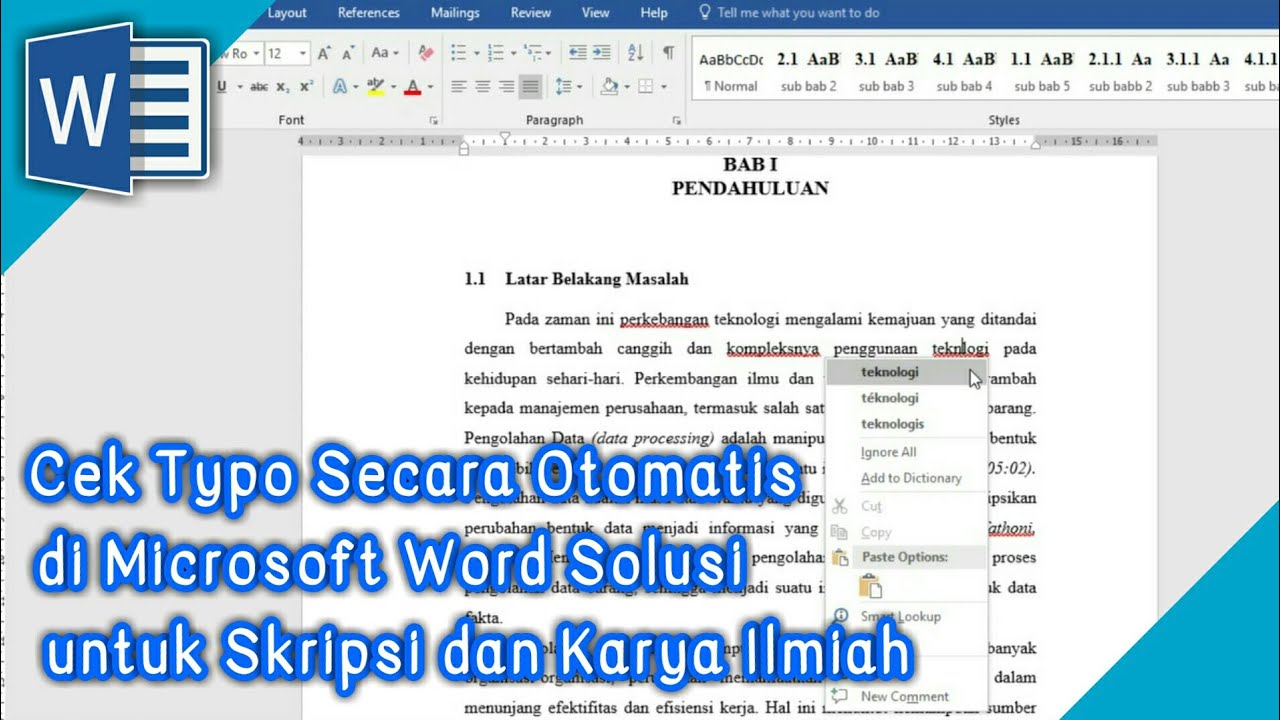
Pada menu yang muncul, cari perintah Print Preview dan tambahkan ke daftar. Setelah itu, ikon tersebut akan selalu muncul di bagian atas jendela Word.
Cara ini sangat praktis untuk penggunaan sehari-hari. Anda tinggal mengklik ikon tersebut kapan pun ingin melihat hasil cetakan.
Tips Mengoptimalkan Tampilan Sebelum Cetak
Periksa Margin dan Ukuran Kertas
Sebelum mencetak, pastikan Anda sudah mengatur margin dan ukuran kertas dengan benar. Gunakan fitur cara mengganti ukuran kertas di word di menu Layout.
Jika dokumen menggunakan ukuran A4, pastikan printer juga diatur ke ukuran yang sama. Ketidaksesuaian ukuran bisa menyebabkan teks terpotong saat dicetak.
Jangan lupa juga untuk memeriksa orientasi halaman, apakah potrait atau landscape. Semua ini bisa dilihat secara langsung di jendela Print Preview.
Gunakan Fitur Zoom untuk Detail
Di jendela pratinjau, Anda bisa menggunakan slider zoom untuk memperbesar tampilan. Ini berguna untuk memeriksa detail kecil seperti font atau garis tabel.
Dengan zoom, Anda bisa melihat apakah ada teks yang tumpang tindih atau gambar yang buram. Perbaiki segera sebelum mencetak.
Fitur ini juga membantu Anda memastikan bahwa cara menyisipkan pdf ke word sudah berjalan dengan baik. Pastikan file PDF yang disisipkan tidak mengubah tata letak halaman.
Periksa Halaman Kosong
Salah satu masalah umum adalah munculnya halaman kosong di akhir dokumen. Di Print Preview, Anda bisa melihat halaman tersebut dan memutuskan untuk menghapusnya.
Halaman kosong sering terjadi karena paragraf kosong atau pemisah halaman yang tidak sengaja. Anda bisa menghapusnya dengan mudah di mode edit.
Jika perlu, gunakan cara menambahkan halaman di word dengan benar agar tidak menimbulkan halaman kosong yang tidak diinginkan. Ini akan membuat dokumen Anda lebih profesional.
Kesimpulan
Menguasai cara melihat hasil word sebelum di print adalah langkah cerdas untuk menghemat biaya dan waktu. Dengan mengikuti panduan di atas, Anda bisa mencetak dokumen tanpa rasa khawatir.
Selalu biasakan untuk melakukan pratinjau cetak sebelum menekan tombol print. Ini adalah kebiasaan yang akan sangat membantu dalam dunia kerja dan pendidikan.