

Ternyata Semudah Ini Cara Menghapus Halaman Kosong di Word 2007, 7 Langkah Jitu yang Jarang Diketahui
Disiarkan oleh stikpn.ac.id – Artikel seputar cara menghapus halaman kosong di word 2007 bisa anda temukan disini. Menghadapi halaman kosong yang membandel di Microsoft Word 2007 memang menyebalkan. Banyak pengguna yang bingung karena tombol Delete atau Backspace tidak berfungsi seperti yang diharapkan. Artikel ini hadir untuk memberikan solusi tuntas bagi Anda yang sedang mencari cara menghapus halaman kosong di word 2007.
Mengapa Halaman Kosong Sering Muncul di Word 2007?
Halaman kosong biasanya muncul karena adanya tanda pemformatan tersembunyi seperti paragraf kosong atau page break. Sisa tabel yang tidak terlihat juga sering menjadi penyebab utama munculnya lembar kosong di akhir dokumen. Memahami penyebab ini adalah langkah awal agar Anda bisa menerapkan cara menghapus page kosong di word dengan tepat sasaran.
Selain itu, pengaturan spasi paragraf yang terlalu besar atau margin yang tidak proporsional juga dapat mendorong konten ke halaman berikutnya. Dengan mengenali sumber masalahnya, Anda tidak perlu mencoba semua metode secara membabi buta. Berikut ini kami rangkum beberapa teknik paling efektif untuk mengatasi masalah tersebut.
Metode Dasar Menghilangkan Halaman Kosong
1. Gunakan Tombol Backspace dan Delete
Cara paling sederhana adalah menempatkan kursor di awal halaman kosong lalu menekan tombol Backspace. Jika halaman kosong berada di akhir dokumen, tekan tombol Delete setelah kursor berada di akhir teks sebelumnya. Metode ini seringkali berhasil untuk menghapus lembar kosong yang disebabkan oleh paragraf tambahan.
Apabila cara ini tidak berhasil, kemungkinan ada tanda pemformatan yang tersembunyi. Anda perlu mengaktifkan simbol paragraf terlebih dahulu agar bisa melihat elemen yang tidak terlihat tersebut. Setelah itu, Anda bisa menghapus tanda tersebut secara manual dengan mudah.
2. Manfaatkan Panel Navigasi untuk Menghapus Halaman
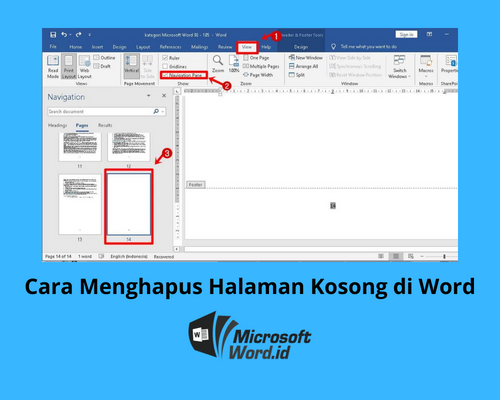
Fitur panel navigasi sangat membantu untuk melihat struktur dokumen secara keseluruhan. Anda dapat membukanya melalui menu View lalu mencentang opsi Navigation Pane. Setelah panel muncul, klik tab Pages untuk melihat miniatur setiap halaman yang ada di dokumen Anda.
Dari panel ini, Anda bisa langsung memilih halaman kosong yang ingin dihilangkan. Cara menghapus lembar kosong di word dengan panel navigasi ini juga memudahkan Anda menemukan halaman kosong di tengah dokumen. Klik halaman tersebut lalu tekan tombol Delete pada keyboard untuk menghapusnya.
Teknik Lanjutan Mengatasi Halaman Kosong yang Membandel
3. Gunakan Kombinasi Tombol Ctrl+Shift+8
Kombinasi tombol ini akan menampilkan semua tanda pemformatan seperti titik, panah, dan simbol paragraf di dalam dokumen. Dengan melihat tanda-tanda ini, Anda bisa mengidentifikasi penyebab munculnya halaman kosong secara lebih akurat. Setelah itu, Anda bisa menghapus tanda panah atau simbol paragraf yang tidak diperlukan.
Jika halaman kosong masih tetap ada, coba ketik angka 01 pada kolom ukuran font setelah menekan Ctrl+Shift+8. Tekan Enter dan halaman kosong biasanya akan langsung terhapus. Trik ini cukup efektif untuk mengatasi cara menghapus halaman kosong di awal pada word yang sering membuat jengkel.
4. Hapus Page Break Manual atau Section Break
Page break manual sering menjadi biang kerok munculnya halaman kosong yang tidak diinginkan. Untuk menghapusnya, aktifkan tanda pemformatan dengan Ctrl+Shift+8 lalu cari tulisan Page Break di dokumen Anda. Sorot tulisan tersebut dan tekan tombol Delete untuk menghilangkannya.
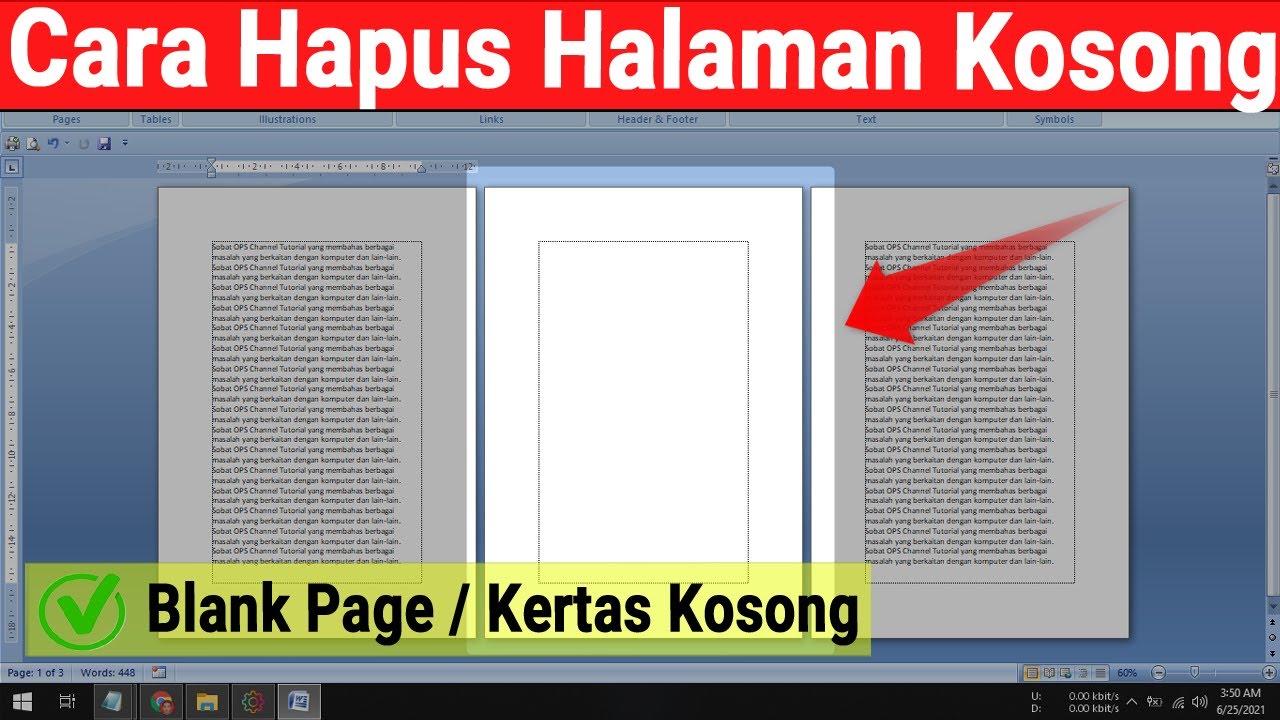
Selain page break, section break juga bisa menyebabkan masalah serupa. Anda perlu menghapus section break yang tidak diperlukan dengan cara yang hampir sama. Pastikan untuk tidak menghapus section break yang berfungsi untuk mengatur format nomor halaman di word jika memang Anda membutuhkannya.
5. Kecilkan Spasi Paragraf atau Margin Halaman
Pengaturan spasi setelah paragraf yang terlalu besar bisa mendorong teks ke halaman berikutnya. Anda bisa mengurangi nilai After pada menu Paragraph hingga halaman kosong hilang. Cara menghilangkan kertas kosong di word ini cukup efektif untuk dokumen dengan banyak paragraf.
Alternatif lainnya adalah dengan memperkecil ukuran margin halaman melalui menu Page Layout. Dengan margin yang lebih kecil, teks memiliki ruang lebih banyak untuk muat dalam satu halaman. Namun, pastikan perubahan ini tidak mengganggu tampilan dokumen secara keseluruhan.
Solusi untuk Halaman Kosong di Akhir Dokumen
6. Hapus Baris Kosong pada Tabel
Jika dokumen Anda diakhiri dengan tabel, seringkali muncul baris kosong di bawah tabel yang tidak bisa dihapus. Baris ini biasanya berisi satu paragraf yang terpaksa dipindahkan ke halaman baru karena keterbatasan ruang. Solusinya adalah dengan mengecilkan ukuran font pada baris kosong tersebut menjadi 1pt.
Anda juga bisa mengubah spasi paragraf pada baris kosong tersebut menjadi nol. Dengan cara ini, baris kosong akan naik ke halaman sebelumnya dan halaman kosong di akhir dokumen pun hilang. Ini adalah salah satu cara menghapus halaman kosong di word yang paling sering direkomendasikan.
7. Gunakan Fitur Go To untuk Menghapus Halaman Tertentu
Fitur Go To memungkinkan Anda melompat ke halaman tertentu secara langsung untuk dihapus. Tekan tombol F5 atau Ctrl+G untuk membuka dialog Go To, lalu ketik nomor halaman kosong yang ingin dihapus. Setelah halaman terpilih, klik Close dan tekan tombol Delete untuk menghapusnya.
Metode ini sangat berguna untuk dokumen yang sangat panjang dengan banyak halaman kosong. Anda tidak perlu scroll manual untuk mencari halaman kosong satu per satu. Cara mudah melihat halaman di word dengan fitur ini juga membantu Anda memverifikasi hasil penghapusan dengan cepat.
Kesimpulan
Menghapus halaman kosong di Word 2007 sebenarnya tidak sulit jika Anda tahu penyebabnya. Mulai dari metode dasar seperti Backspace hingga teknik lanjutan seperti menghapus page break, semua bisa dilakukan dengan mudah. Pilih metode yang paling sesuai dengan kondisi dokumen Anda masing-masing.
Jika satu cara tidak berhasil, jangan ragu untuk mencoba cara lain yang telah dijelaskan di atas. Dengan kesabaran dan pemahaman yang tepat, dokumen Anda akan terbebas dari halaman kosong yang mengganggu. Semoga panduan cara hapus halaman kosong pada word ini bermanfaat untuk Anda.