

5 Rahasia Tersembunyi Cara Membuat Rupiah di Word 2010 yang Jarang Diketahui
Disiarkan oleh stikpn.ac.id – Artikel seputar cara membuat rupiah di word 2010 bisa anda temukan disini. Membuat simbol rupiah (Rp) di Microsoft Word 2010 sebenarnya sangat mudah. Namun, banyak pengguna yang masih bingung saat harus menulis nominal dalam bentuk terbilang atau saat membuat dokumen formal seperti surat resmi. Artikel ini akan membahas tuntas cara membuat rupiah di Word 2010, mulai dari mengetik simbol hingga teknik menulis angka menjadi huruf secara otomatis.
1. Cara Mengetik Simbol Rupiah (Rp) di Word 2010
Langkah paling dasar adalah mengetik simbol Rp dengan benar. Anda bisa menggunakan kombinasi tombol keyboard atau fitur Symbol yang tersedia di Word.
Menggunakan Shortcut Keyboard
Tekan tombol Alt lalu ketik angka 0157 pada numpad. Setelah itu, lepaskan tombol Alt dan simbol Rp akan muncul di layar.
Pastikan num lock aktif agar shortcut ini berfungsi. Cara ini sangat cepat dan tidak perlu membuka menu tambahan.
Menggunakan Menu Insert Symbol
Pertama, klik tab Insert di bagian atas jendela Word. Lalu, pilih Symbol dan klik More Symbols untuk membuka kotak dialog lengkap.
Pada kotak dialog, atur font menjadi (normal text) dan subset menjadi Currency Symbols. Cari simbol Rp, klik, lalu tekan tombol Insert.
2. Menulis Terbilang Rupiah Secara Manual (Tanpa Aplikasi)
Dalam pembuatan surat resmi atau kwitansi, nominal sering ditulis dalam bentuk terbilang. Misalnya, Rp1.500.000,00 ditulis sebagai “satu juta lima ratus ribu rupiah”.
Untuk menulis secara manual, Anda harus paham aturan penulisan angka dalam bahasa Indonesia. Setiap tiga digit angka dipisahkan dengan titik, dan koma digunakan untuk sen.
Sebagai contoh, angka 12.344 akan menjadi “dua belas ribu tiga ratus empat puluh empat”. Pastikan Anda menulis tanpa spasi di antara kata terbilang.
Tips Menulis Terbilang di Dokumen Formal
Gunakan huruf kapital di awal kalimat jika terbilang berada di awal paragraf. Jika di tengah kalimat, gunakan huruf kecil.
Untuk nominal besar seperti triliunan, tulis “satu triliun” bukan “seribu miliar”. Ini sesuai kaidah Ejaan Yang Disempurnakan (EYD).
3. Cara Membuat Terbilang Otomatis dengan Rumus Excel (Import ke Word)
Sayangnya, Word 2010 tidak memiliki fitur bawaan untuk mengubah angka menjadi terbilang. Namun, Anda bisa memanfaatkan Microsoft Excel sebagai alat bantu.
Buka Excel, lalu buat rumus terbilang menggunakan fungsi VBA (Visual Basic for Applications). Setelah nominal terkonversi, salin hasilnya ke dokumen Word.
Alternatif lain adalah menggunakan kalkulator terbilang online. Alat ini dapat mengubah angka desimal dan notasi ilmiah menjadi teks dengan cepat.
4. Format Penulisan Rupiah yang Benar di Word 2010
Penulisan rupiah yang benar adalah Rp diikuti spasi, lalu nominal tanpa titik. Contoh: Rp1.500.000,00 (bukan Rp 1.500.000,00).
Untuk sen, gunakan koma sebagai pemisah. Misalnya, Rp500,75 untuk lima ratus rupiah tujuh puluh lima sen. Hindari penggunaan titik pada sen.
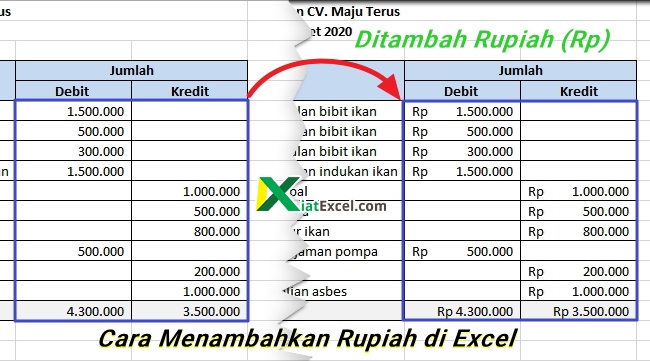
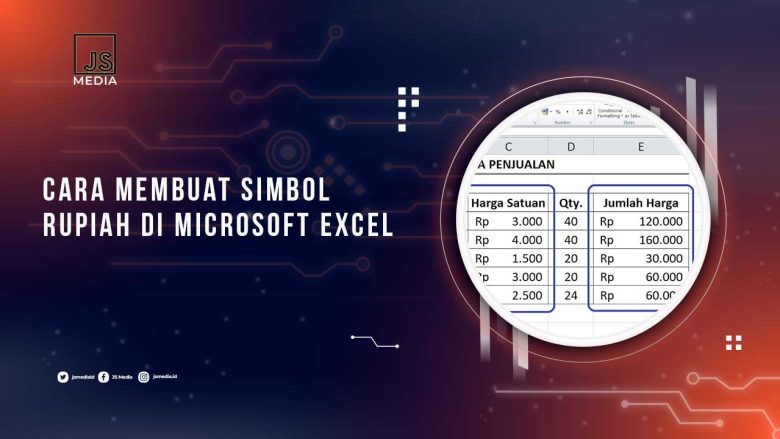
Jika Anda membuat tabel berisi nominal, gunakan format Number dengan simbol Rp. Caranya, blok sel tabel, klik kanan, pilih Format Cells, lalu pilih Currency.
Kesimpulan
Membuat rupiah di Word 2010 tidaklah rumit jika Anda memahami langkah-langkah dasarnya. Mulai dari mengetik simbol, menulis terbilang manual, hingga menggunakan bantuan Excel untuk otomatisasi.
Dengan panduan ini, Anda dapat membuat dokumen keuangan, surat resmi, atau tugas kuliah yang rapi dan profesional. Pastikan selalu menggunakan format yang benar agar terhindar dari kesalahan administrasi.