

Ternyata Selama Ini Salah, Ini Cara Menghapus Halaman Kosong di Word 2010 yang Jarang Diketahui
Disiarkan oleh stikpn.ac.id – Artikel seputar cara menghapus halaman kosong di word 2010 bisa anda temukan disini. Menghadapi halaman kosong yang membandel di Microsoft word 2010 memang menjengkelkan. Saat dokumen sudah selesai diketik, tiba-tiba muncul satu halaman putih yang tidak bisa dihapus dengan tombol Backspace biasa. Masalah ini sering terjadi karena Word tidak menganggap halaman sebagai objek fisik, melainkan hasil dari konten atau tanda format tersembunyi yang memaksanya tampil.
Untuk mengatasi hal ini, Anda perlu memahami penyebab munculnya halaman kosong tersebut. Artikel ini akan membahas berbagai cara menghapus halaman kosong di Word 2010, mulai dari metode paling sederhana hingga teknik untuk kasus yang lebih rumit. Dengan panduan ini, Anda bisa membersihkan dokumen dari halaman kosong tanpa merusak format yang sudah ada.
Mengaktifkan Tanda Format Tersembunyi
Langkah pertama yang wajib dilakukan adalah menampilkan tanda pemformatan tersembunyi di Word. Tanda seperti pilcrow (¶) ini akan memperlihatkan paragraf kosong, pemisah halaman, dan elemen lain yang sering menjadi biang keladi halaman kosong.
Caranya sangat mudah: buka dokumen Anda, lalu klik tab Beranda (Home) di bagian atas. Di grup Paragraf, klik ikon pilcrow (¶) atau tekan kombinasi tombol Ctrl+Shift+8 pada keyboard. Setelah itu, Anda akan melihat simbol-simbol kecil muncul di seluruh dokumen, termasuk titik di antara kata dan tanda ¶ di akhir setiap paragraf.
Dengan tanda ini, Anda bisa melihat penyebab halaman kosong secara jelas. Jangan khawatir, simbol-simbol ini tidak akan ikut tercetak saat dokumen diprint. Fungsinya hanya sebagai alat bantu visual untuk mengidentifikasi elemen yang perlu dihapus.
Menghapus Paragraf Kosong Berlebih
Penyebab paling umum halaman kosong di Word adalah terlalu banyak menekan tombol Enter. Jika Anda melihat deretan tanda ¶ kosong di halaman yang bermasalah, itu artinya ada paragraf kosong yang menahan halaman tersebut tetap ada.
Untuk menghapusnya, klik di akhir baris tanda ¶ terakhir pada halaman kosong tersebut, lalu tekan tombol Backspace berulang kali hingga semua tanda ¶ hilang. Setelah tanda terakhir terhapus, halaman kosong akan langsung menghilang dengan sendirinya.
Menghapus Pemisah Halaman Manual
Kadang, halaman kosong muncul karena Anda atau orang lain pernah menyisipkan pemisah halaman (page break) secara manual. Tanda ini biasanya terlihat sebagai garis putus-putus dengan tulisan “Pemisah Halaman” di tengahnya.
Untuk menghapusnya, klik tepat di depan tulisan “Pemisah Halaman” tersebut, lalu tekan tombol Delete pada keyboard. Jika berhasil, garis putus-putus akan hilang dan halaman kosong akan tertutup secara otomatis.
Menggunakan Fitur Navigasi dan Pintasan Keyboard
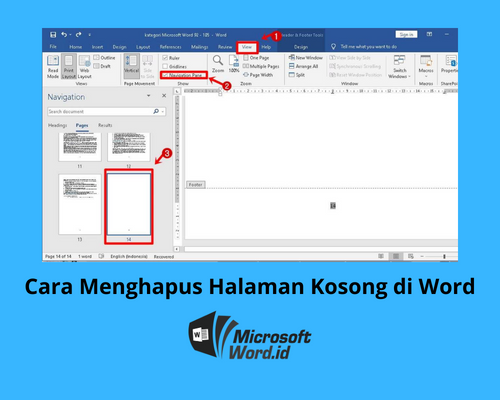
Jika halaman kosong berada di tengah dokumen yang panjang, Anda bisa menggunakan panel navigasi untuk menemukannya dengan cepat. Fitur ini memudahkan Anda melihat struktur halaman tanpa harus menggulir manual.
Caranya, buka tab Tampilan (View), lalu centang kotak Panel Navigasi di grup Perlihatkan. Setelah panel muncul di sebelah kiri, klik tab Halaman untuk melihat thumbnail setiap halaman. Temukan halaman kosong yang dimaksud, klik thumbnail-nya, lalu tekan tombol Delete untuk menghapus isinya.
Selain itu, Anda bisa memanfaatkan pintasan keyboard untuk mempercepat proses. Tekan Ctrl+G untuk membuka kotak dialog Temukan dan Ganti pada tab Pergi Ke. Ketik nomor halaman yang ingin dihapus, lalu klik Pergi Ke. Setelah halaman terpilih, tekan tombol Delete untuk membersihkan isinya.
Menghapus Halaman Kosong di Akhir Dokumen
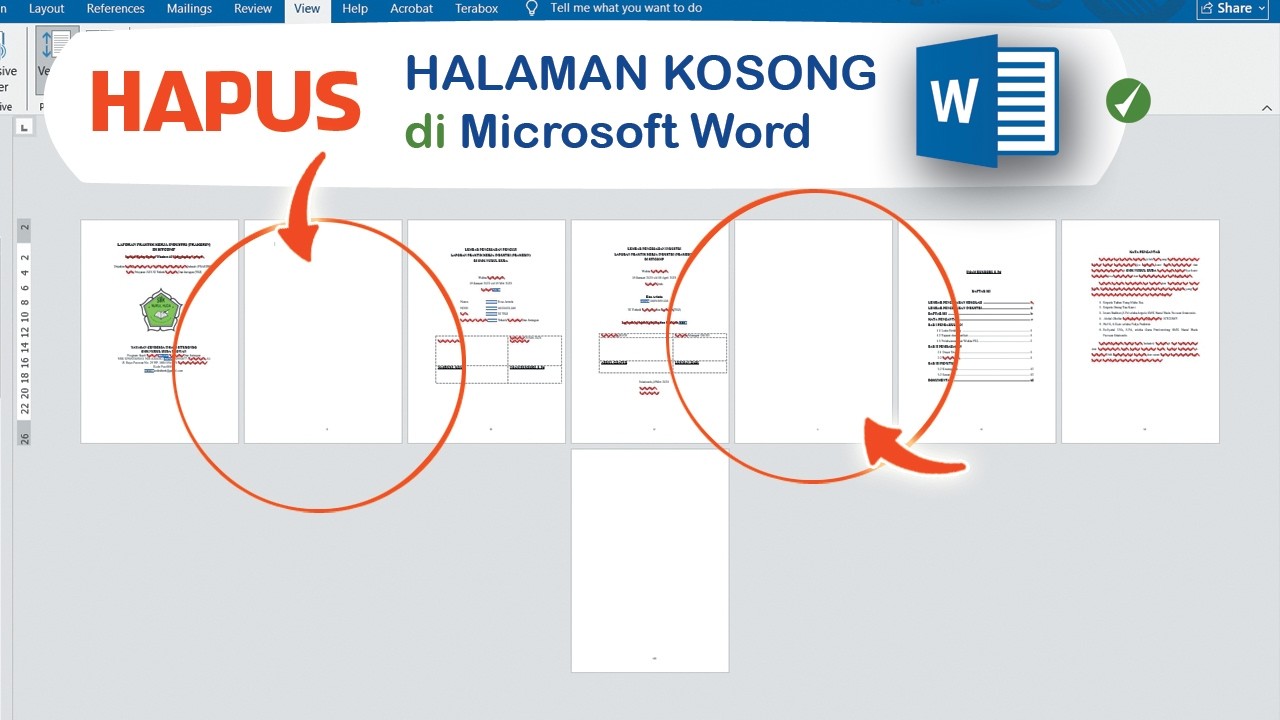
Halaman kosong di akhir dokumen seringkali paling sulit dihapus karena biasanya hanya berisi satu atau dua paragraf kosong. Setelah menampilkan tanda ¶, Anda bisa langsung menghapusnya dengan cara yang sama seperti sebelumnya.
Namun, jika halaman kosong masih membandel, coba gunakan kombinasi tombol Ctrl+End untuk langsung melompat ke akhir dokumen. Setelah itu, tekan Backspace beberapa kali untuk menghapus paragraf kosong yang tersisa. Metode ini cukup efektif untuk membersihkan halaman kosong di bagian paling bawah.
Mengatasi Halaman Kosong Akibat Tabel
Masalah lain yang sering terjadi adalah halaman kosong yang muncul setelah tabel, terutama jika tabel berakhir tepat di batas bawah halaman. Word memiliki aturan baku yang mengharuskan adanya satu paragraf kosong setelah tabel, dan paragraf inilah yang terlempar ke halaman berikutnya.
Karena paragraf ini tidak bisa dihapus, solusinya adalah membuatnya sekecil mungkin agar muat di halaman sebelumnya. Klik tanda ¶ yang berada di halaman kosong tersebut, lalu ubah ukuran fontnya menjadi 1 pt melalui kotak ukuran font di ribbon. Setelah itu, tekan Enter untuk menerapkan perubahan.
Dengan ukuran font yang sangat kecil, paragraf kosong tersebut akan muat di halaman sebelumnya, sehingga halaman kosong pun otomatis hilang. Cara ini juga bisa digunakan untuk mengatasi halaman kosong yang disebabkan oleh gambar atau objek tersembunyi di akhir dokumen.
Metode Alternatif untuk Membersihkan Halaman Kosong
Jika cara-cara di atas belum berhasil, ada beberapa metode alternatif yang bisa Anda coba. Salah satunya adalah dengan menggunakan kombinasi tombol Shift+Delete untuk menghapus halaman kosong secara langsung.
Arahkan kursor ke halaman kosong, lalu tekan dan tahan tombol Shift sambil menekan tombol panah bawah untuk memilih seluruh isi halaman. Setelah semua terpilih, tekan tombol Delete atau Backspace untuk menghapusnya. Metode ini berguna jika halaman kosong berisi elemen yang tidak terlihat dengan jelas.
Anda juga bisa mencoba mengecilkan margin halaman atau mengubah orientasi kertas dari potret ke lanskap untuk sementara waktu. Terkadang, mengubah pengaturan ini bisa membantu memadatkan konten sehingga halaman kosong tidak lagi diperlukan.
Menggunakan Fitur Simpan Sebagai PDF
Jika semua cara manual gagal, cara terakhir adalah dengan mengonversi dokumen Word menjadi PDF. Saat file diubah menjadi PDF, halaman kosong yang tidak memiliki konten biasanya akan otomatis dihilangkan oleh program.
Caranya, klik menu File, lalu pilih Simpan Sebagai. Pada kotak dialog yang muncul, pilih format PDF dari daftar tipe file. Setelah itu, klik Simpan dan periksa hasilnya. Jika halaman kosong sudah hilang di PDF, Anda bisa menggunakan file tersebut atau memperbaiki dokumen Word aslinya dengan membandingkan hasilnya.
Kesimpulan
Menghapus halaman kosong di Word 2010 sebenarnya tidak sulit jika Anda tahu penyebabnya. Kuncinya adalah menampilkan tanda format tersembunyi terlebih dahulu, lalu menghapus elemen yang menjadi biang keladi halaman kosong tersebut.
Dengan mengikuti langkah-langkah di atas, Anda bisa membersihkan dokumen dari halaman kosong tanpa merusak format yang sudah ada. Selamat mencoba dan semoga berhasil!