

Ternyata Semudah Ini Cara Membuat Bagan Kerangka Berpikir di Word Tanpa Ribet di 2026
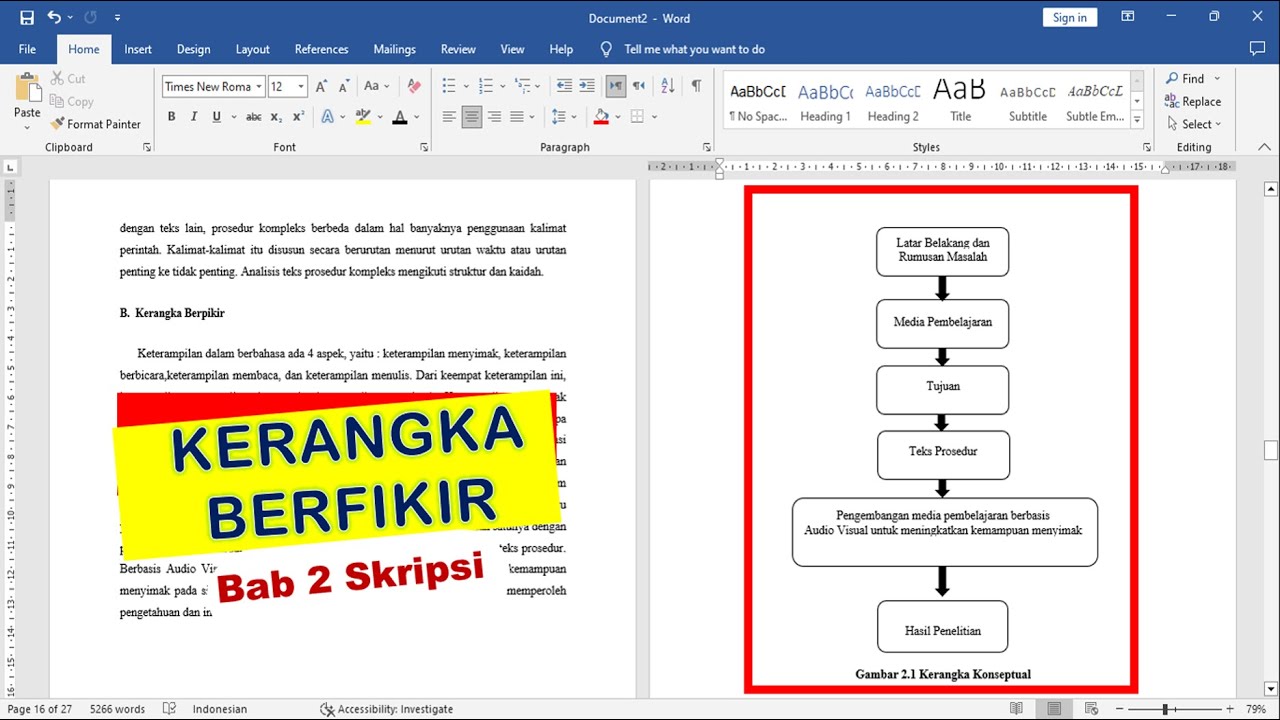
Disiarkan oleh stikpn.ac.id – Artikel seputar cara membuat bagan kerangka berpikir di word bisa anda temukan disini. Membuat bagan kerangka berpikir di Word sering menjadi tantangan bagi mahasiswa atau peneliti yang sedang menyusun skripsi. Padahal, Microsoft Word menyediakan berbagai fitur yang memudahkan Anda membuat diagram alur secara profesional. Dengan mengikuti langkah-langkah yang tepat, Anda dapat menyusun kerangka berpikir yang rapi tanpa perlu aplikasi tambahan.
Mengenal Fitur Bagan di Microsoft Word
Microsoft Word memiliki fitur bernama SmartArt yang dirancang khusus untuk membuat berbagai jenis diagram. Fitur ini sangat berguna untuk membuat bagan kerangka berpikir, termasuk kerangka konseptual untuk penelitian. Anda juga bisa memanfaatkan Shapes untuk membuat bagan secara manual jika membutuhkan desain yang lebih fleksibel.
SmartArt menyediakan banyak template siap pakai, seperti proses, hierarki, dan siklus. Untuk cara membuat kerangka berpikir di word, Anda hanya perlu memilih template yang sesuai dengan alur pemikiran Anda. Setelah itu, Anda bisa langsung mengetik teks pada setiap kotak yang tersedia.
Langkah Memulai SmartArt
Klik tab Insert pada menu Ribbon, lalu pilih ikon SmartArt yang berada di grup Illustrations. Setelah jendela SmartArt terbuka, pilih kategori yang sesuai seperti Process atau Hierarchy. Klik salah satu desain yang Anda inginkan, lalu tekan OK untuk memasukkannya ke halaman dokumen.
Setelah bagan muncul, Anda akan melihat panel teks di sisi kiri yang memudahkan pengetikan. Anda juga bisa mengetik langsung pada setiap bentuk dengan mengklik dua kali pada kotak yang tersedia. Jangan lupa untuk menyesuaikan ukuran teks agar terbaca dengan jelas saat dicetak.
Cara Membuat Kerangka Berpikir Otomatis dengan SmartArt
Metode otomatis menggunakan SmartArt adalah cara tercepat untuk membuat bagan kerangka berpikir. Anda tidak perlu menggambar kotak dan panah satu per satu karena semuanya sudah tersedia dalam template. Dengan cara membuat bagan di word dengan cepat, Anda bisa menghemat waktu hingga 50 persen dibandingkan metode manual.
Untuk menambahkan kotak baru, klik kanan pada bentuk yang berdekatan, lalu pilih Add Shape. Anda juga bisa menghapus bentuk yang tidak diperlukan dengan menekan tombol Delete. Setiap perubahan posisi kotak akan otomatis menyesuaikan panah penghubung, sehingga bagan tetap rapi.
Jika ingin mengubah warna atau gaya bagan, gunakan menu Design yang muncul saat bagan dipilih. Anda bisa memilih variasi warna yang lebih cerah atau tetap menggunakan warna default. Pastikan seluruh teks dalam bagan sudah sesuai dengan alur kerangka berpikir Anda sebelum menyimpannya.
Cara Membuat Bagan Alur di Word dengan Shapes
Selain SmartArt, Anda juga bisa menggunakan Shapes untuk membuat bagan alur secara manual. Metode ini memberikan kebebasan penuh dalam menentukan posisi dan ukuran setiap elemen. Cara membuat gambar kerangka berpikir skripsi di word menggunakan Shapes sangat cocok untuk bagan yang kompleks.
Pertama, buka tab Insert lalu pilih Shapes dan pilih bentuk persegi panjang atau oval. Gambarlah bentuk tersebut di area dokumen, lalu klik kanan dan pilih Add Text untuk mengetik isi kotak. Ulangi langkah ini untuk setiap kotak yang Anda butuhkan dalam bagan.
Setelah semua kotak dibuat, gunakan garis panah dari menu Shapes untuk menghubungkan antar kotak. Pilih bentuk panah, lalu tarik dari satu kotak ke kotak lainnya sesuai urutan alur. Anda bisa mengatur ketebalan garis dan warna panah melalui menu Format agar terlihat lebih profesional.
Tips Mengatur Posisi dan Ukuran Kotak
Agar bagan terlihat simetris, gunakan fitur Align yang tersedia di menu Format. Klik beberapa kotak sekaligus dengan menahan tombol Ctrl, lalu pilih Align Center atau Align Middle. Fitur ini sangat membantu untuk cara membuat struktur di word yang rapi dan teratur.
Gunakan fitur Group untuk menggabungkan semua elemen bagan menjadi satu kesatuan. Dengan cara ini, Anda bisa memindahkan seluruh bagan tanpa mengubah posisi relatif antar kotak. Setelah selesai, simpan dokumen dalam format yang sesuai agar bagan tidak rusak.
Praktik Terbaik untuk Kerangka Berpikir yang Efektif
Sebelum membuat bagan, buatlah sketsa kasar di atas kertas atau gunakan fitur outline di Word. Tentukan variabel utama, hubungan antar variabel, dan arah panah yang menggambarkan alur penelitian. Dengan perencanaan yang matang, cara bikin bagan di word akan terasa lebih mudah dan hasilnya lebih bermakna.
Hindari membuat terlalu banyak kotak dalam satu bagan karena dapat membingungkan pembaca. Gunakan warna yang kontras untuk membedakan variabel independen, dependen, dan moderasi jika diperlukan. Pastikan setiap kotak memiliki teks yang singkat namun jelas, misalnya menggunakan satu kata kunci atau frasa pendek.
Setelah bagan selesai, periksa kembali apakah alur sudah logis dan sesuai dengan teori yang digunakan. Anda bisa meminta rekan atau dosen untuk mengecek apakah bagan mudah dipahami. Jika perlu, lakukan revisi kecil untuk memperjelas hubungan antar konsep.
Kesimpulan
Membuat bagan kerangka berpikir di Word sebenarnya tidak sulit jika Anda memahami fitur SmartArt dan Shapes. Anda bisa memilih metode otomatis untuk kecepatan atau metode manual untuk fleksibilitas desain. Dengan latihan rutin, Anda akan semakin mahir membuat bagan alur yang profesional.
Gunakan panduan ini untuk menyelesaikan skripsi atau tugas akhir Anda dengan lebih efisien. Jangan ragu untuk mengeksplorasi berbagai template dan opsi format yang tersedia di Word. Semoga artikel tentang cara membuat bagan kerangka berpikir di word ini bermanfaat dan membantu Anda menghasilkan karya terbaik.