

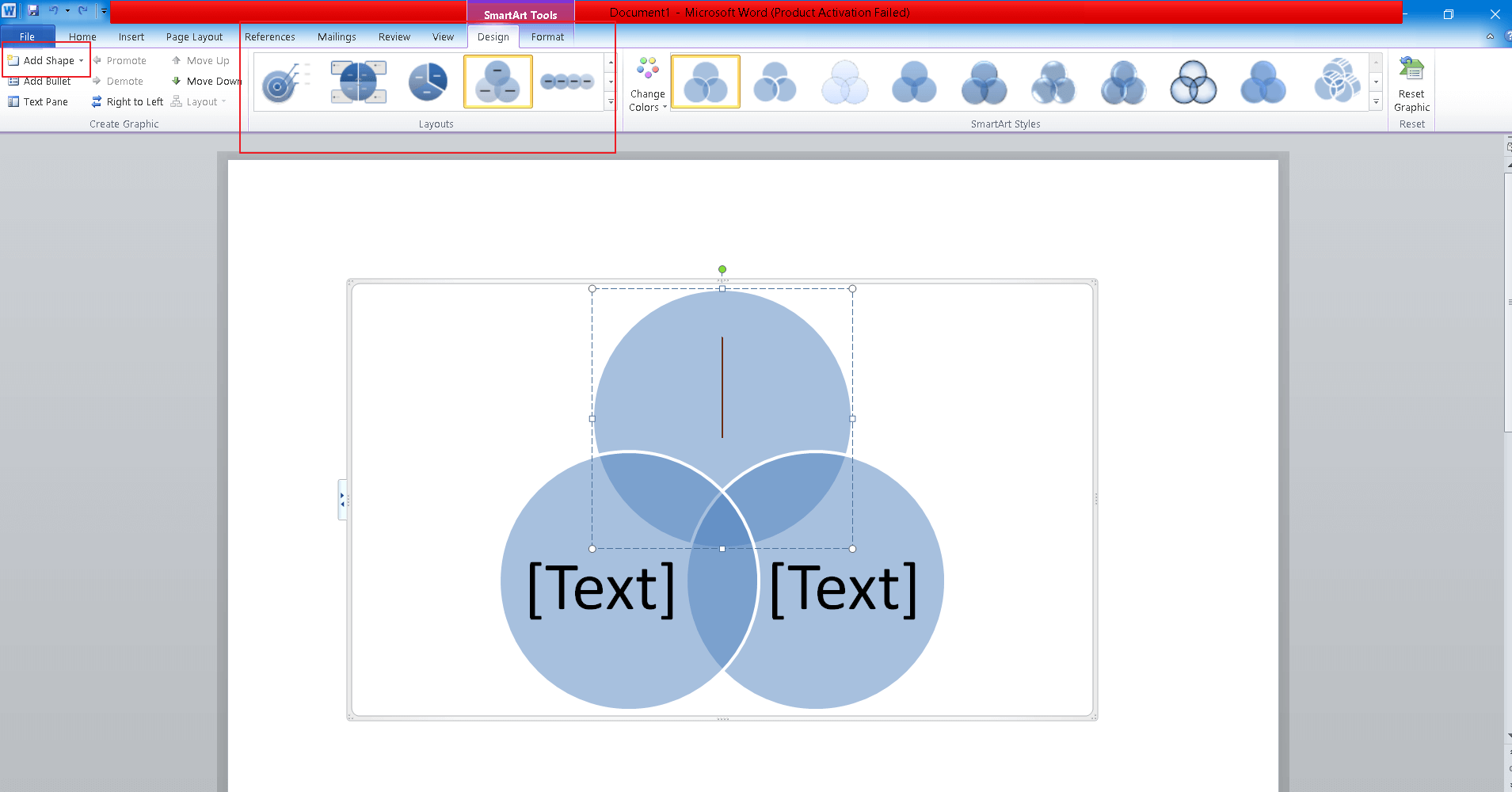
Cara Buat Diagram Venn di Word dengan 3 Template Kosong yang Ternyata Bikin Informasi Jauh Lebih Jelas
Disiarkan oleh stikpn.ac.id – Artikel seputar cara buat diagram venn di word bisa anda temukan disini. membuat diagram Venn di Word sebenarnya tidak sulit jika Anda memahami langkah-langkah dasarnya. Diagram ini sangat berguna untuk memvisualisasikan hubungan antar data, baik untuk keperluan pendidikan, bisnis, maupun analisis pribadi.
Anda bisa membuat diagram venn dari nol menggunakan fitur Shapes atau memanfaatkan template yang sudah tersedia. Artikel ini akan memandu Anda secara lengkap, termasuk tips agar hasilnya rapi dan mudah diedit.
Mengenal Diagram Venn dan Fungsinya
Diagram Venn adalah representasi visual yang menggunakan lingkaran untuk menunjukkan hubungan antar himpunan. Bagian yang tumpang tindih (interseksi) menunjukkan kesamaan, sedangkan bagian yang tidak tumpang tindih menunjukkan perbedaan.
Diagram ini sering digunakan dalam berbagai bidang, mulai dari matematika, sains, hingga analisis kompetitor bisnis. Dengan memahami cara membaca diagram Venn, Anda bisa menggunakannya untuk membandingkan dua atau tiga konsep sekaligus.
Jenis-Jenis Diagram Venn yang Umum Digunakan
- Diagram Venn 2 himpunan: paling sederhana, cocok untuk membandingkan dua hal.
- Diagram Venn 3 himpunan: memiliki 7 area yang mewakili kombinasi antar tiga set.
- Diagram Venn 4 himpunan: lebih kompleks, sering menggunakan bentuk oval atau Edwards-Venn.
Untuk kebutuhan sehari-hari, diagram Venn 2 dan 3 himpunan sudah cukup. Namun jika Anda ingin membandingkan lebih dari tiga variabel, Anda perlu mencari template khusus.
Langkah-Langkah membuat diagram Venn di Word
Berikut adalah panduan praktis cara membuat diagram venn di word menggunakan fitur bawaan Microsoft Word. Pastikan Anda menggunakan versi Word 2016 atau lebih baru agar semua fitur tersedia.
1. Menyisipkan Bentuk Lingkaran
Buka dokumen Word baru, lalu klik tab Insert dan pilih Shapes. Pilih ikon Oval (lingkaran) dan gambar di area kerja sambil menahan tombol Shift agar bentuknya bulat sempurna.
Ulangi langkah ini untuk membuat lingkaran kedua atau ketiga sesuai kebutuhan. Anda bisa menyalin lingkaran pertama dengan menekan Ctrl+C dan Ctrl+V agar ukurannya sama persis.
2. Mengatur Transparansi dan Warna
Klik kanan pada lingkaran, pilih Format Shape, lalu atur Fill menjadi No Fill atau atur Transparency hingga 50%. Ini penting agar lingkaran yang saling tumpang tindih tetap terlihat jelas.
Setelah itu, atur Outline menjadi warna gelap seperti hitam atau abu-abu dengan ketebalan minimal 1,5 pt. Ini akan membuat garis diagram lebih tegas dan mudah dibaca saat dicetak.
3. Menyelaraskan dan Mengelompokkan Lingkaran
Pilih semua lingkaran dengan menahan Ctrl, lalu gunakan menu Align untuk memilih Align Middle. Ini akan membuat posisi lingkaran simetris dan rapi.
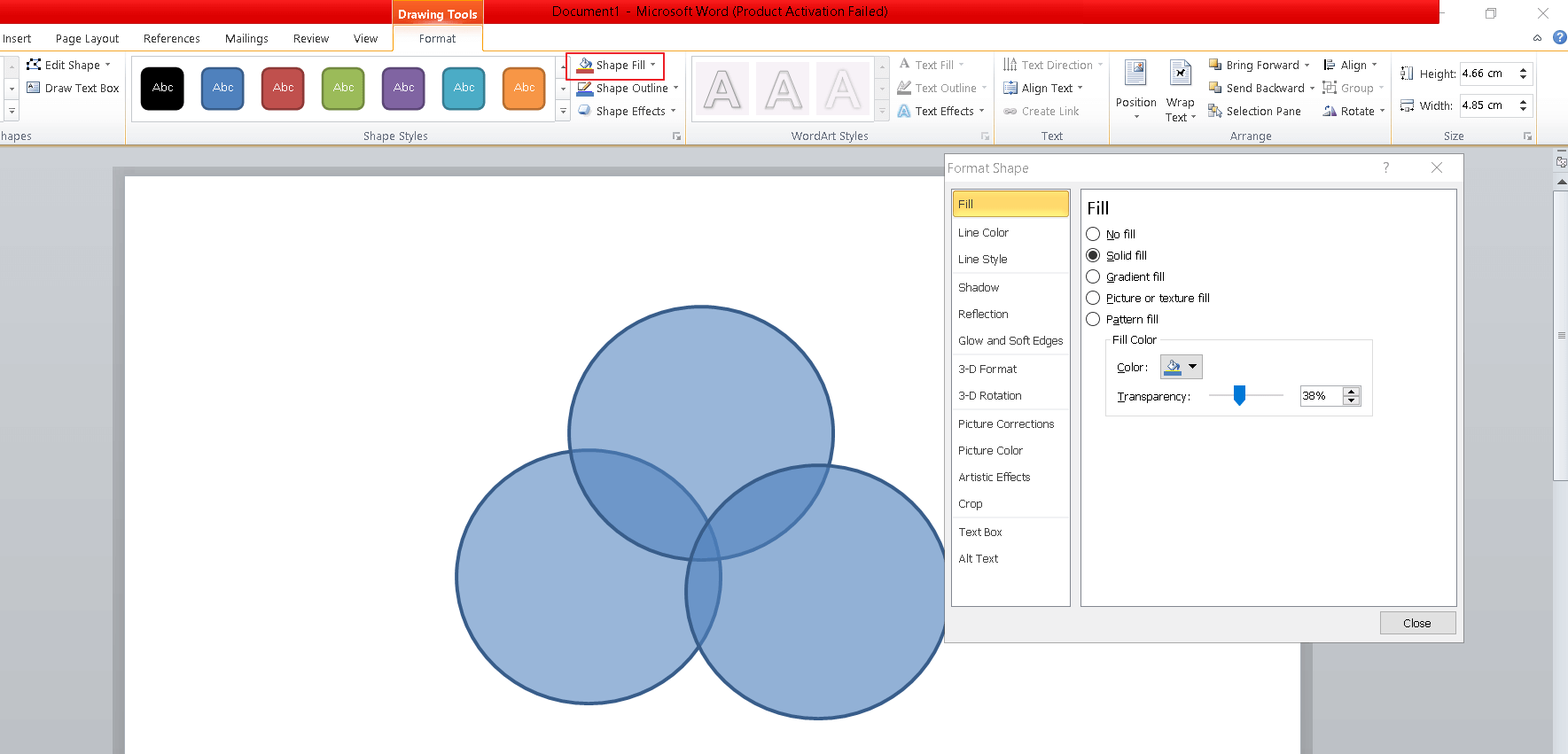
Setelah posisi pas, klik kanan dan pilih Group untuk menggabungkan semua lingkaran menjadi satu objek. Ini memudahkan Anda memindahkan diagram tanpa merusak tata letak.
4. Menambahkan Teks pada Diagram
Untuk menulis keterangan di dalam lingkaran, gunakan Text Box dari tab Insert. Atur Shape Fill menjadi No Fill dan Shape Outline menjadi No Outline agar teks tidak terlihat kotak.
Anda juga bisa menambahkan label di luar lingkaran, misalnya nama himpunan, dengan cara yang sama. Pastikan ukuran font konsisten agar diagram terlihat profesional.
Tips Membuat Diagram Venn yang Profesional
Selain mengikuti langkah di atas, ada beberapa tips desain agar diagram Venn Anda terlihat lebih menarik. Warna yang dipilih sebaiknya saling melengkapi, seperti biru dan kuning yang menghasilkan hijau pada bagian tumpang tindih.
Perhatikan juga ukuran area tumpang tindih. Idealnya, bagian interseksi memiliki ruang sekitar 25-30% dari luas lingkaran agar cukup untuk menuliskan karakteristik bersama.
Menggunakan Template Siap Pakai
Jika Anda tidak ingin membuat dari nol, Anda bisa mencari template diagram venn di internet atau menggunakan SmartArt di Word. Pilih menu Insert > SmartArt > Relationship, lalu pilih Basic Venn.
SmartArt memang lebih cepat, tetapi opsi kustomisasinya terbatas. Untuk kebutuhan yang lebih fleksibel, membuat sendiri dengan Shapes adalah pilihan terbaik.
Cara Membuat Diagram Venn di Excel dan Google Docs
Selain Word, Anda juga bisa membuat diagram Venn di Excel menggunakan fitur SmartArt atau Shapes. Prosesnya hampir sama, hanya saja Excel lebih cocok untuk diagram yang terhubung dengan data angka.
Untuk kolaborasi online, Google Docs juga menyediakan fitur Drawing yang memungkinkan Anda membuat diagram Venn secara gratis. Caranya buka Insert > Drawing > New, lalu gambar lingkaran dengan transparansi.
Kesimpulan
Membuat diagram Venn di Word adalah keterampilan yang sangat berguna dan mudah dipelajari. Dengan mengikuti langkah-langkah di atas, Anda bisa membuat diagram yang rapi, profesional, dan mudah diedit kapan saja.
Jangan ragu untuk bereksperimen dengan warna, ukuran, dan jumlah lingkaran sesuai kebutuhan Anda. Semakin sering berlatih, semakin cepat Anda menguasai cara membuat diagram kartesius di word atau bahkan diagram Venn 3 himpunan yang kompleks.