

Ternyata Semudah Ini Cara Menyatukan Shape di Word Tanpa Ribet dan Hasilnya Rapi Seperti Desainer Profesional
Disiarkan oleh stikpn.ac.id – Artikel seputar cara menyatukan shape di word bisa anda temukan disini. Menggabungkan beberapa shape menjadi satu kesatuan di Microsoft Word adalah keterampilan yang sangat berguna untuk membuat desain dokumen yang rapi dan profesional. Banyak pengguna yang masih bingung saat ingin menyatukan shape di Word karena menu yang tersedia tersembunyi di dalam tab Format. Padahal, langkah-langkahnya cukup sederhana dan bisa dipelajari oleh siapa saja.
Mengenal Fungsi Shape dan grouping di Word
Shape adalah objek grafis seperti kotak, lingkaran, panah, atau bintang yang bisa ditambahkan ke dalam dokumen Word. Dengan menggabungkan beberapa shape, Anda bisa membuat diagram alur, logo sederhana, atau ilustrasi unik tanpa perlu aplikasi desain tambahan.
Salah satu cara paling efektif untuk menyatukan shape di Word adalah menggunakan fitur grouping. Fitur ini memungkinkan beberapa objek digabung menjadi satu sehingga mudah dipindahkan, diubah ukurannya, atau diberi efek secara bersamaan.
Perbedaan Group dan merge shapes
Group berfungsi menggabungkan beberapa shape menjadi satu grup tanpa mengubah bentuk aslinya. Sementara itu, Merge Shapes (atau Combine Shapes) benar-benar menyatukan bentuk menjadi satu objek baru yang utuh.
- Group: cocok untuk menjaga posisi relative antar shape saat dipindahkan.
- Merge: cocok untuk membuat bentuk baru dari gabungan dua atau lebih shape.
Langkah-Langkah Cara Menyatukan Shape di Word
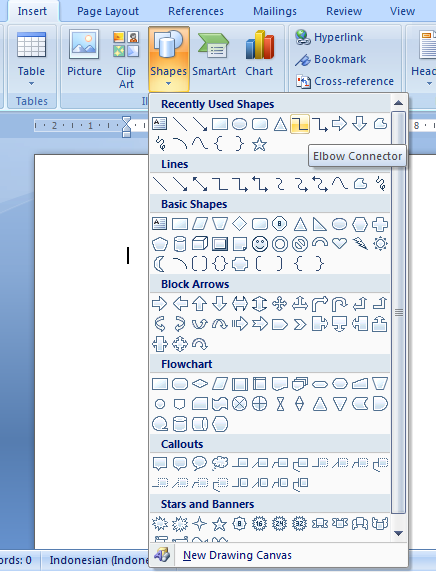
Untuk memulai, buka dokumen Word dan pastikan Anda sudah menambahkan semua shape yang ingin digabungkan. Anda bisa menggunakan cara menggambar di word dengan memilih menu Insert lalu Shapes dan pilih bentuk yang diinginkan.
Setelah semua shape berada di halaman, atur posisinya sesuai keinginan. Pastikan shape-shape tersebut saling tumpang tindih atau bersentuhan agar hasil penggabungan terlihat rapi dan menyatu.
Menggunakan Fitur Group
Pilih semua shape yang ingin digabung dengan cara menahan tombol Ctrl lalu klik setiap shape satu per satu. Setelah semua terpilih, klik kanan pada salah satu shape dan pilih Group kemudian klik Group lagi.
Anda juga bisa menggunakan menu Picture Format atau Shape Format yang muncul di bagian atas setelah shape dipilih. Klik tombol Group yang berada di area Arrange untuk menyatukan shape dengan cepat.
Menggunakan Fitur Merge Shapes
Untuk mengakses fitur Merge Shapes, Anda perlu menambahkan perintah ini ke Quick Access Toolbar terlebih dahulu. Buka File lalu Options, pilih Quick Access Toolbar, dan cari perintah Merge Shapes.
Setelah tombol Merge Shapes muncul, pilih semua shape yang ingin digabung, lalu klik tombol tersebut. Pilih opsi Union untuk menyatukan semua bentuk menjadi satu objek baru tanpa ada garis potong.
Cara Menimpa Shape dan Mengatur Urutan Objek
Ketika membuat desain yang kompleks, Anda mungkin perlu menimpa shape satu dengan yang lain untuk menciptakan efek tertentu. Gunakan menu Bring Forward atau Send Backward untuk mengatur urutan tumpukan shape.
Fitur ini sangat membantu ketika Anda ingin membuat cover dari shape word yang menarik, seperti menggabungkan lingkaran dengan persegi untuk membentuk karakter atau ikon tertentu. Pengaturan urutan yang tepat akan membuat hasil akhir terlihat lebih profesional.
Tips Menggabungkan Gambar dan Shape di Word
Selain antar shape, Anda juga bisa menggabungkan gambar dengan shape menggunakan fitur Group. Caranya sama, yaitu pilih gambar dan shape secara bersamaan lalu klik Group agar keduanya menjadi satu kesatuan.
Dengan cara menyatukan gambar di word seperti ini, Anda bisa membuat foto dengan bingkai berbentuk lingkaran atau bintang dengan mudah. Ini sangat berguna untuk membuat dokumen laporan, sertifikat, atau materi presentasi yang menarik.
Jangan lupa untuk menggunakan cara menghapus shapes di word jika ada objek yang tidak diperlukan sebelum melakukan grouping. Menghapus shape yang tidak terpakai akan membuat proses penggabungan lebih mudah dan hasil akhir lebih bersih.
Kesimpulan
Menyatukan shape di Word sebenarnya tidak sulit jika Anda sudah mengetahui letak fitur Group dan Merge Shapes. Dengan latihan rutin, Anda bisa membuat berbagai kreasi shape word yang menarik untuk keperluan pribadi maupun pekerjaan.
Gunakan fitur Group untuk menjaga posisi dan fitur Merge untuk menciptakan bentuk baru. Selamat mencoba dan semoga artikel ini membantu Anda menguasai cara menyatukan shape di word dengan lebih percaya diri.