

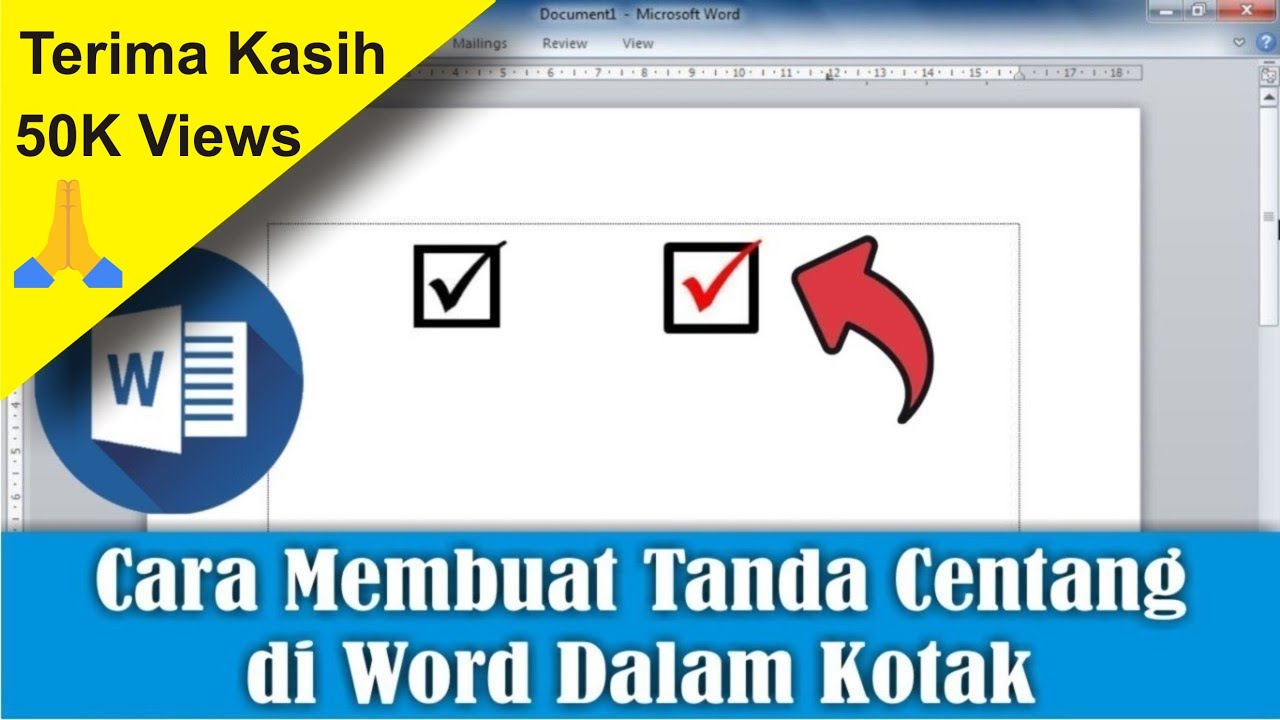
3 Cara Mencentang di Word Tanpa Ribet yang Ternyata Jarang Diketahui
Disiarkan oleh stikpn.ac.id – Artikel seputar cara mencentang di Word bisa anda temukan disini. Apakah Anda sering mengalami kesalahan ketik saat mengetik dokumen di Microsoft Word? Fitur bawaan Word dapat membantu Anda menemukan dan memperbaiki typo dengan cepat.
Artikel ini akan membahas cara mencentang di Word untuk memeriksa ejaan dan tata bahasa. Anda akan belajar langkah-langkah sederhana yang bisa diterapkan di komputer maupun ponsel.
1. Mengaktifkan Fitur Spelling and Grammar
Fitur utama untuk mengecek typo di Word adalah Spelling and Grammar yang berada di menu Review. Fitur ini akan menandai kata yang salah dengan garis merah, biru, atau hijau.
Untuk mengaktifkannya, buka dokumen Anda dan klik tab Review. Kemudian pilih opsi Spelling & Grammar untuk memulai pemeriksaan kata per kata.
Langkah-Langkah Detail
- Buka file dokumen yang ingin diedit.
- Klik menu Review di bagian toolbar atas.
- Pilih Spelling & Grammar untuk memulai pengecekan otomatis.
- Sistem akan menampilkan kata yang salah dan memberikan saran perbaikan.
Jika Anda ingin mengabaikan saran, klik Ignore Once atau Ignore All. Anda juga bisa menambahkan kata ke kamus dengan Add to Dictionary.
2. Cara Cek Typo di Word Secara Manual
Selain menggunakan fitur otomatis, Anda bisa mengecek typo secara manual dengan melihat tanda garis bawah pada kata. Kata yang salah eja akan bergaris bawah merah, sedangkan kesalahan tata bahasa bergaris biru atau hijau.
Klik kanan pada kata yang bergaris bawah untuk melihat saran perbaikan. Pilih kata yang sesuai dari daftar yang muncul untuk menggantinya.
Metode ini sangat berguna jika Anda ingin mengedit dokumen dengan cepat tanpa memeriksa seluruh halaman. Anda bisa fokus pada kata yang ditandai saja.
3. Mengubah Bahasa Pemeriksaan ke Bahasa Indonesia
Secara bawaan, Microsoft Word menggunakan bahasa Inggris untuk pemeriksaan ejaan. Agar fitur ini bisa mendeteksi typo dalam bahasa Indonesia, Anda perlu mengubah pengaturan bahasa.
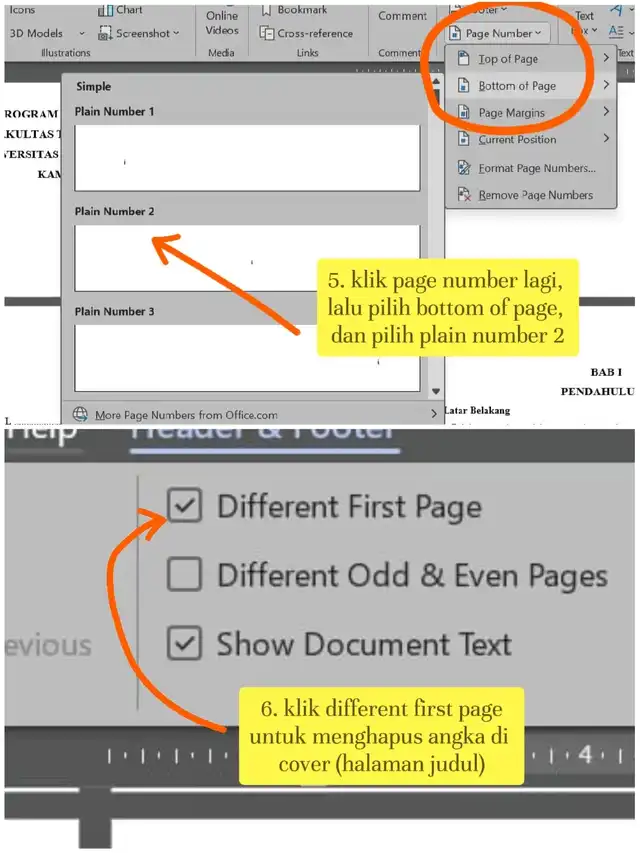
Caranya, klik menu Review lalu pilih Language. Pilih Bahasa Indonesia dari daftar yang tersedia, lalu klik Set as Default jika perlu.
Jika bahasa Indonesia belum terinstal, sistem akan meminta Anda mengunduh paket bahasa. Ikuti petunjuk download dan instalasi yang muncul di layar.
Tips Instalasi Kamus Bahasa Indonesia
- Klik Download saat diminta untuk menambahkan kamus.
- Buka file OfficeSetup.exe yang sudah diunduh.
- Tekan Install dan tunggu hingga proses selesai.
- Setelah terinstal, ulangi langkah pengecekan typo seperti biasa.
Setelah bahasa diubah, fitur Spelling and Grammar akan lebih akurat dalam mendeteksi kesalahan ketik dalam bahasa Indonesia. Anda tidak perlu lagi khawatir typo tidak terdeteksi.
4. Cara Mencentang di Word Menggunakan HP
Jika Anda tidak memiliki akses ke komputer, cara mencentang di Word juga bisa dilakukan melalui ponsel. Aplikasi Microsoft Word di HP biasanya sudah mengaktifkan fitur spelling check secara otomatis.
Buka dokumen di aplikasi Word, lalu klik ikon pensil di taskbar atas. Pilih Home, lalu Review, dan terakhir Spelling untuk memulai pengecekan.
Kata yang typo akan ditandai dengan garis bawah. Ketuk kata tersebut untuk melihat saran perbaikan, lalu pilih kata yang benar dari menu pop-up.
Anda juga bisa menambahkan kata baru ke kamus dengan menekan opsi Learn. Fitur ini memudahkan Anda mengedit dokumen di mana saja.
5. Mengatasi Typo dengan Cepat dan Efisien
Untuk menghemat waktu, Anda bisa menggunakan shortcut keyboard seperti F7 untuk membuka fitur Spelling and Grammar langsung. Ini sangat berguna saat mengetik dokumen panjang seperti skripsi atau laporan.
Selain itu, biasakan untuk mengecek dokumen setelah selesai mengetik. Jangan lupa untuk menyimpan perubahan setelah memperbaiki semua typo.
Dengan mengikuti langkah-langkah di atas, Anda bisa memastikan dokumen bebas dari kesalahan ejaan. Ini akan meningkatkan kredibilitas tulisan Anda.
Kesimpulan
Cara mencentang di Word sangat mudah dilakukan dengan fitur Spelling and Grammar. Anda bisa mengecek typo secara otomatis atau manual, baik di komputer maupun HP.
Pastikan bahasa pemeriksaan sudah diatur ke bahasa Indonesia agar hasilnya akurat. Dengan latihan rutin, Anda akan semakin mahir mengoperasikan Microsoft Word.