


Cara Putar Gambar di Word Ternyata Semudah Ini, Wajib Tahu Sebelum Terlambat
Disiarkan oleh stikpn.ac.id – Artikel seputar cara putar gambar di word bisa anda temukan disini. memutar gambar di Microsoft Word adalah keterampilan dasar yang sering dibutuhkan saat menyusun dokumen, laporan, atau materi presentasi. Banyak pengguna merasa bingung ketika gambar yang disisipkan ternyata menghadap ke arah yang salah, padahal solusinya sangat sederhana. Artikel ini akan membahas berbagai cara putar gambar di Word, mulai dari metode instan hingga pengaturan presisi agar hasilnya sesuai keinginan Anda.
Mengapa Perlu Memutar Gambar di Word?
Gambar yang diambil dari kamera atau tangkapan layar sering kali memiliki orientasi yang tidak sesuai dengan tata letak dokumen. Memutar gambar membantu menjaga konsistensi visual dan membuat dokumen terlihat lebih profesional. Selain itu, kemampuan ini juga berguna saat Anda ingin menggabungkan beberapa elemen visual dalam satu halaman.
Dengan menguasai teknik rotasi, Anda dapat mengatur sudut kemiringan gambar secara bebas tanpa merusak kualitas aslinya. Ini sangat penting ketika bekerja dengan diagram, foto produk, atau ilustrasi yang membutuhkan penyesuaian orientasi. Word menyediakan beberapa opsi yang bisa langsung digunakan oleh pengguna pemula sekalipun.
Metode Dasar: Memutar Gambar dengan Mouse
Cara paling cepat untuk memutar gambar adalah menggunakan gagang putar (rotation handle) yang muncul saat gambar diklik. Setelah gambar disisipkan, klik sekali pada gambar tersebut untuk menampilkan lingkaran panah di bagian atasnya. Seret gagang tersebut ke kiri atau kanan untuk memutar gambar secara bebas sesuai sudut yang diinginkan.
Metode ini sangat intuitif dan cocok untuk penyesuaian cepat, misalnya memutar gambar 90 derajat atau sedikit miring. Namun, jika Anda membutuhkan sudut yang sangat presisi seperti 45 derajat, metode ini bisa menjadi kurang akurat. Untuk itu, gunakan opsi rotasi presisi yang tersedia di menu pengaturan gambar.
Memutar Gambar 90 Derajat dengan Cepat
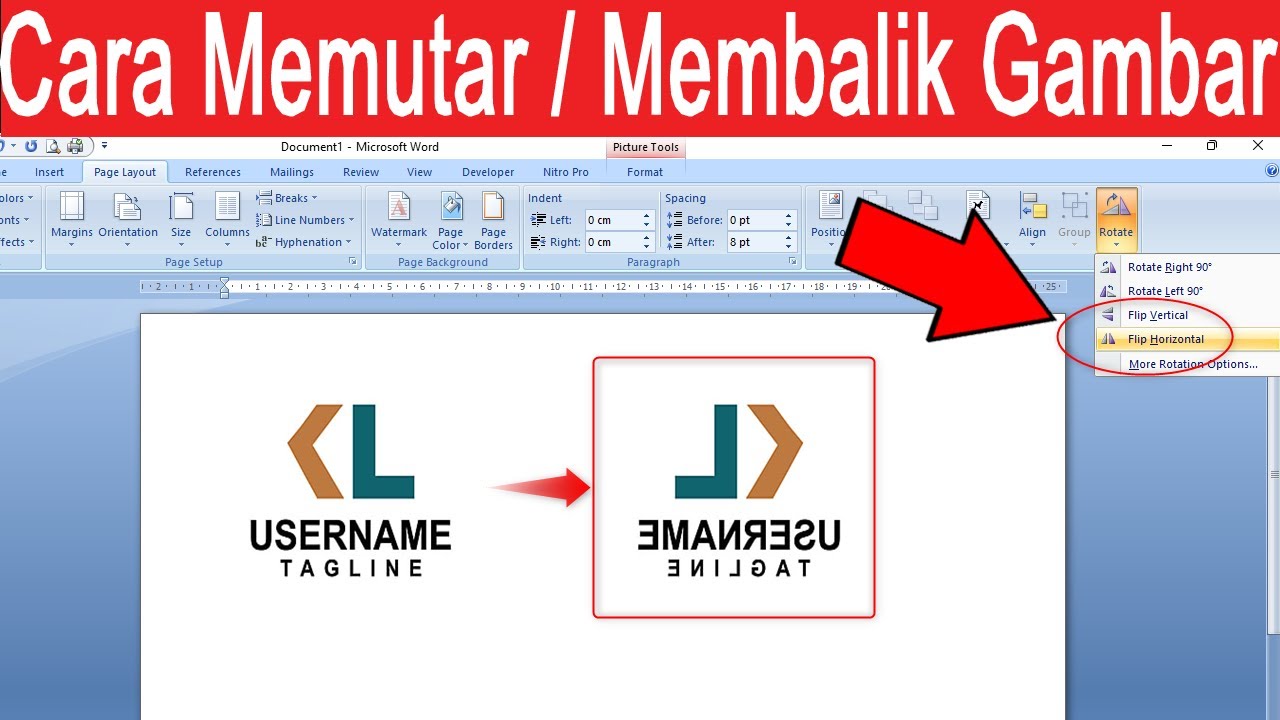
Word menyediakan tombol rotasi cepat untuk memutar gambar sebesar 90 derajat ke kiri atau kanan. Caranya, klik gambar, lalu buka tab Format yang muncul di pita menu. Pada grup Arrange, klik tombol Rotate dan pilih Rotate Right 90° atau Rotate Left 90°.
Opsi ini sangat berguna ketika Anda hanya perlu mengubah orientasi gambar dari potret ke lanskap atau sebaliknya. Anda juga bisa memilih Flip Vertical atau Flip Horizontal untuk mencerminkan gambar, yang berguna untuk efek cermin pada desain tertentu.
Memutar Gambar dengan Presisi Menggunakan Menu Format
Untuk mengatur sudut putar secara spesifik, gunakan kotak dialog Layout yang menyediakan input angka. Klik kanan pada gambar, pilih Size and Position, lalu buka tab Size dan cari bagian Rotation. Masukkan angka derajat yang diinginkan, misalnya 45 untuk memutar seperempat lingkaran.
Metode ini sangat disarankan ketika Anda bekerja dengan banyak gambar dan ingin memastikan semuanya memiliki orientasi yang seragam. Anda juga dapat mengatur posisi gambar dengan presisi menggunakan opsi Position, sehingga tata letak dokumen menjadi lebih rapi. Jangan lupa untuk menonaktifkan opsi Lock aspect ratio jika ingin mengubah ukuran tanpa mengubah proporsi.
Memutar Gambar Bersama Teks dan Objek Lain
Kadang Anda perlu memutar gambar bersama dengan kotak teks atau bentuk lain agar menjadi satu kesatuan yang utuh. Caranya, tahan tombol Ctrl dan klik semua objek yang ingin digabungkan, lalu klik kanan dan pilih Group. Setelah semua objek tergabung, Anda bisa memutar grup tersebut sekaligus menggunakan gagang putar atau menu Rotate.
Teknik ini sangat membantu ketika Anda membuat diagram alur, infografis, atau materi visual yang terdiri dari beberapa elemen. Dengan mengelompokkan objek, Anda juga bisa menerapkan cara menggeser gambar di Word secara bersamaan tanpa merusak posisi relatif antar elemen. Pastikan semua objek sudah di-group sebelum melakukan rotasi agar hasilnya tetap rapi.
Mengatur Text Wrapping Agar Gambar Mudah Diputar
Sebelum memutar gambar, pastikan pengaturan text wrapping tidak menghalangi pergerakan objek. Klik gambar, pilih Layout Options, lalu pilih opsi seperti Square, Tight, atau Behind Text. Pengaturan ini memungkinkan gambar dipindahkan dan diputar dengan bebas tanpa mengganggu alur teks di sekitarnya.
Jika gambar masih sulit diputar karena terikat dengan paragraf, ubah text wrapping menjadi In Front of Text terlebih dahulu. Setelah selesai memutar, Anda bisa mengembalikan pengaturan ke mode semula agar dokumen tetap rapi. Ini juga berlaku saat Anda ingin menerapkan cara menambahkan gambar di Word dengan posisi yang fleksibel.
Tips Mengatasi Gambar yang Tidak Bisa Diputar
Beberapa pengguna mengalami masalah di mana gagang putar tidak muncul atau gambar tidak merespons perintah rotasi. Hal ini biasanya terjadi karena gambar disisipkan dalam mode In Line with Text yang membatasi pergerakan objek. Solusinya, ubah text wrapping menjadi opsi selain In Line, seperti Square atau Floating.
Jika masalah berlanjut, pastikan Anda menggunakan versi Word yang terbaru dan periksa apakah gambar tersebut terkunci. Anda juga bisa mencoba cara kunci gambar di Word untuk mencegah pergeseran tidak sengaja setelah rotasi selesai. Dengan memahami pengaturan ini, proses memutar gambar akan berjalan lancar tanpa hambatan.
Memanfaatkan Fitur Lain untuk Mengoptimalkan Gambar
Selain memutar, Word juga menyediakan berbagai alat pengeditan gambar seperti koreksi warna, kecerahan, dan efek artistik. Anda dapat menggunakan cara cerahin gambar di word untuk meningkatkan kualitas visual sebelum mencetak atau membagikan dokumen. Fitur ini terletak di tab Format dan sangat mudah digunakan.
Untuk kebutuhan yang lebih kompleks, Anda bisa menggabungkan teknik rotasi dengan cara mencerminkan gambar di word untuk membuat efek bayangan atau simetri. Word juga mendukung cara menulis di gambar di word dengan menambahkan kotak teks transparan di atas gambar. Semua fitur ini bekerja sama untuk menghasilkan dokumen yang menarik dan informatif.
Kesimpulan
Memahami cara putar gambar di word adalah keterampilan penting yang akan sangat membantu dalam menyusun dokumen profesional. Dengan menguasai metode mouse, rotasi presisi, dan pengelompokan objek, Anda dapat mengatur orientasi gambar dengan mudah dan cepat. Jangan ragu untuk mengeksplorasi fitur-fitur lain seperti pencerminan dan pengaturan kecerahan untuk hasil yang lebih maksimal.
Praktikkan langkah-langkah di atas secara rutin agar Anda semakin terbiasa dan mampu menyelesaikan tugas dengan efisien. Jika menemui kendala, gunakan opsi text wrapping yang tepat dan pastikan gambar tidak terkunci. Dengan demikian, setiap gambar dalam dokumen Anda akan tampil sempurna sesuai keinginan.