

3 Cara Jitu Mengembalikan Ketikan yang Terhapus di Word 2010 Tanpa Ribet
Disiarkan oleh stikpn.ac.id – Artikel seputar cara mengembalikan ketikan yang terhapus di word 2010 bisa anda temukan disini. Kehilangan ketikan di Microsoft Word 2010 bisa menjadi pengalaman yang menjengkelkan. Namun, ada beberapa metode efektif untuk mengembalikan teks yang terhapus tanpa panik.
Artikel ini akan memandu Anda langkah demi langkah untuk memulihkan dokumen yang hilang. Simak tips berikut agar pekerjaan Anda tidak sia-sia.
Menggunakan fitur undo untuk Membatalkan Penghapusan
Cara paling cepat adalah dengan memanfaatkan tombol Undo di Word 2010. Anda cukup menekan tombol Ctrl + Z pada keyboard secara berulang.
Fitur ini akan membatalkan tindakan terakhir, termasuk penghapusan teks. Jika Anda baru saja menghapus, metode ini sangat efektif untuk mengembalikan ketikan.
Mengakses Tombol Undo di Toolbar
Anda juga bisa mengklik ikon panah melengkung ke kiri di Quick Access Toolbar. Ikon ini terletak di bagian paling atas jendela Word.
Klik beberapa kali untuk kembali ke kondisi sebelum teks terhapus. Pastikan Anda tidak menutup dokumen setelah penghapusan terjadi.
Memulihkan File yang Belum Disimpan dengan document recovery
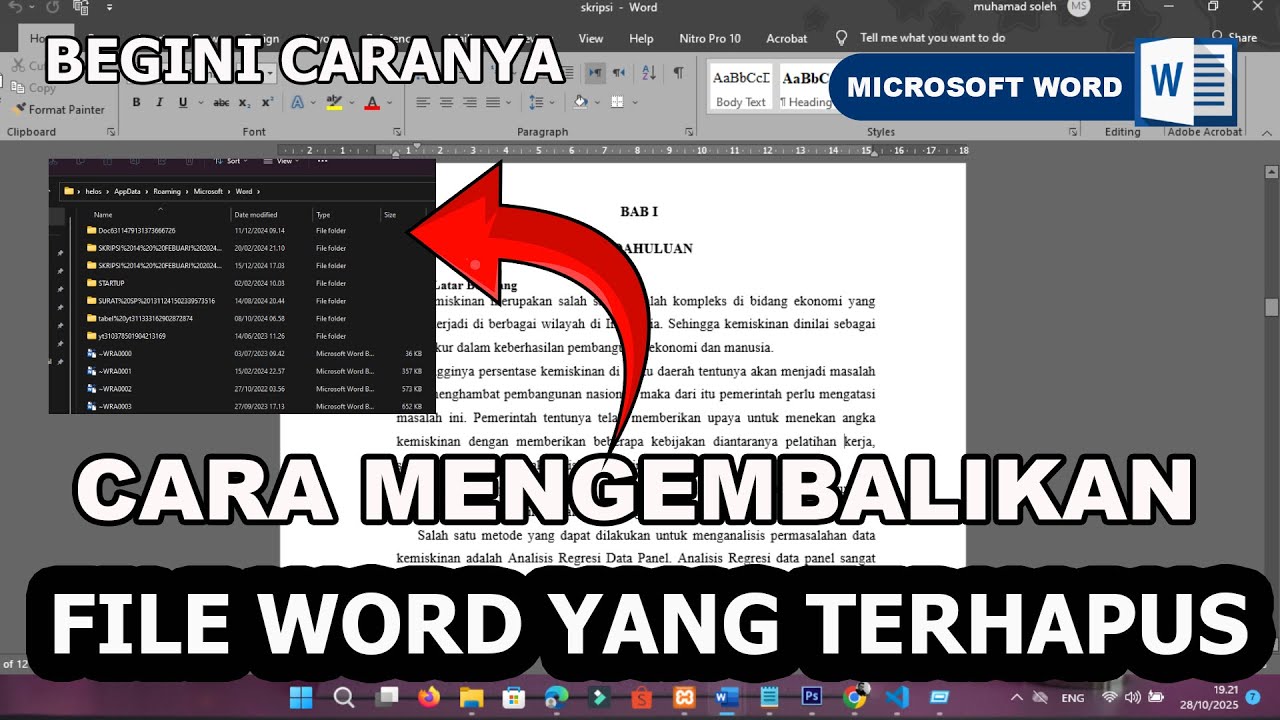
Word 2010 memiliki fitur AutoRecover yang menyimpan salinan sementara dokumen. Jika Anda lupa menyimpan, fitur ini bisa menjadi penyelamat.
Buka kembali Word dan cari panel Document Recovery di sebelah kiri layar. Panel ini akan menampilkan daftar file yang tersimpan secara otomatis.
Cara Membuka File Word yang Terkunci karena Crash
Kadang, dokumen terkunci karena Word macet atau crash. Anda bisa membukanya dengan memilih file di panel Recovery dan menyimpannya dengan nama baru.
Jika tidak muncul, cari folder AutoRecover di direktori pengguna. Salin file tersebut ke lokasi lain agar aman.
Menggunakan Versi Sebelumnya dari File Word
Windows menyediakan fitur Previous Versions untuk file yang disimpan di hard disk. Klik kanan pada file Word, lalu pilih Properties.
Di tab Previous Versions, Anda akan melihat daftar versi lama dokumen. Pilih versi sebelum penghapusan terjadi, lalu klik Restore.
Menggabungkan Word dengan Dokumen Cadangan
Jika Anda sering kehilangan data, biasakan membuat cadangan. Anda bisa menggabungkan Word dengan layanan cloud seperti OneDrive untuk menyimpan riwayat revisi.
Dengan cara ini, Anda dapat mengakses versi lama kapan saja. Ini juga membantu menghindari masalah seperti spasi berlebih di Word yang mengganggu format.
Menggunakan Fitur Recover Unsaved Documents
Word 2010 memiliki menu khusus untuk membuka dokumen yang belum disimpan. Klik File, lalu pilih Info, dan cari Manage Document.
Pilih Recover Unsaved Documents untuk melihat file sementara. Pilih file yang sesuai, lalu simpan dengan format baru.
Kesimpulan
Mengembalikan ketikan yang terhapus di Word 2010 tidaklah sulit jika Anda tahu langkah yang tepat. Mulai dari Undo, Document Recovery, hingga Previous Versions, semuanya bisa dicoba.
Pastikan Anda selalu menyimpan pekerjaan secara berkala. Dengan begitu, risiko kehilangan data dapat diminimalkan secara signifikan.