

Cara Membalik Foto di Word Ternyata Semudah Ini, 3 Langkah Praktis yang Wajib Kamu Coba Tanpa Ribet
Disiarkan oleh stikpn.ac.id – Artikel seputar cara membalik foto di word bisa anda temukan disini. Membalik foto di Word adalah keterampilan dasar yang sangat berguna, terutama saat Anda menyusun dokumen, laporan, atau materi presentasi. Banyak pengguna belum mengetahui bahwa Microsoft Word menyediakan fitur rotasi dan pembalikan gambar yang cukup lengkap tanpa perlu aplikasi tambahan.
Dalam panduan ini, Anda akan mempelajari berbagai cara membalik foto di Word, mulai dari metode paling sederhana hingga trik untuk hasil yang lebih presisi. Semua langkah dijelaskan secara bertahap agar mudah diikuti bahkan oleh pemula sekalipun.
Mengapa Perlu Membalik Foto di Word?
Membalik foto bisa diperlukan untuk berbagai keperluan, seperti memperbaiki orientasi gambar yang salah atau menciptakan efek cermin pada desain dokumen. Dengan menguasai teknik ini, Anda tidak perlu lagi membuka editor gambar eksternal untuk tugas sederhana.
Selain itu, kemampuan membalik foto di Word juga membantu saat Anda ingin menyusun komposisi visual yang lebih menarik, misalnya untuk brosur, undangan, atau materi promosi internal. Word memberikan fleksibilitas yang cukup untuk kebutuhan dasar pengeditan gambar.
Fitur Rotasi vs Pembalikan
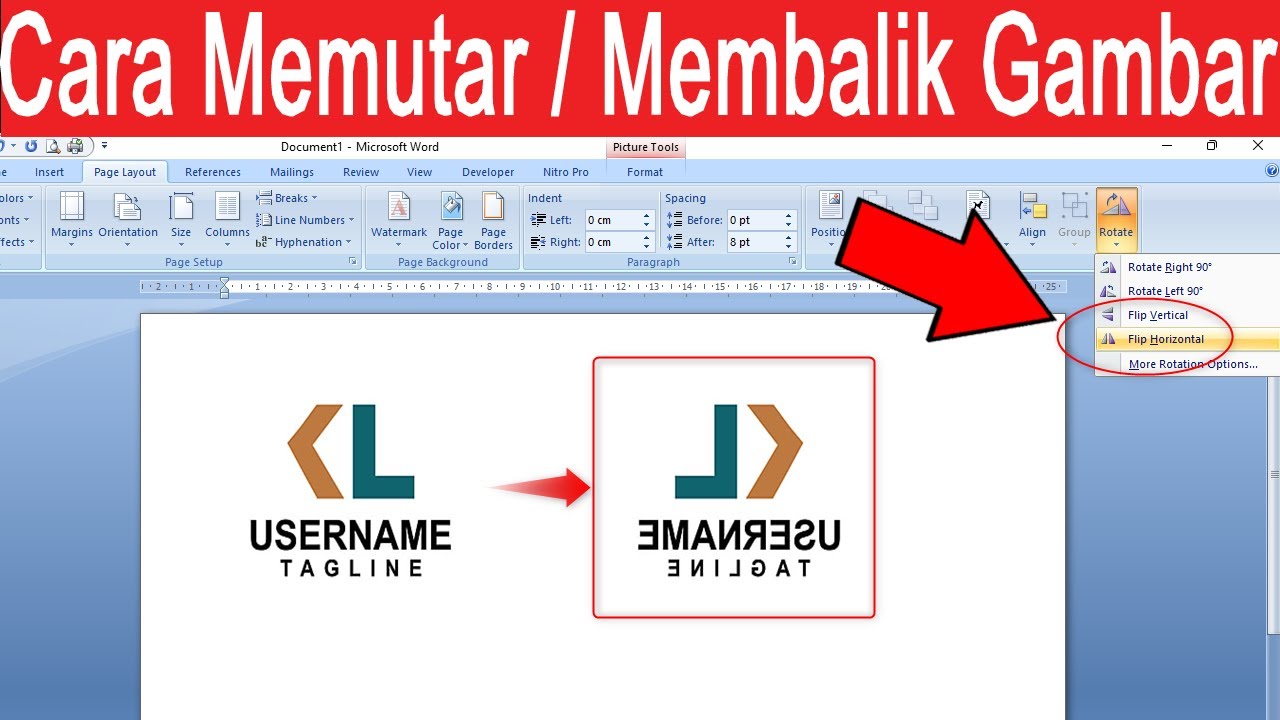
Penting untuk membedakan antara rotasi (memutar gambar 90 atau 180 derajat) dan pembalikan (mencerminkan gambar secara horizontal atau vertikal). Rotasi mengubah arah hadap gambar, sedangkan pembalikan menghasilkan efek cermin yang membalik sisi kiri menjadi kanan.
Kedua fitur ini tersedia di menu yang sama, sehingga Anda bisa memilih sesuai kebutuhan. Jika Anda ingin meniru efek foto yang diambil dari kaca spion, maka gunakan fitur flip horizontal.
Langkah-Langkah Cara Membalik Foto di Word
Ada beberapa metode yang bisa Anda gunakan untuk membalik foto di Word, tergantung pada tingkat kenyamanan dan kebutuhan presisi. Berikut adalah cara-cara yang paling umum dan efektif.
Metode 1: Menggunakan Menu Rotate
Metode pertama adalah yang paling cepat dan mudah. Klik pada foto yang ingin dibalik untuk memilihnya, lalu cari menu Rotate yang biasanya berada di bawah tab Format atau Picture Format.
Setelah menu terbuka, pilih opsi Flip Horizontal untuk membalik foto ke samping, atau Flip Vertical untuk membaliknya ke atas-bawah. Perubahan akan langsung terlihat pada gambar Anda.
Metode 2: Menggunakan Mouse atau Trackpad
Jika Anda ingin membalik foto secara manual dan lebih fleksibel, gunakan gagang putar yang muncul di bagian atas foto saat diklik. Klik dan tahan gagang tersebut, lalu seret ke kiri atau kanan untuk memutar gambar secara bebas.
Meskipun cara ini tidak memberikan angka presisi, Anda bisa mengombinasikannya dengan menahan tombol Shift untuk memutar dalam kelipatan 15 derajat. Ini sangat membantu jika Anda hanya perlu penyesuaian kecil.
Metode 3: Menggunakan Format Picture untuk Presisi
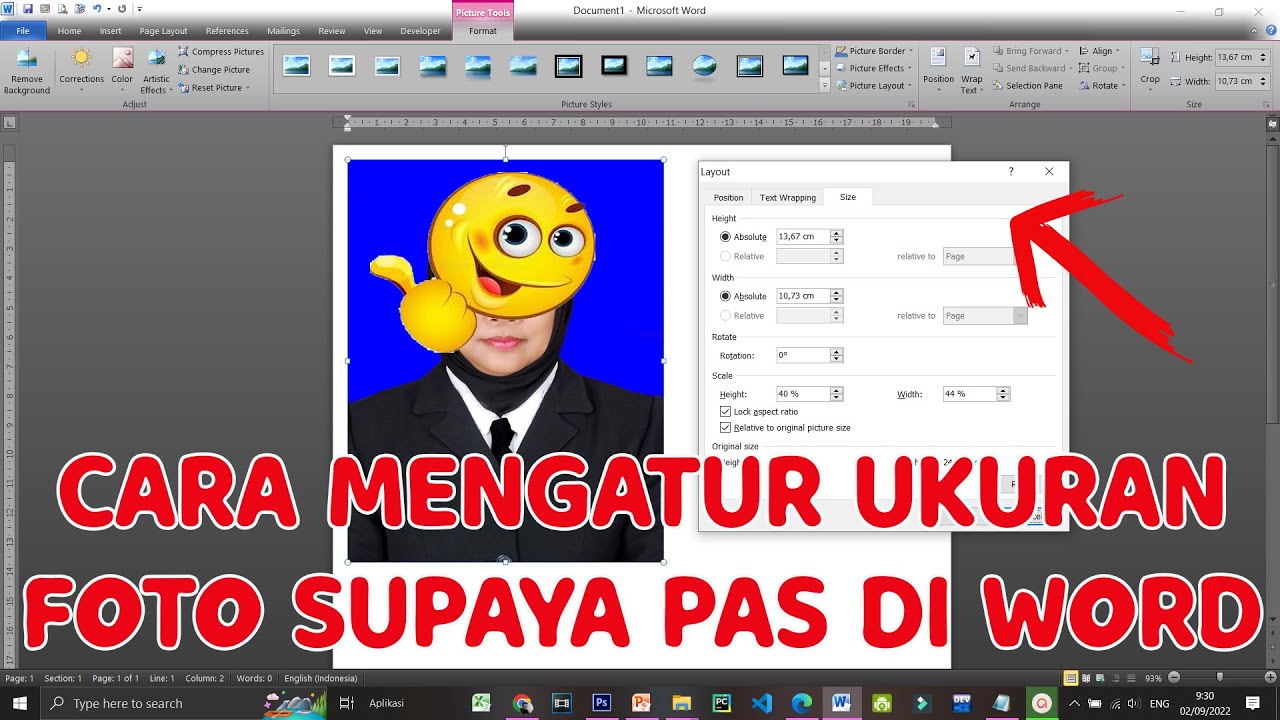
Untuk hasil yang lebih akurat, Anda bisa menggunakan panel Format Picture. Klik kanan pada foto, pilih Format Picture, lalu buka opsi Size & Properties.
Di bagian Rotation, Anda bisa memasukkan angka derajat secara manual, misalnya 180 untuk membalik foto sepenuhnya. Namun perlu diingat, panel ini tidak menyediakan opsi flip langsung, hanya rotasi.
Tips Mengedit Foto di Word agar Hasil Lebih Maksimal
Selain membalik foto, Anda mungkin perlu melakukan penyesuaian lain seperti memotong, mengubah warna, atau menambahkan efek. Word memiliki alat pengeditan gambar dasar yang cukup membantu untuk kebutuhan sehari-hari.
Misalnya, Anda bisa menggunakan fitur Corrections untuk mengatur kecerahan dan kontras, atau Artistic Effects untuk memberikan sentuhan kreatif. Semua ini bisa diakses dari tab Format setelah foto dipilih.
Jika Anda sering bekerja dengan tangkapan layar, pelajari juga cara screenshot di laptop agar Anda bisa langsung menyisipkan gambar ke Word tanpa perlu alat lain. Kombinasi antara screenshot dan pengeditan di Word akan sangat mempercepat alur kerja Anda.
Mengatasi Masalah Umum saat Membalik Foto di Word
Kadang kala, setelah membalik foto, Anda mungkin menemukan bahwa gambar menjadi buram atau ukurannya berubah. Hal ini biasanya disebabkan oleh resolusi gambar asli yang rendah atau karena Anda memperbesar gambar terlalu banyak setelah dibalik.
Untuk menghindari masalah ini, pastikan Anda menggunakan gambar dengan resolusi cukup tinggi sebelum memasukkannya ke Word. Jika gambar tetap buram, coba gunakan format gambar yang lebih baik seperti PNG atau JPEG dengan kualitas tinggi.
Masalah lain yang sering muncul adalah foto tidak bisa dibalik karena terkunci. Jika ini terjadi, periksa apakah gambar tersebut berada di dalam header, footer, atau teks kotak yang terkunci. Anda perlu membuka kunci objek tersebut terlebih dahulu sebelum melakukan pembalikan.
Kesimpulan
Membalik foto di Word adalah keterampilan sederhana yang sangat bermanfaat untuk berbagai keperluan dokumen. Dengan mengikuti langkah-langkah di atas, Anda dapat membalik foto secara horizontal maupun vertikal hanya dalam hitungan detik.
Jangan ragu untuk bereksperimen dengan fitur rotasi dan pembalikan untuk mendapatkan hasil yang sesuai dengan kebutuhan desain Anda. Semoga panduan cara membalik foto di word ini bermanfaat dan membantu Anda bekerja lebih efisien.