

Cara Mengubah RAR ke Word di Tahun 2026: Ternyata Semudah Ini Tanpa Aplikasi Tambahan
Disiarkan oleh stikpn.ac.id – Artikel seputar cara mengubah RAR ke Word bisa anda temukan disini. Mengubah file RAR ke Word sering kali dibutuhkan saat Anda menerima dokumen terkompresi dari rekan kerja atau kolega. Proses ini sebenarnya cukup sederhana jika Anda memahami langkah-langkah yang tepat. Artikel ini akan memandu Anda melalui beberapa metode efektif untuk mengubah RAR ke Word tanpa ribet.
Mengenal File RAR dan Alasan Perlu Diubah ke Word
RAR adalah format arsip terkompresi yang biasanya digunakan untuk menggabungkan beberapa file menjadi satu. Namun, untuk mengedit isi dokumen di dalamnya, Anda perlu mengekstrak dan mengubahnya ke format Word terlebih dahulu.
Proses konversi ini penting karena file Word memungkinkan pengeditan teks secara langsung, sementara RAR hanya sebagai wadah penyimpanan. Dengan mengubah RAR ke Word, Anda bisa mengakses dan memodifikasi isi dokumen dengan lebih leluasa.
Langkah Dasar Mengekstrak file rar
Langkah pertama adalah mengekstrak file RAR menggunakan aplikasi seperti winrar atau 7-Zip. Klik kanan pada file RAR, lalu pilih opsi “Extract Here” atau “Extract to [nama folder]”.
Setelah proses ekstraksi selesai, Anda akan melihat file dokumen di dalam folder tersebut. Jika file tersebut berformat .docx atau .doc, Anda bisa langsung membukanya dengan Microsoft Word.
Metode Pertama: Menggunakan Software Kompresi dan Word
Metode paling umum adalah mengekstrak RAR lalu membuka file Word yang ada di dalamnya. Caranya sangat mudah dan tidak memerlukan keahlian khusus, bahkan untuk pemula sekalipun.
Anda juga bisa memanfaatkan fitur “Open” di Microsoft Word untuk langsung membuka file dari folder hasil ekstraksi. Pastikan Anda memilih file dengan ekstensi .docx agar bisa diedit secara penuh.
Mengatasi File RAR yang Rusak
Jika file RAR yang Anda miliki rusak atau tidak bisa diekstrak, Anda bisa menggunakan alat perbaikan online seperti EaseUS Online Document Repair. Alat ini membantu memperbaiki arsip yang korup secara gratis dan cepat.
Caranya, kunjungi situs resminya, unggah file RAR yang bermasalah, lalu ikuti petunjuk yang diberikan. Setelah berhasil diperbaiki, Anda bisa mengekstrak dan mengubahnya ke Word seperti biasa.
Metode Kedua: Menggunakan Konverter Online
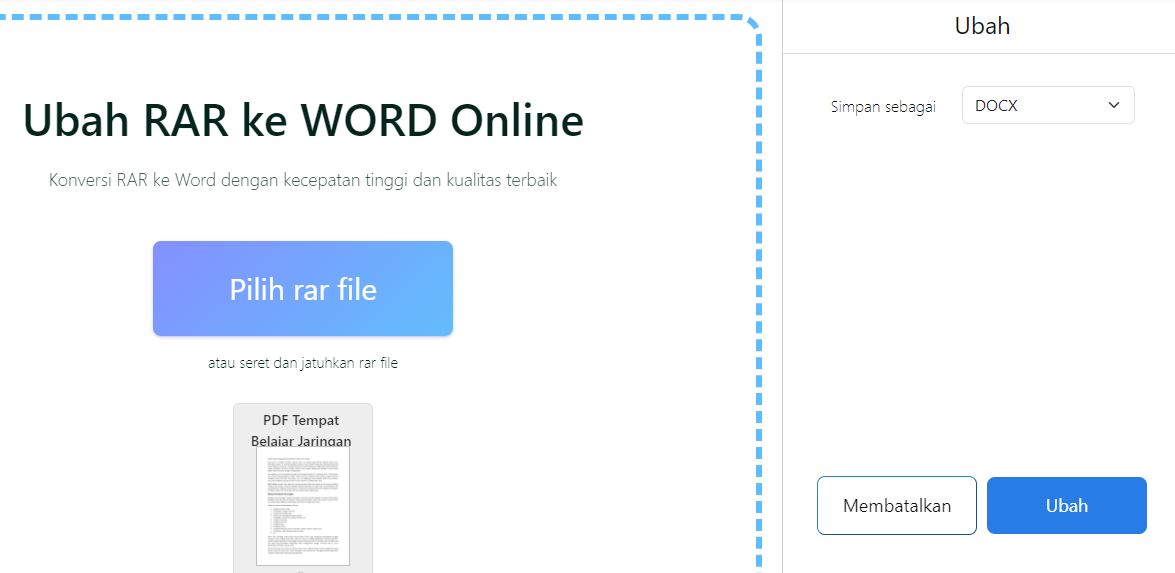
Selain cara manual, Anda juga bisa menggunakan layanan konverter online untuk mengubah RAR ke Word secara langsung. Beberapa situs seperti OnlineFile.Repair atau OfficeRecovery menyediakan layanan ini tanpa perlu menginstal software tambahan.
Anda hanya perlu mengunggah file RAR, memilih format output Word, lalu menunggu proses konversi selesai. Metode ini sangat praktis jika Anda tidak memiliki aplikasi kompresi di perangkat.
Keunggulan dan Kekurangan Konverter Online
Keunggulan konverter online adalah kemudahan akses dan tidak memakan ruang penyimpanan perangkat. Namun, Anda perlu berhati-hati dengan privasi data karena file yang diunggah mungkin tersimpan di server pihak ketiga.

Untuk dokumen sensitif, disarankan menggunakan metode offline seperti ekstraksi manual dengan WinRAR. Ini juga relevan jika Anda sedang mempelajari cara mengubah bahasa di laptop agar bisa mengikuti panduan dengan lebih nyaman.
Tips Mengubah Pecahan dan Tabel dalam Dokumen Word
Setelah berhasil mengubah RAR ke Word, Anda mungkin perlu menyesuaikan format seperti tabel atau pecahan angka. Gunakan fitur “Insert Table” untuk membuat tabel baru, atau ubah format sel yang sudah ada agar lebih rapi.
Jika dokumen berisi tabel yang terbuka atau tertutup, Anda bisa mengubahnya melalui menu “Table Properties”. Pastikan pengaturan margin dan spasi sesuai agar hasil cetak atau tampilan digital tetap optimal.
Mengubah Tabel Menjadi Tabel Terbuka
Untuk mengubah tabel menjadi tabel terbuka di Word, klik pada tabel lalu pilih “Layout” dan atur opsi “Borders”. Anda bisa memilih gaya garis yang diinginkan, termasuk tanpa garis untuk tampilan terbuka.
Fitur ini berguna jika Anda ingin menyajikan data tanpa batas garis yang kaku. Jangan lupa untuk menyimpan dokumen setelah melakukan perubahan agar tidak hilang.
Mengubah Bahasa Tampilan Word dan Sistem Operasi
Jika Anda mengalami kendala bahasa pada Word atau sistem operasi, Anda bisa mengubah pengaturan bahasa dengan mudah. Pada Windows, buka “Settings” lalu pilih “Time & Language” untuk mengganti bahasa sistem.
Sedangkan untuk Word, Anda bisa mengubah bahasa tampilan melalui “File > Options > Language”. Ini membantu jika Anda lebih nyaman menggunakan antarmuka dalam Bahasa Indonesia, terutama saat bekerja dengan dokumen yang telah diubah dari RAR.
Cara Mengubah Bahasa Zoom di Laptop
Bagi yang sering melakukan konferensi video, mengubah bahasa Zoom di laptop juga penting agar fitur berjalan sesuai preferensi. Buka aplikasi Zoom, masuk ke “Settings”, lalu pilih “Language” dan ganti ke bahasa yang diinginkan.
Perubahan ini akan memengaruhi tampilan menu dan instruksi di Zoom, sehingga Anda bisa lebih fokus pada pekerjaan tanpa kebingungan. Pastikan untuk merestart aplikasi setelah mengubah pengaturan bahasa.
Kesimpulan
Mengubah RAR ke Word sebenarnya tidak sulit jika Anda mengikuti langkah-langkah yang tepat, baik secara manual maupun online. Pilih metode yang paling sesuai dengan kebutuhan dan tingkat keamanan data Anda.
Dengan memahami berbagai teknik di atas, Anda dapat mengelola file terkompresi dengan lebih efisien dan produktif di tahun 2026. Jangan ragu untuk mencoba beberapa metode untuk menemukan yang paling nyaman bagi Anda.