

Cara Menghilangkan Word Help yang Muncul Terus Saat Dokumen Error, 5 Langkah Terbukti Ampuh Sebelum Terlambat
Disiarkan oleh stikpn.ac.id – Artikel seputar cara menghilangkan word help bisa anda temukan disini. Pernahkah Anda tiba-tiba melihat pesan error yang mengganggu saat sedang asyik mengetik di Microsoft Word? Masalah seperti ini sering membuat pekerjaan terhenti dan dokumen yang belum disimpan bisa hilang. Tenang, artikel ini akan membahas cara menghilangkan word help error atau pesan “Microsoft Office Word Has Stopped Working” secara tuntas.
Mengenal Penyebab Umum Word Error
Sebelum masuk ke solusi, penting untuk memahami beberapa pemicu utama di balik masalah ini. Salah satu penyebab paling sering adalah konflik antar add-ins atau plugin yang terpasang di dalam Word.
Selain itu, file dokumen yang rusak atau korup juga bisa membuat Word berhenti bekerja saat dibuka atau diedit. Masalah pada instalasi Office yang tidak lengkap atau pembaruan yang gagal juga sering menjadi biang keroknya.
Jangan lupakan faktor lain seperti sumber daya sistem yang terbatas, driver printer yang bermasalah, atau bahkan serangan virus dan malware. Sistem operasi yang sudah usang juga dapat memicu konflik dengan aplikasi Office.
Solusi Praktis Mengatasi Word Has Stopped Working
1. Perbaiki Instalasi Microsoft Office
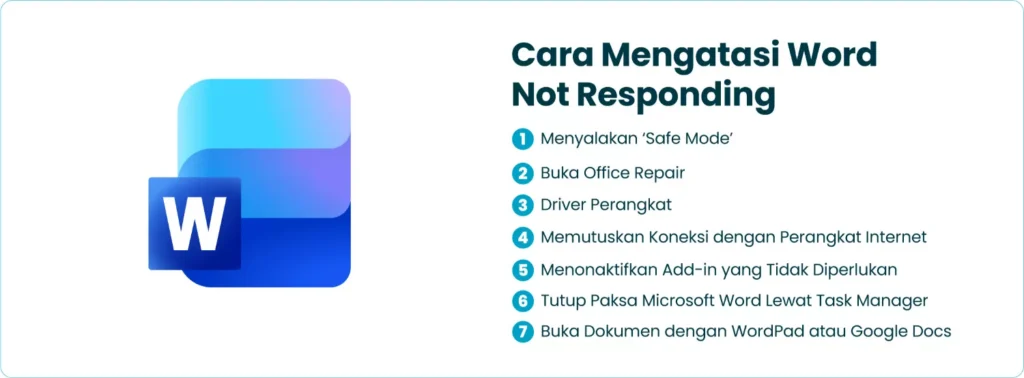
Langkah pertama yang bisa Anda coba adalah melakukan perbaikan atau repair pada Microsoft Office. Caranya, buka Control Panel, lalu pilih Programs and Features dan temukan Microsoft Office di daftar program.
Klik Change, lalu pilih opsi Repair dan ikuti petunjuk yang muncul. Setelah proses selesai, restart komputer Anda untuk melihat apakah masalah sudah teratasi.
2. Nonaktifkan Semua Add-Ins
Jika repair tidak berhasil, cobalah untuk menonaktifkan semua add-ins yang terpasang. Mulailah dengan membuka Word dalam Safe Mode menggunakan perintah tertentu di kolom Run.
Setelah Word terbuka, masuk ke menu Options dan pilih Add-Ins. Nonaktifkan semua add-ins satu per satu untuk mengidentifikasi mana yang menyebabkan konflik. Setelah itu, restart Word dan aktifkan kembali add-ins yang penting.
3. Perbarui Microsoft Office ke Versi Terbaru
Microsoft secara rutin merilis pembaruan untuk memperbaiki bug dan meningkatkan stabilitas. Pastikan Anda menginstal pembaruan terbaru dari situs resmi Microsoft atau melalui fitur update di aplikasi.
Pembaruan yang tertunda atau tidak selesai sering menjadi penyebab Word berhenti bekerja. Dengan memperbarui Office, Anda juga bisa mendapatkan fitur keamanan terbaru yang melindungi dokumen Anda.
4. Hapus Word Data di Registry
Metode yang lebih teknis adalah menghapus data Word di registry key. Buka Run dengan menekan tombol Windows + R, ketik regedit, lalu tekan Enter. Hati-hati karena salah menghapus registry bisa merusak sistem.
Navigasikan ke lokasi HKEY_CURRENT_USERSoftwareMicrosoftOffice[versi]Word dan hapus folder Data. Setelah itu, restart komputer Anda untuk menerapkan perubahan.
5. Hapus Driver Printer yang Bermasalah
Driver printer yang tidak kompatibel sering membuat Word crash secara tiba-tiba. Coba hapus driver printer yang terpasang melalui menu Devices and Printers di Control Panel.
Setelah menghapus, restart komputer dan biarkan Windows menginstal ulang driver yang lebih sesuai. Ini bisa menjadi solusi efektif jika masalah muncul saat mencetak atau membuka dialog print.
6. Uninstall Software yang Terhubung dengan Office
Beberapa program seperti NitroPDF atau ABBYY FineReader terintegrasi dengan Office dan bisa menyebabkan konflik. Jika Anda menginstal software semacam itu, coba uninstall sementara untuk melihat apakah Word kembali normal.
Jika masalah hilang setelah uninstall, Anda bisa mencari alternatif software yang lebih kompatibel atau menginstalnya kembali setelah Word stabil.
7. Lakukan Instal Ulang Microsoft Office
Sebagai langkah terakhir, Anda bisa mencoba menginstal ulang Microsoft Office secara keseluruhan. Uninstall Office terlebih dahulu, lalu instal ulang dari sumber yang terpercaya.
Pastikan Anda membackup dokumen penting sebelum melakukan ini agar tidak kehilangan data. Setelah instalasi selesai, aktifkan Office dan periksa apakah masalah telah teratasi.
Tips Tambahan untuk Mencegah Word Error
Selain mengatasi error, Anda juga bisa mencegahnya dengan menjaga kesehatan sistem. Rutin membersihkan file sampah dan memperbarui sistem operasi akan mengurangi risiko konflik aplikasi.
Hindari membuka terlalu banyak program sekaligus agar RAM dan CPU tidak terbebani. Sebagai bonus, mengelola stres saat bekerja juga penting karena pikiran yang tenang membantu Anda berpikir jernih saat menghadapi masalah teknis seperti ini.
Kesimpulan
Menghadapi error Word memang menjengkelkan, tetapi ada banyak solusi yang bisa dicoba secara bertahap. Mulai dari repair Office, nonaktifkan add-ins, hingga instal ulang, semua langkah di atas dirancang untuk mengembalikan Word ke kondisi normal.
Jangan panik dan kerjakan langkah-langkahnya dengan sabar. Dengan begitu, Anda bisa kembali produktif tanpa gangguan error yang sama.