

7 Cara Praktis Menambah Slide di Word HP yang Jarang Diketahui, Wajib Tahu!
Disiarkan oleh stikpn.ac.id – Artikel seputar cara menambah slide di word hp bisa anda temukan disini. Membuat dokumen presentasi atau laporan kini bisa dilakukan langsung dari ponsel pintar Anda. Aplikasi Microsoft Word di HP memungkinkan pengguna untuk mengatur halaman dan slide dengan praktis. Salah satu fitur yang sering dicari adalah cara menambah slide di Word HP agar dokumen terlihat lebih rapi dan profesional.
Banyak pengguna yang masih bingung saat harus menambahkan halaman baru di tengah-tengah dokumen. Padahal, langkahnya cukup sederhana dan bisa dilakukan dalam hitungan detik. Artikel ini akan memandu Anda langkah demi langkah untuk menambah slide di Word menggunakan perangkat Android atau iOS.
Mengenal Fitur Slide di Microsoft Word HP
Aplikasi Word di ponsel memiliki tampilan yang sedikit berbeda dengan versi desktop. Meskipun demikian, fungsi dasar seperti menambah dan menghapus halaman tetap tersedia dengan baik. Anda hanya perlu mengetahui letak menu yang tepat untuk mengakses fitur tersebut.
Fitur slide di Word sebenarnya lebih sering digunakan pada PowerPoint, tetapi di Word Anda bisa mengatur halaman seperti slide untuk keperluan cetak atau presentasi sederhana. Dengan memahami cara menambah slide di Word HP, Anda bisa membuat dokumen multi-halaman dengan mudah.
Langkah-Langkah Menambah Slide di Word HP
Menggunakan Menu Insert
Langkah pertama adalah membuka dokumen Word yang ingin Anda edit di aplikasi word hp. Setelah itu, ketuk ikon pena atau edit di bagian bawah layar untuk masuk ke mode pengeditan.
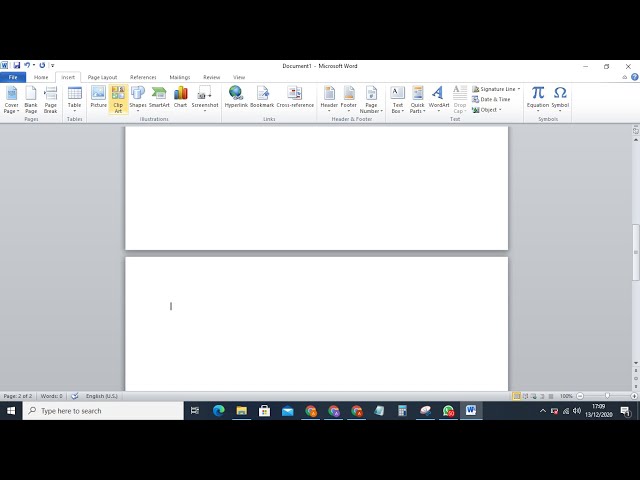
Selanjutnya, cari dan ketuk menu Insert yang biasanya berada di toolbar atas. Di dalam menu Insert, pilih opsi Blank Page untuk menambahkan halaman kosong baru di posisi kursor Anda.
Menambahkan Halaman di Akhir Dokumen
Cara termudah untuk menambah slide adalah dengan menempatkan kursor di akhir halaman terakhir. Kemudian, tekan tombol Enter beberapa kali hingga halaman baru muncul secara otomatis.
Metode ini sangat berguna jika Anda ingin menambahkan slide di Word tanpa harus membuka menu yang rumit. Pastikan kursor berada di posisi yang tepat agar halaman baru tidak mengganggu tata letak yang sudah ada.
Tips Mengelola Halaman di Word HP
Menghapus Slide Kosong yang Tidak Diperlukan
Terkadang saat menambah halaman, muncul slide kosong yang tidak sengaja terbuat. Untuk mengatasinya, Anda bisa mempelajari cara hapus slide kosong di Word dengan mudah. Caranya adalah dengan menempatkan kursor di halaman kosong tersebut, lalu tekan tombol Backspace atau Delete hingga halaman hilang.
Fungsi cara menghapus slide di Word juga bisa dilakukan melalui menu Layout. Pilih halaman yang ingin dihapus, lalu ketuk opsi Delete Page jika tersedia. Ini akan merapikan dokumen Anda tanpa meninggalkan halaman kosong.
Menambahkan Halaman di Tengah Dokumen
Untuk menyisipkan slide baru di antara dua halaman yang sudah ada, letakkan kursor di akhir halaman sebelumnya. Kemudian, gunakan menu Insert dan pilih Blank Page seperti langkah sebelumnya.
Cara tambah halaman di Word ini sangat membantu ketika Anda perlu menambahkan lampiran atau catatan tambahan di tengah laporan. Pastikan untuk memeriksa kembali tata letak setelah menyisipkan halaman baru.
Mengatasi Masalah Umum Saat Menambah Slide
Beberapa pengguna mengalami kendala saat mencoba cara menambah kertas di Word karena tombol Insert tidak muncul. Solusinya adalah dengan memperbarui aplikasi Word ke versi terbaru melalui Google Play Store atau App Store.
Jika masih mengalami kesulitan, coba gunakan fitur Page Break sebagai alternatif. Caranya dengan menempatkan kursor di posisi yang diinginkan, lalu pilih Layout dan ketuk Breaks, kemudian pilih Page. Ini akan memisahkan konten secara otomatis tanpa perlu menambah halaman manual.
Kesimpulan
Menambah slide di Word HP sebenarnya sangat mudah setelah Anda memahami letak menu dan langkah-langkah dasarnya. Dengan mengikuti panduan di atas, Anda bisa mengelola dokumen dengan lebih efisien langsung dari ponsel.
Jangan lupa untuk selalu menyimpan dokumen secara berkala agar perubahan tidak hilang. Praktikkan cara-cara di atas secara rutin agar Anda semakin mahir dalam mengedit dokumen Word di perangkat mobile.