

Cara Agar Gambar di Word Bisa Digeser dengan Mudah: Ternyata Ini Rahasia yang Jarang Diketahui
Disiarkan oleh stikpn.ac.id – Artikel seputar cara agar gambar di word bisa digeser bisa anda temukan disini. Apakah Anda sering merasa frustrasi karena gambar yang disisipkan di Microsoft Word tidak bisa dipindahkan dengan bebas? Masalah ini sangat umum terjadi, terutama bagi pengguna yang baru belajar membuat dokumen dengan tata letak yang rapi.
Sebenarnya, ada pengaturan khusus di Word yang menentukan apakah gambar bisa digeser atau tidak. Artikel ini akan membahas langkah-langkah praktis agar Anda bisa menggeser gambar sesuai keinginan, sekaligus memberikan tips tambahan untuk mengelola elemen visual di dokumen.
Mengapa Gambar Tidak Bisa Digeser di Word?
Penyebab utama gambar tidak bisa digeser adalah pengaturan default Word yang menempatkan gambar sebagai objek “In Line with Text”. Dalam mode ini, gambar diperlakukan seperti karakter teks biasa, sehingga hanya bisa berpindah mengikuti alur paragraf, bukan bebas di mana saja.
Untuk mengatasinya, Anda perlu mengubah opsi text wrapping menjadi “Behind Text” atau “In Front of Text”. Dengan begitu, gambar akan menjadi objek independen yang bisa dipindahkan ke posisi mana pun tanpa memengaruhi teks di sekitarnya.
Langkah Mudah Mengubah Pengaturan Wrapping
Berikut adalah cara cepat yang bisa Anda lakukan untuk membuat gambar bisa digeser secara bebas.
- Klik pada gambar yang ingin Anda geser di dokumen Word.
- Perhatikan ikon kecil berbentuk kotak dengan panah yang muncul di sudut kanan atas gambar, lalu klik ikon tersebut.
- Pilih opsi “Behind Text” agar gambar berada di belakang teks, atau “In Front of Text” agar gambar berada di depan teks.
Setelah memilih salah satu opsi tersebut, Anda bisa langsung menyeret gambar ke posisi yang diinginkan. Jangan lupa untuk menyesuaikan ukuran gambar agar tidak menutupi konten penting dalam dokumen.
Menggunakan Fitur Layout Options untuk Presisi
Selain cara cepat di atas, Anda juga bisa menggunakan menu Layout Options yang lebih lengkap untuk mengatur posisi gambar secara presisi. Fitur ini memungkinkan Anda mengunci gambar agar tidak bergeser saat menambahkan teks atau elemen lain.
Caranya, klik kanan pada gambar, pilih “Size and Position”, lalu masuk ke tab “Position”. Di sana, Anda bisa menghapus centang pada opsi “Move object with text” agar posisi gambar tetap stabil meski konten di sekitarnya berubah.
Dengan menggunakan pengaturan ini, Anda bisa membuat dokumen terlihat lebih profesional dan rapi, terutama saat bekerja dengan banyak gambar sekaligus.
Teknik Mengelompokkan Gambar dan Teks
Jika Anda perlu menggeser gambar bersama dengan kotak teks atau bentuk lain agar tetap sejajar, gunakan fitur Group. Fitur ini sangat berguna saat Anda membuat diagram, infografis, atau tata letak yang kompleks.
Caranya, tahan tombol Ctrl (atau Cmd di Mac) sambil mengklik semua elemen yang ingin dikelompokkan, lalu klik kanan dan pilih “Group”. Setelah semua elemen menjadi satu kesatuan, Anda bisa menggesernya ke mana pun tanpa khawatir ada bagian yang tertinggal.
Teknik ini juga membantu Anda dalam cara membuat sejajar di Word, karena semua elemen akan bergerak bersamaan dan tetap pada posisi relatifnya.
Mengubah Gambar dari JPG ke Word
Banyak pengguna yang mencari cara mengubah jpg ke word atau mengubah jpg ke word untuk keperluan dokumen. Sebenarnya, Anda cukup menyisipkan gambar JPG langsung ke Word, lalu mengatur wrapping seperti yang sudah dijelaskan di atas.
Namun, jika Anda ingin mengedit teks yang ada di dalam gambar, Word tidak bisa melakukannya secara langsung karena gambar adalah objek datar. Anda harus menutupi teks asli dengan bentuk dan menambahkan kotak teks baru, atau menggunakan alat AI khusus untuk hasil yang lebih mulus.
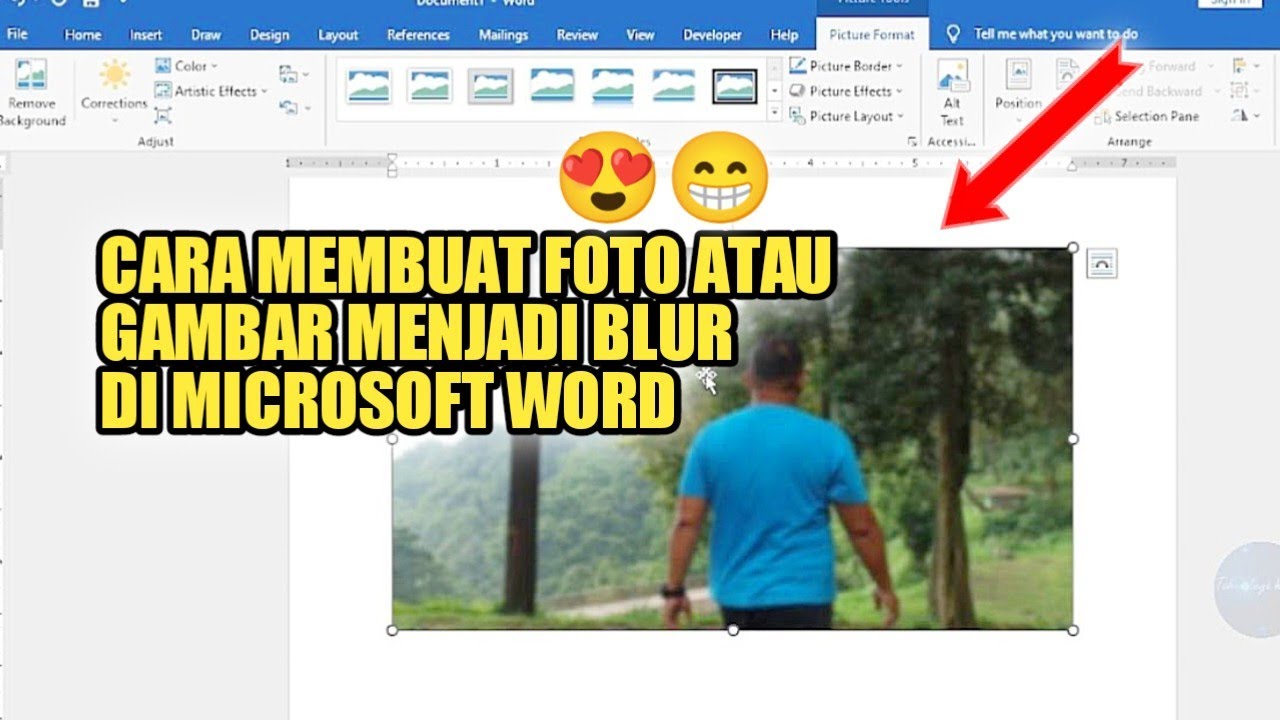
Untuk kebutuhan seperti menghapus background di Word atau menghilangkan background di Word, Anda bisa memanfaatkan fitur “Remove Background” yang tersedia di tab Picture Format. Fitur ini cukup membantu untuk gambar dengan latar belakang sederhana, meski untuk latar yang kompleks Anda mungkin perlu alat eksternal.
Kesimpulan
Menggeser gambar di Word sebenarnya sangat mudah jika Anda memahami pengaturan text wrapping dan posisi objek. Dengan mengubah opsi default menjadi “Behind Text” atau “In Front of Text”, Anda bisa memindahkan gambar secara bebas sesuai kebutuhan dokumen.
Jangan lupa untuk menggunakan fitur Group dan pengaturan posisi agar gambar tidak bergeser saat dokumen diedit. Dengan begitu, Anda bisa membuat dokumen yang rapi, profesional, dan mudah diedit kapan saja.