

Cara Mengembalikan File yang Tidak Tersimpan di Word 2010: 7 Langkah Ternyata Masih Bisa Diselamatkan Sebelum Terlambat
Disiarkan oleh stikpn.ac.id – Artikel seputar cara mengembalikan file yang tidak tersimpan di Word 2010 bisa anda temukan disini. Kehilangan dokumen Word yang belum sempat disimpan sering kali membuat panik, terutama jika file tersebut berisi data penting. Namun, Anda tidak perlu khawatir karena Word 2010 menyediakan fitur pemulihan otomatis yang dapat membantu mengembalikan file yang tidak tersimpan. Artikel ini akan membahas langkah-langkah praktis untuk memulihkan dokumen Anda dengan cepat dan efektif.
Menggunakan Fitur Recover Unsaved Documents
Word 2010 memiliki fitur bawaan bernama Recover Unsaved Documents yang berfungsi menyimpan salinan sementara dokumen secara berkala. Fitur ini sangat berguna ketika aplikasi ditutup paksa, listrik padam, atau komputer mengalami crash sebelum Anda menekan tombol Save.
Untuk mengaksesnya, buka kembali aplikasi Word 2010 dan klik menu File, lalu pilih Recent. Gulir ke bagian bawah dan klik tombol Recover Unsaved Documents untuk melihat daftar file cadangan yang tersedia.
Langkah-Langkah Memulihkan File
- Buka Word 2010 dan klik tab File di pojok kiri atas.
- Pilih Recent, lalu klik Recover Unsaved Documents di bagian bawah layar.
- Cari file yang ingin dipulihkan, klik file tersebut, lalu pilih Open untuk membukanya.
- Setelah terbuka, segera simpan file dengan menekan Ctrl+S agar tidak hilang kembali.
Jika file tidak muncul dalam daftar, Anda bisa mencari file cadangan secara manual melalui folder Autorecover. Folder ini biasanya terletak di direktori pengguna dengan nama file seperti Word 2010 Backup.
Memanfaatkan File Autorecover di Folder Tersembunyi
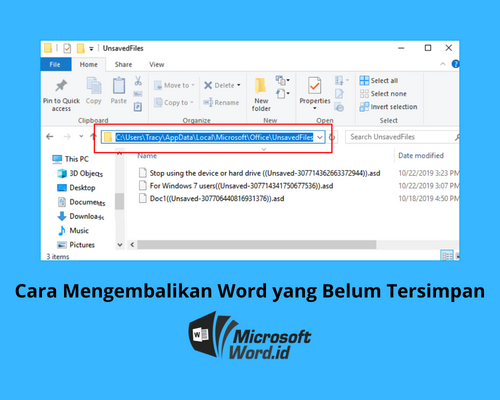
Word 2010 secara otomatis menyimpan salinan dokumen setiap 10 menit melalui fitur AutoRecover. Salinan ini disimpan dalam format file ASD (AutoRecover) yang dapat dibuka langsung oleh Word jika ditemukan.
Untuk menemukan folder tersebut, buka File Explorer dan ketik %appdata%MicrosoftWord pada kolom pencarian. Setelah itu, cari file dengan ekstensi .asd yang sesuai dengan nama dokumen Anda, lalu buka dengan Word 2010.
Mengubah Pengaturan AutoRecover
Agar pemulihan semakin mudah, Anda bisa mengatur interval penyimpanan otomatis menjadi lebih pendek. Caranya, klik File, pilih Options, lalu masuk ke menu Save dan ubah angka pada Save AutoRecover information every menjadi 5 menit.
Pastikan juga opsi Keep the last autosaved version if I close without saving dalam keadaan aktif. Dengan begitu, Word akan selalu menyimpan versi terakhir dokumen meskipun Anda lupa menekan tombol simpan.
Alternatif dengan Aplikasi Pihak Ketiga
Jika fitur bawaan tidak berhasil menemukan file Anda, Anda dapat menggunakan aplikasi pemulihan data seperti Recuva atau EaseUS Data Recovery Wizard. Aplikasi ini mampu memindai hard disk dan menemukan file yang terhapus atau hilang karena berbagai sebab.
Namun, perlu diingat bahwa aplikasi pihak ketiga tidak selalu berhasil dan sering kali memerlukan waktu pemindaian yang lama. Pastikan untuk segera menghentikan penggunaan komputer setelah kehilangan file agar data tidak tertimpa oleh file baru.
Selain itu, Anda juga bisa memanfaatkan aplikasi pengolah dokumen alternatif seperti DocX View & Edit sebagai cadangan. Meskipun bukan pengganti Word, aplikasi ini membantu membuka dan mengedit file DOCX jika Word mengalami masalah.
Tips Mencegah Kehilangan File di Masa Depan
Mencegah lebih baik daripada memperbaiki, jadi biasakan menekan Ctrl+S setiap beberapa menit saat mengetik dokumen penting. Anda juga bisa mengaktifkan fitur AutoSave jika menggunakan Word versi terbaru atau layanan cloud seperti OneDrive.
Selalu simpan salinan cadangan dokumen di penyimpanan eksternal seperti flashdisk atau Google Drive. Dengan begitu, Anda memiliki dua salinan yang bisa diakses kapan saja jika file utama hilang.
Terakhir, periksa secara berkala pengaturan AutoRecover di Word 2010 untuk memastikan fitur tersebut berjalan normal. Jika perlu, buat jadwal rutin untuk membersihkan file sementara agar tidak memenuhi ruang disk.
Kesimpulan
Mengembalikan file yang tidak tersimpan di Word 2010 ternyata tidak sulit jika Anda tahu langkah yang tepat. Gunakan fitur Recover Unsaved Documents atau cari file AutoRecover di folder tersembunyi untuk memulihkan dokumen Anda dengan cepat.
Jika kedua cara tersebut gagal, aplikasi pemulihan data bisa menjadi solusi terakhir. Namun, kebiasaan menyimpan file secara berkala adalah kunci utama agar Anda tidak mengalami kehilangan data di kemudian hari.