

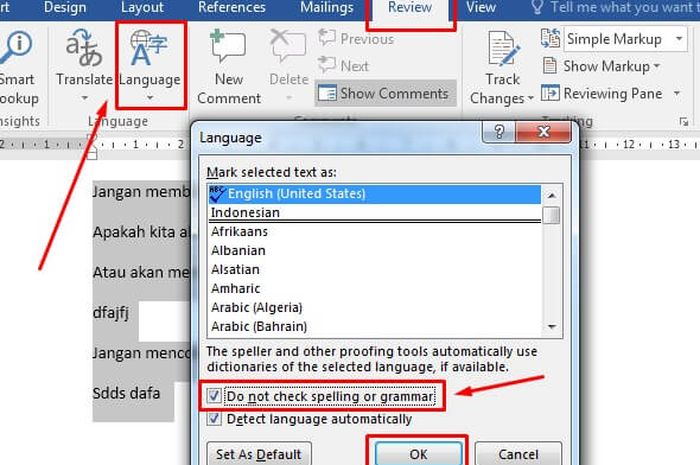
Cara Menghilangkan Garis Merah di Word MacBook: 5 Trik Ternyata Selama Ini Banyak yang Salah
Disiarkan oleh stikpn.ac.id – Artikel seputar cara menghilangkan garis merah di word macbook bisa anda temukan disini. Garis merah di bawah kata-kata seringkali mengganggu saat mengetik dokumen di Microsoft Word, terutama bagi pengguna MacBook. Fitur pemeriksaan ejaan otomatis memang membantu, tetapi kadang justru membuat tampilan tidak rapi. Artikel ini akan membahas cara menghilangkan garis merah di word macbook secara menyeluruh dan praktis.
Sebenarnya, garis merah tersebut muncul karena Word mendeteksi kata yang dianggap salah eja atau tidak ada dalam kamus bawaan. Anda bisa menonaktifkan fitur ini sementara atau permanen sesuai kebutuhan. Mari kita simak langkah-langkahnya dengan jelas dan terstruktur.
Mengenal Penyebab Garis Merah di Word MacBook
Sebelum menghapus, penting untuk memahami bahwa garis merah adalah bagian dari fitur proofing yang aktif secara default. Fitur ini bekerja secara real-time untuk menandai kesalahan tata bahasa dan ejaan.
Pada MacBook, pengaturan ini terletak di menu Preferences Word, bukan di menu Options seperti di Windows. Karena itu, banyak pengguna yang bingung mencari letak pengaturannya. Dengan panduan ini, Anda tidak perlu khawatir lagi.
Perbedaan Antara Garis Merah, Biru, dan Hijau
Selain garis merah, Word juga menampilkan garis biru untuk konteks tata bahasa dan garis hijau untuk masalah gaya penulisan. Cara menghilangkan garis biru di Word juga bisa dilakukan melalui menu yang sama, hanya saja pada bagian yang berbeda.
Jika Anda ingin menonaktifkan semua pemeriksaan otomatis, Anda bisa mematikan seluruh opsi proofing sekaligus. Namun, jika hanya ingin menghilangkan garis merah saja, ada pengaturan khusus yang harus diubah.
Langkah-Langkah Menghilangkan Garis Merah di Word MacBook
Berikut ini adalah panduan lengkap cara menghilangkan garis merah pada ketikan di Microsoft Word untuk perangkat MacBook. Ikuti setiap langkah dengan teliti agar hasilnya maksimal.
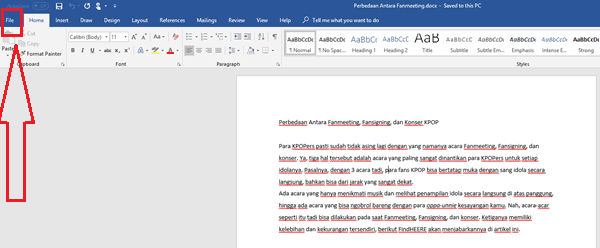
- Buka aplikasi Microsoft Word di MacBook Anda, lalu klik menu Word di pojok kiri atas layar.
- Pilih opsi Preferences dari menu dropdown yang muncul.
- Setelah jendela Preferences terbuka, klik ikon Spelling & Grammar yang bergambar tanda centang.
- Pada bagian Spelling, hilangkan centang pada opsi Check spelling as you type.
- Untuk menghilangkan garis biru, hilangkan juga centang pada Check grammar as you type di bagian Grammar.
- Setelah selesai, tutup jendela Preferences dan perhatikan bahwa garis merah sudah tidak muncul lagi.
Metode ini adalah cara menghilangkan garis merah di word yang paling umum digunakan dan terbukti efektif. Anda bisa mengulanginya kapan saja jika ingin mengaktifkan kembali fitur pemeriksaan ejaan.
Alternatif Menonaktifkan Hanya untuk Dokumen Tertentu
Jika Anda tidak ingin mengubah pengaturan global, Word juga menyediakan opsi untuk menonaktifkan pemeriksaan hanya pada dokumen aktif. Caranya adalah dengan membuka menu Tools, lalu pilih Spelling and Grammar, dan klik Ignore All untuk kata-kata tertentu.
Namun, cara ini tidak menghilangkan garis merah secara permanen, hanya menyembunyikannya untuk kata yang dipilih. Untuk hasil yang lebih bersih, disarankan menggunakan metode pengaturan Preferences di atas.
Tips Mengatasi Garis Merah yang Muncul Kembali
Kadang setelah menonaktifkan, garis merah bisa muncul kembali karena pengaturan yang tidak tersimpan sempurna. Pastikan Anda menutup Word dengan benar setelah mengubah preferensi agar perubahan tersimpan otomatis.
Selain itu, Anda juga bisa menghapus file preferensi Word yang korup jika masalah berlanjut. Cukup buka folder ~/Library/Preferences dan hapus file yang berkaitan dengan Microsoft Word, lalu restart aplikasi.
Jika Anda sering menggunakan dokumen dengan bahasa campuran, cara menghilangkan microsoft word tulisannya merah di garis bawahi bisa dilakukan dengan menambahkan kamus bahasa yang sesuai. Dengan begitu, kata-kata asing tidak akan dianggap sebagai kesalahan.
Kesimpulan
Menghilangkan garis merah di Word MacBook sebenarnya sangat mudah jika Anda tahu letak pengaturannya. Dengan mengikuti langkah-langkah di atas, Anda bisa menulis dokumen tanpa gangguan garis bawah yang mengganggu.
Gunakan metode ini sesuai kebutuhan, baik untuk semua dokumen atau hanya beberapa file tertentu. Semoga panduan ini membantu Anda bekerja lebih nyaman dengan Microsoft Word di MacBook.