

Cara Menampilkan Toolbar di Word 2010 yang Hilang Ternyata Semudah Ini, Wajib Tahu!
Disiarkan oleh stikpn.ac.id – Artikel seputar cara menampilkan toolbar di word 2010 bisa anda temukan disini. Toolbar di Microsoft Word 2010 sering kali hilang karena pengaturan tampilan atau kesalahan klik. Padahal, toolbar sangat penting untuk mengakses berbagai fitur seperti menyimpan dokumen, mengatur font, atau menyisipkan gambar. Artikel ini akan memandu Anda cara menampilkan toolbar di Word 2010 dengan langkah-langkah yang sederhana dan efektif.
Mengenal Toolbar dan Fungsinya di Word 2010
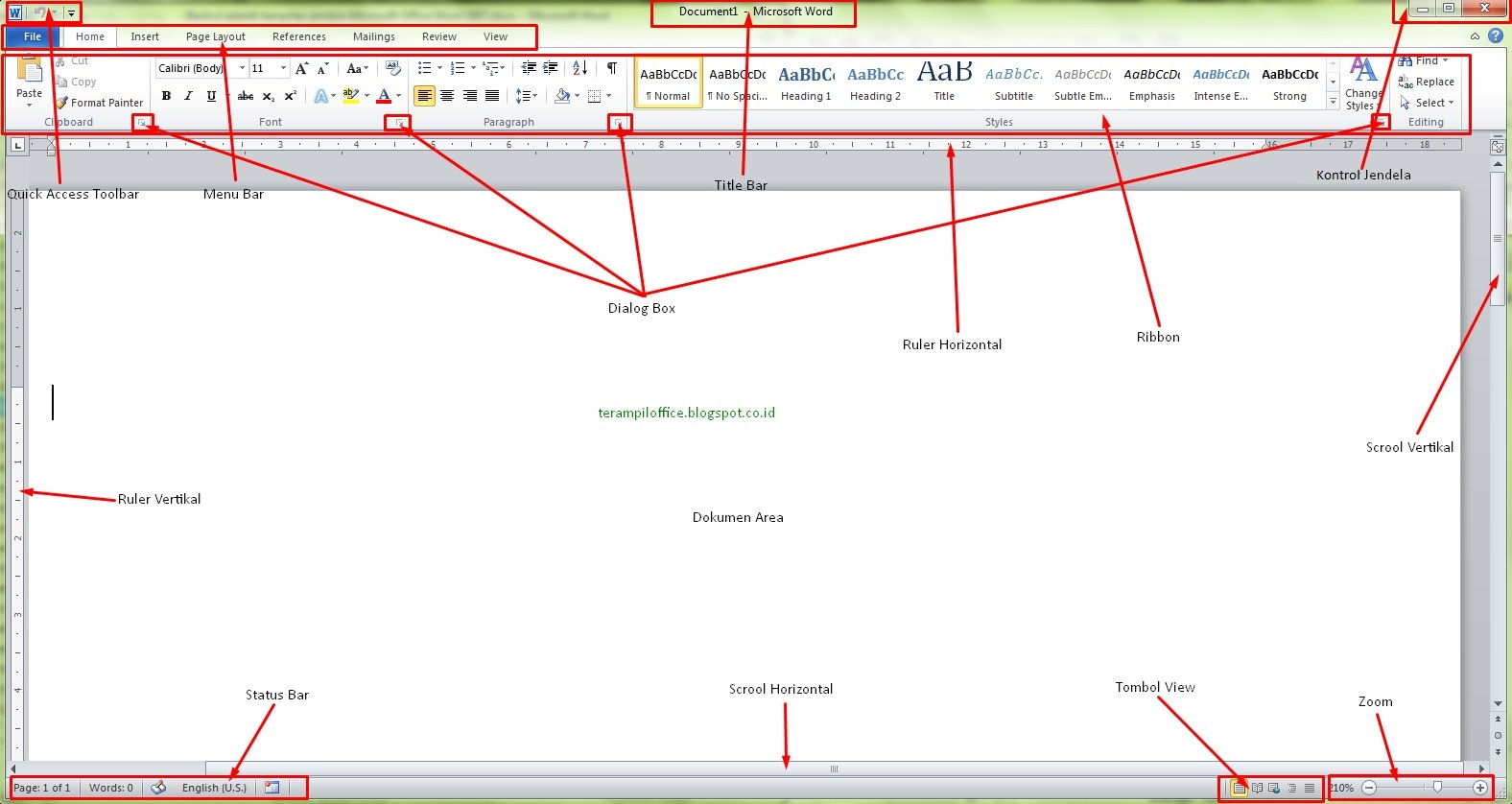
Toolbar pada Word 2010 terdiri dari quick access toolbar dan pita (ribbon) yang berisi tab seperti Home, Insert, dan Page Layout. Quick Access Toolbar berada di pojok kiri atas, sedangkan pita berada di bawah menu utama. Keduanya berfungsi mempercepat akses perintah tanpa harus membuka menu berulang kali.
Jika toolbar tidak terlihat, kemungkinan besar pita sedang dalam keadaan minimized atau disembunyikan. Anda juga perlu memahami bahwa toolbar MS Word berbeda dengan toolbar di aplikasi lain seperti spreadsheet atau email, meskipun konsep dasarnya serupa.
Langkah-Langkah Menampilkan Toolbar di Word 2010
1. Menampilkan Pita (Ribbon) yang Hilang
Cara paling umum adalah dengan menekan tombol Ctrl + F1 pada keyboard. Tombol ini akan memunculkan atau menyembunyikan pita secara bergantian.
Alternatif lain, klik kanan pada area menu lalu pilih opsi Collapse the Ribbon untuk menonaktifkan mode minim. Jika pita masih belum muncul, periksa apakah Anda berada dalam mode Full Screen atau Print Preview.
2. Menampilkan Quick Access Toolbar
Quick Access Toolbar bisa disembunyikan melalui menu Customize Quick Access Toolbar. Untuk memunculkannya kembali, klik panah kecil di sebelah kanan judul jendela Word.
Setelah itu, pilih Show Above the Ribbon atau Show Below the Ribbon sesuai preferensi. Anda juga bisa menambahkan perintah lain seperti New, Open, atau Print ke toolbar ini melalui opsi More Commands.
3. Menggunakan Opsi Ribbon Display Options
Di pojok kanan atas jendela Word, terdapat ikon kotak dengan panah kecil yang disebut Ribbon Display Options. Klik ikon tersebut, lalu pilih Show Tabs and Commands untuk menampilkan seluruh toolbar.
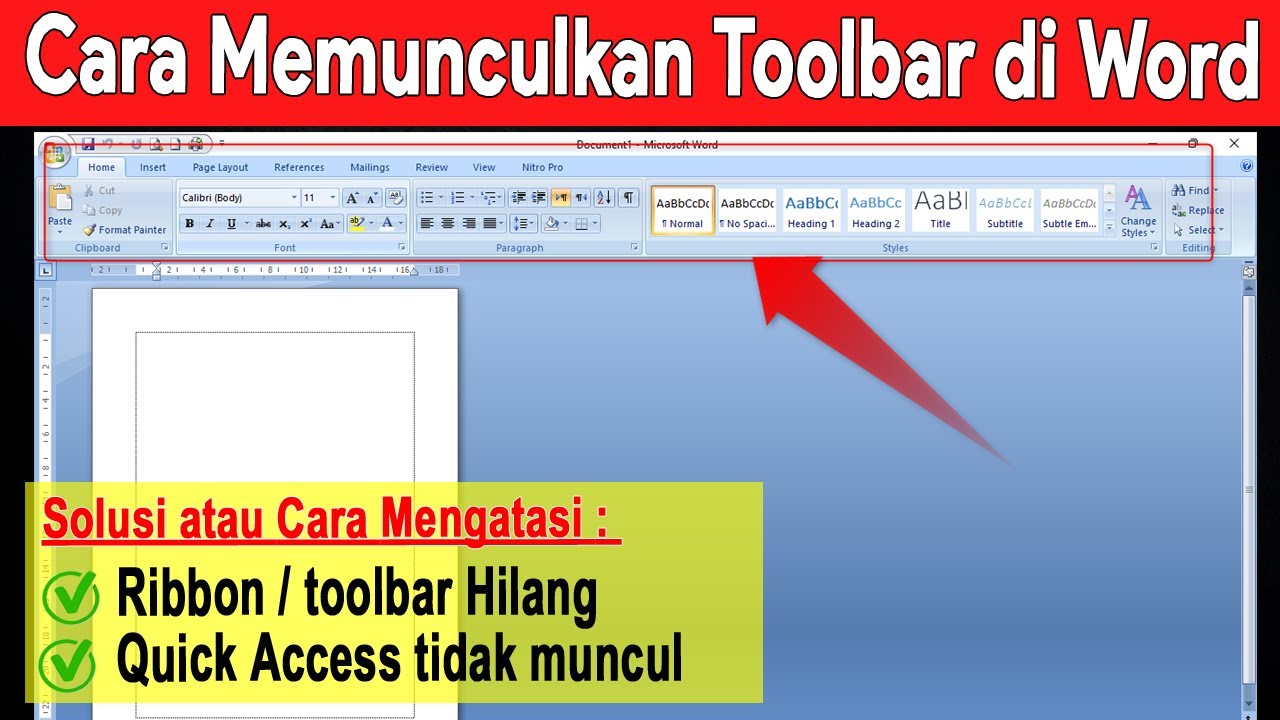
Jika memilih Auto-hide Ribbon, Word akan menyembunyikan semua toolbar dan hanya menampilkan dokumen. Pilihan ini berguna untuk fokus menulis, tetapi Anda perlu mengklik titik tiga di pojok kanan atas untuk memunculkannya kembali.
Mengatasi Masalah Toolbar Tidak Muncul Akibat Add-in atau Plugin
Kadang toolbar tidak muncul karena add-in seperti Mendeley atau plugin lain mengganggu tampilan. Jika Anda menggunakan Mendeley, pastikan plugin sudah terinstal dengan benar melalui menu References di Word.
Untuk memeriksa, buka File > Options > Add-ins. Di bagian Manage, pilih COM Add-ins lalu klik Go. Nonaktifkan add-in yang tidak diperlukan, lalu restart Word untuk melihat apakah toolbar kembali normal.
Cara menampilkan toolbar di word 2010 juga bisa dipengaruhi oleh pengaturan registry atau file korup. Jika semua langkah gagal, coba perbaiki instalasi Office melalui Control Panel.
Tips Tambahan untuk Mengoptimalkan Tampilan Toolbar
- Gunakan shortcut Ctrl + F1 untuk menyembunyikan atau menampilkan pita dengan cepat.
- Untuk menampilkan penggaris atau ruler, centang opsi Ruler di tab View, karena ini termasuk bagian dari cara menampilkan ruler di word.
- Jika Anda sering menggunakan fitur border, pelajari cara menampilkan border line di word melalui tab Design atau Page Layout.
- Pastikan resolusi layar cukup besar agar semua ikon toolbar terlihat jelas.
Dengan memahami berbagai cara menampilkan toolbar di Word 2010, Anda dapat bekerja lebih produktif tanpa hambatan visual. Ingat, setiap versi Word mungkin memiliki sedikit perbedaan, tetapi prinsip dasarnya tetap sama.
Kesimpulan
Menampilkan toolbar di Word 2010 sebenarnya sangat mudah jika Anda tahu letak pengaturannya. Mulai dari menekan Ctrl + F1, menggunakan Ribbon Display Options, hingga memeriksa add-in, semua langkah dapat dilakukan dalam hitungan menit.
Jika masalah berlanjut, periksa pembaruan Office atau hubungi dukungan teknis. Semoga panduan ini membantu Anda kembali menikmati kemudahan menggunakan toolbar MS Word dalam aktivitas sehari-hari.