

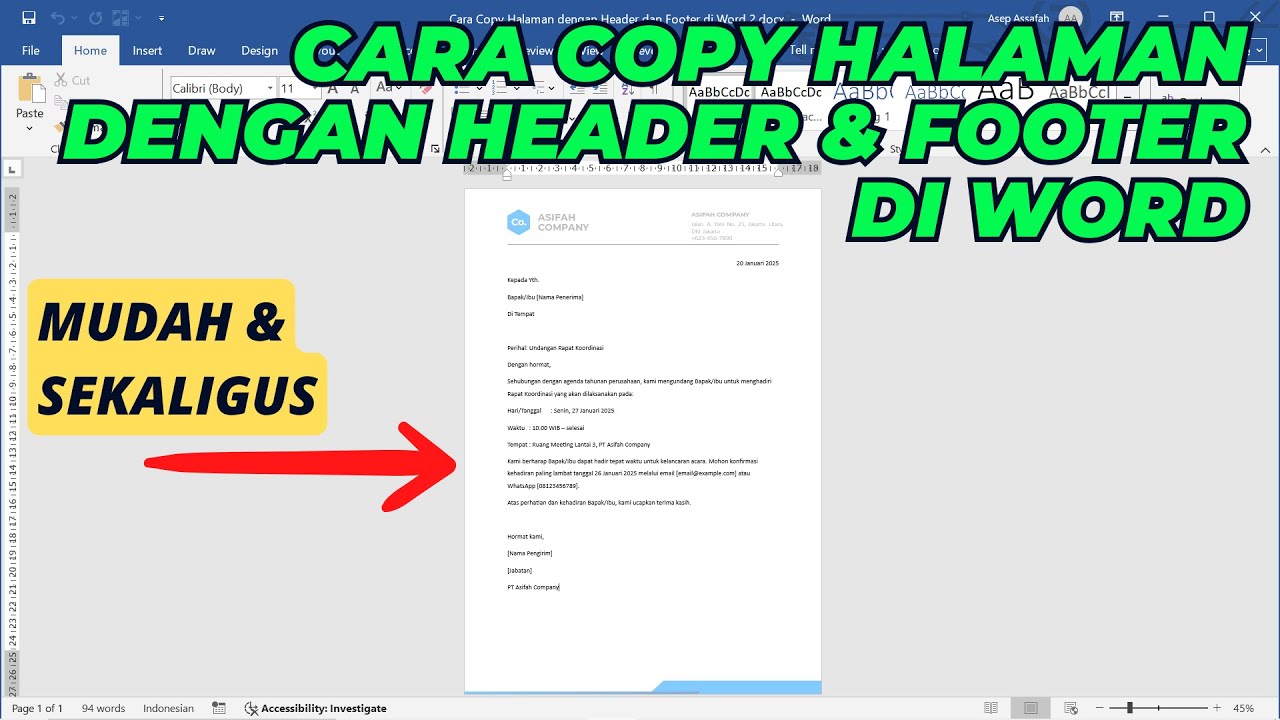
Cara Mengcopy Header di Word yang Sering Gagal Ternyata Semudah Ini untuk Pemula 2026
Disiarkan oleh stikpn.ac.id – Artikel seputar cara mengcopy header di word bisa anda temukan disini. Mengcopy header di Word sering kali menjadi kebutuhan saat Anda ingin memindahkan desain kepala dokumen dari satu file ke file lain. Proses ini sebenarnya sangat sederhana jika Anda memahami langkah-langkah yang tepat. Artikel ini akan memandu Anda secara lengkap, mulai dari cara menyalin hingga menyesuaikan header agar tampil rapi.
Memahami Fungsi Header di Microsoft Word
Header adalah area kosong di bagian atas setiap halaman yang biasanya digunakan untuk menempatkan judul dokumen, nama penulis, atau nomor halaman. Dengan menggunakan header, Anda tidak perlu mengetik informasi yang sama berulang kali pada setiap halaman.
Selain mempermudah pengaturan tata letak, header juga membantu membuat dokumen terlihat lebih profesional. Anda bisa menambahkan logo, garis pembatas, atau bahkan tabel kecil di dalam area ini.
Cara Membuat garis di word untuk Header
Salah satu elemen yang sering ditambahkan ke header adalah garis horizontal sebagai pemisah. Anda dapat membuat garis ini dengan mudah menggunakan fitur Borders yang tersedia di menu Design atau Insert.
Pilih opsi Bottom Border setelah mengklik area header, lalu garis akan otomatis muncul di bawah teks. Ini adalah trik sederhana yang membuat header terlihat lebih menarik tanpa perlu aplikasi tambahan.
Langkah-Langkah Mengcopy Header dari Satu Dokumen ke Dokumen Lain
Berikut adalah cara mengcopy header di Word yang bisa Anda praktikkan langsung, baik menggunakan fitur bawaan maupun dengan bantuan aplikasi pendukung.
Metode 1: Menggunakan Fitur Copy-Paste Standar
Buka dokumen sumber yang memiliki header yang ingin disalin, lalu klik dua kali pada area header untuk mengaktifkannya. Setelah itu, blok seluruh isi header (termasuk gambar atau logo) dan tekan Ctrl+C pada keyboard.
Selanjutnya, buka dokumen tujuan dan klik dua kali pada area header di halaman pertama. Tekan Ctrl+V untuk menempelkan isi header tersebut, dan secara otomatis header akan muncul di semua halaman yang memiliki bagian header aktif.
Metode 2: Menggunakan Fitur Link to Previous
Jika Anda bekerja dengan dokumen yang memiliki beberapa section, Anda bisa memanfaatkan fitur Link to Previous. Fitur ini memungkinkan header di section berikutnya mengikuti header dari section sebelumnya secara otomatis.
Aktifkan fitur ini dengan mengklik opsi Link to Previous di menu Header & Footer, lalu header akan terhubung dan mengcopy isi dari section sebelumnya tanpa perlu menyalin manual.
Metode 3: Menggunakan Aplikasi DocX View & Edit
Bagi pengguna yang tidak memiliki Microsoft Word di laptop, aplikasi DocX View & Edit bisa menjadi alternatif untuk membuka dan mengedit file DOCX. Aplikasi ini mendukung berbagai aktivitas seperti membaca dokumen, memperbaiki tulisan, mengubah format teks, dan menambahkan gambar.
Dengan aplikasi ini, Anda tetap bisa melakukan copy-paste header meskipun tampilannya mungkin sedikit berbeda dari Word asli. Pastikan Anda menginstal aplikasi tersebut dengan benar agar semua fitur dapat digunakan secara optimal.
Tips Menyesuaikan Header Setelah Dicopy
Setelah berhasil mengcopy header, Anda perlu memastikan bahwa posisi dan ukurannya sesuai dengan dokumen tujuan. Terkadang, margin atau orientasi halaman yang berbeda bisa membuat header terlihat tidak pas.
Periksa pengaturan margins dan ukuran kertas di dokumen tujuan, lalu sesuaikan jarak header dari tepi atas halaman. Anda juga bisa mengubah font atau warna teks agar konsisten dengan gaya dokumen yang baru.
Cara Membuat Halaman di Word dengan Header yang Sama
Jika Anda ingin membuat dokumen baru dengan header yang sama, Anda bisa menyimpan dokumen sumber sebagai template. Dengan begitu, setiap kali membuat halaman baru, header otomatis tersedia tanpa perlu menyalin ulang.
Simpan file dengan ekstensi .dotx melalui menu Save As, lalu gunakan template tersebut untuk membuat dokumen baru. Ini adalah cara yang sangat efisien untuk menjaga konsistensi desain di banyak file.
Cara Menghapus Halaman di Word yang Bermasalah
Kadang saat mengcopy header, muncul halaman kosong yang tidak diinginkan di akhir dokumen. Untuk mengatasinya, Anda bisa menekan tombol Delete atau Backspace pada halaman kosong tersebut.
Jika halaman kosong tetap ada, coba periksa tanda paragraf tersembunyi dengan menekan Ctrl+Shift+8. Hapus tanda paragraf ekstra tersebut, dan halaman kosong akan hilang dengan sendirinya.
Kesalahan Umum Saat Mengcopy Header dan Solusinya
Banyak pengguna yang mengeluh bahwa header tidak muncul di semua halaman setelah dicopy. Hal ini biasanya terjadi karena dokumen tujuan memiliki section yang berbeda dengan opsi Different First Page yang aktif.
Untuk mengatasinya, nonaktifkan opsi Different First Page atau Different Odd & Even Pages di menu Header & Footer. Pastikan juga bahwa fitur Link to Previous sudah dinonaktifkan jika Anda ingin header berbeda di setiap section.
Kesalahan lain adalah header yang berubah ukuran atau posisi setelah dicopy. Solusinya adalah dengan menggunakan opsi Keep Source Formatting saat menempelkan konten, agar format asli tetap dipertahankan.
Kesimpulan
Mengcopy header di Word adalah keterampilan dasar yang sangat berguna untuk meningkatkan produktivitas Anda dalam mengolah dokumen. Dengan mengikuti langkah-langkah di atas, Anda dapat memindahkan header dengan cepat tanpa kehilangan format aslinya.
Jangan ragu untuk mencoba metode yang paling sesuai dengan kebutuhan Anda, baik menggunakan fitur bawaan Word maupun aplikasi alternatif seperti DocX View & Edit. Semoga panduan ini membantu Anda bekerja lebih efisien dalam membuat dokumen profesional.