

5 Cara Membatalkan Print di Word yang Jarang Diketahui, Wajib Tahu Sebelum Terlambat
Disiarkan oleh stikpn.ac.id – Artikel seputar cara membatalkan print di Word bisa anda temukan disini. Pernahkah Anda secara tidak sengaja menekan tombol print dan ingin segera membatalkannya? Situasi ini sangat umum terjadi, terutama saat dokumen besar atau banyak halaman mulai tercetak. Mengetahui cara membatalkan print di Word adalah keterampilan penting yang dapat menghemat kertas dan tinta.
Proses pembatalan cetak sebenarnya tidak rumit jika Anda memahami langkah-langkah yang tepat. Artikel ini akan memandu Anda melalui beberapa metode efektif untuk menghentikan proses pencetakan, baik dari dalam aplikasi Word maupun melalui sistem operasi Windows.
Menghentikan Proses Cetak dari Dalam Microsoft Word
Langkah pertama yang bisa Anda lakukan adalah dengan membatalkan print langsung dari antarmuka Word. Metode ini sangat berguna jika proses cetak baru saja dimulai dan belum terlalu jauh.
Anda dapat menekan tombol Esc pada keyboard beberapa kali untuk membatalkan perintah cetak yang masih dalam antrean. Jika tidak berhasil, coba klik ikon printer kecil yang muncul di pojok kanan bawah layar dan pilih opsi batalkan.
Menggunakan Menu Print yang Sedang Berjalan
Ketika Anda memilih perintah cetak, biasanya muncul jendela status printer yang menunjukkan perkembangan dokumen. Pada jendela ini, terdapat tombol atau tautan untuk membatalkan cetakan.
Cukup klik tombol batalkan atau tutup jendela tersebut untuk menghentikan proses. Pastikan Anda tidak menutup jendela terlalu cepat karena perintah mungkin belum terkirim ke printer.
Membatalkan Cetak Melalui Antrean Printer di Windows
Metode lain yang lebih ampuh adalah dengan mengakses antrean printer melalui sistem operasi. Cara ini efektif untuk membatalkan dokumen yang sudah masuk ke memori printer.

Buka Control Panel atau Settings, lalu pilih Devices and Printers. Temukan printer yang sedang aktif, klik kanan, dan pilih See what’s printing untuk melihat daftar dokumen yang mengantre.
Menghapus Dokumen dari Antrean Cetak
Setelah jendela antrean terbuka, Anda akan melihat daftar dokumen yang sedang diproses. Klik kanan pada dokumen yang ingin dibatalkan dan pilih Cancel atau Batalkan.
Jika dokumen tidak kunjung hilang, Anda mungkin perlu merestart service printer atau mematikan printer secara fisik. Pastikan untuk menyimpan pekerjaan Anda di Word sebelum melakukan langkah drastis ini.
Tips Mencegah Kesalahan Cetak di Masa Depan
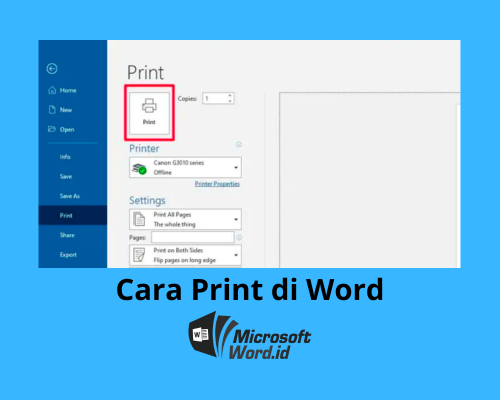
Untuk menghindari kejadian serupa, biasakan selalu memeriksa pengaturan cetak sebelum menekan tombol print. Perhatikan jumlah halaman, jenis printer, dan opsi lainnya seperti cara print 1 lembar 2 halaman jika ingin menghemat kertas.
Anda juga bisa memanfaatkan fitur pratinjau cetak di Word untuk melihat bagaimana dokumen akan tampil. Dengan begitu, Anda bisa memastikan tidak ada halaman kosong atau format yang salah sebelum mencetak.
Kesimpulan
Membatalkan print di Word sebenarnya mudah dilakukan jika Anda tahu langkah yang benar. Mulai dari menekan tombol Esc, menggunakan jendela status printer, hingga menghapus dokumen dari antrean printer di Windows.
Dengan menguasai teknik ini, Anda tidak perlu panik saat terjadi kesalahan cetak. Selalu periksa pengaturan cetak dan gunakan pratinjau untuk hasil yang lebih efisien dan bebas masalah.