

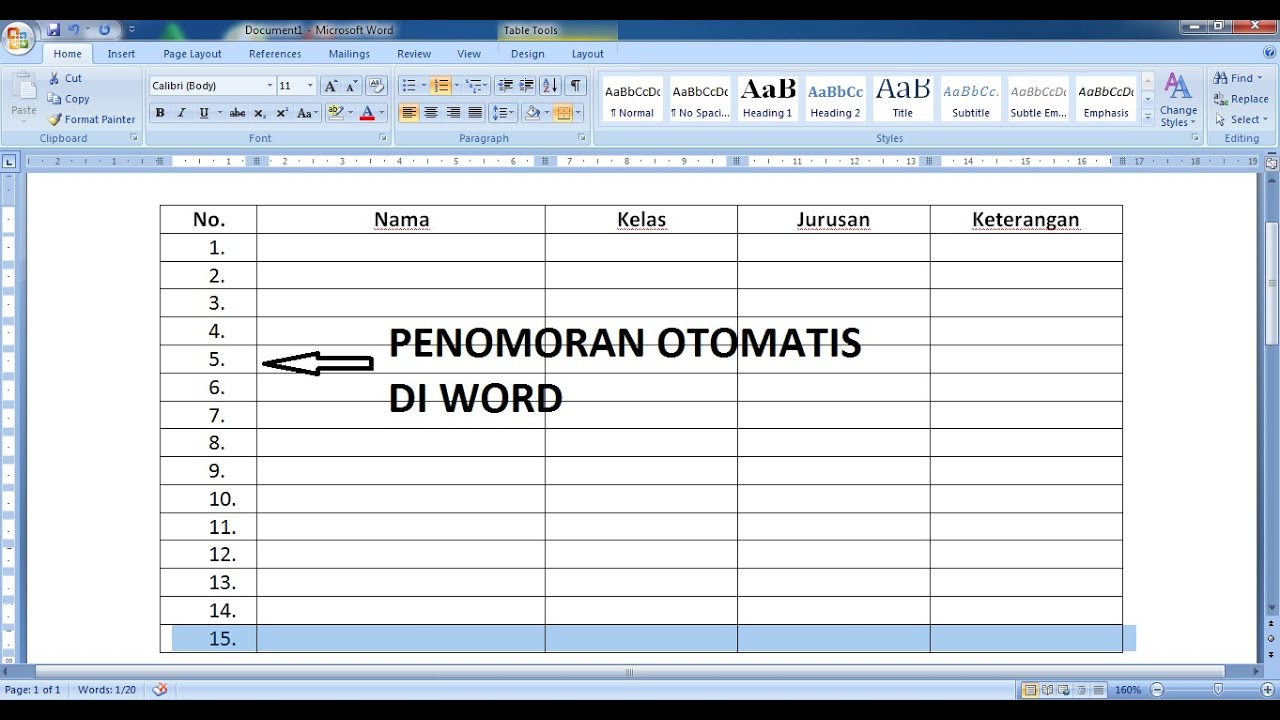
Ternyata Semudah Ini Cara Mengaktifkan Penomoran Otomatis di Word 2010, Cuma 3 Langkah
Disiarkan oleh stikpn.ac.id – Artikel seputar cara mengaktifkan penomoran otomatis di word 2010 bisa anda temukan disini. Membuat dokumen panjang seperti skripsi, laporan, atau surat resmi seringkali membutuhkan penomoran yang rapi dan konsisten. Menggunakan cara manual untuk memberi nomor pada setiap halaman atau paragraf tentu sangat menyita waktu dan rawan kesalahan. Untungnya, Microsoft Word 2010 menyediakan fitur penomoran otomatis yang bisa diaktifkan dengan beberapa langkah sederhana.
Dengan fitur ini, Anda tidak perlu lagi mengetik nomor satu per satu secara manual. Penomoran akan menyesuaikan secara otomatis ketika Anda menambah atau menghapus bagian tertentu dalam dokumen. Artikel ini akan memandu Anda secara lengkap tentang cara mengaktifkan penomoran otomatis di Word 2010.
Mengenal Fitur Numbering Bawaan Word 2010
Word 2010 menyediakan fitur numbering yang terletak di tab Home pada grup Paragraph. Fitur ini memungkinkan Anda membuat daftar bernomor untuk paragraf atau daftar isi dengan cepat dan efisien. Anda juga bisa memilih berbagai format penomoran, mulai dari angka, huruf, hingga angka Romawi.
Untuk mengaktifkan penomoran otomatis, cukup letakkan kursor pada paragraf yang ingin diberi nomor, lalu klik ikon Numbering yang bergambar angka 1, 2, 3. Word akan langsung menerapkan penomoran berurutan dan menyesuaikannya jika Anda menambahkan atau menghapus item di dalam daftar.
Menggunakan Multilevel List untuk Dokumen Bertingkat
Jika Anda bekerja dengan dokumen yang memiliki sub-bab, seperti skripsi atau laporan formal, fitur Multilevel List adalah pilihan yang tepat. Fitur ini memungkinkan Anda membuat hierarki penomoran yang otomatis, misalnya 1, 1.1, 1.1.1, dan seterusnya. Ini sangat membantu untuk menjaga kerapian penomoran di sub bab Word.
Cara menggunakannya hampir sama, hanya saja Anda perlu memilih gaya daftar bertingkat dari menu yang tersedia. Setelah itu, gunakan tombol Tab untuk menurunkan level paragraf dan Shift+Tab untuk menaikkan levelnya. Dengan begitu, urutan penomoran di Word akan tetap terstruktur dengan baik.
Membuat Penomoran Halaman Otomatis di Header atau Footer
Selain untuk paragraf, penomoran otomatis juga sangat penting untuk halaman dokumen. Anda bisa menambahkan nomor halaman di bagian atas (header) atau bawah (footer) dokumen. Caranya, klik tab Insert, lalu pilih Page Number dan tentukan posisi serta format yang diinginkan.
Word 2010 menawarkan berbagai gaya penomoran halaman, termasuk angka biasa, angka Romawi, atau format lainnya. Setelah diterapkan, nomor halaman akan muncul secara otomatis di setiap halaman dan menyesuaikan diri ketika halaman ditambahkan atau dihapus. Ini adalah cara membuat penomoran di Word agar rapi dan profesional.
Mengatur Format Nomor Halaman Berbeda untuk Skripsi
Untuk kebutuhan skripsi atau laporan formal, seringkali diperlukan format penomoran yang berbeda antara halaman awal dan isi. Misalnya, halaman judul memakai angka Romawi kecil, sedangkan halaman isi memakai angka biasa. Anda bisa melakukannya dengan menggunakan Section Break dan mengatur Page Number Format pada setiap bagian.
Caranya, sisipkan Section Break di akhir halaman yang ingin diubah formatnya. Kemudian, klik dua kali pada area header atau footer di section baru, lalu pilih Page Number dan Format Page Numbers. Atur Number Format sesuai kebutuhan dan pastikan opsi Link to Previous dinonaktifkan agar perubahan tidak memengaruhi section sebelumnya.
Menggunakan Fitur AutoCorrect untuk Penomoran Cepat
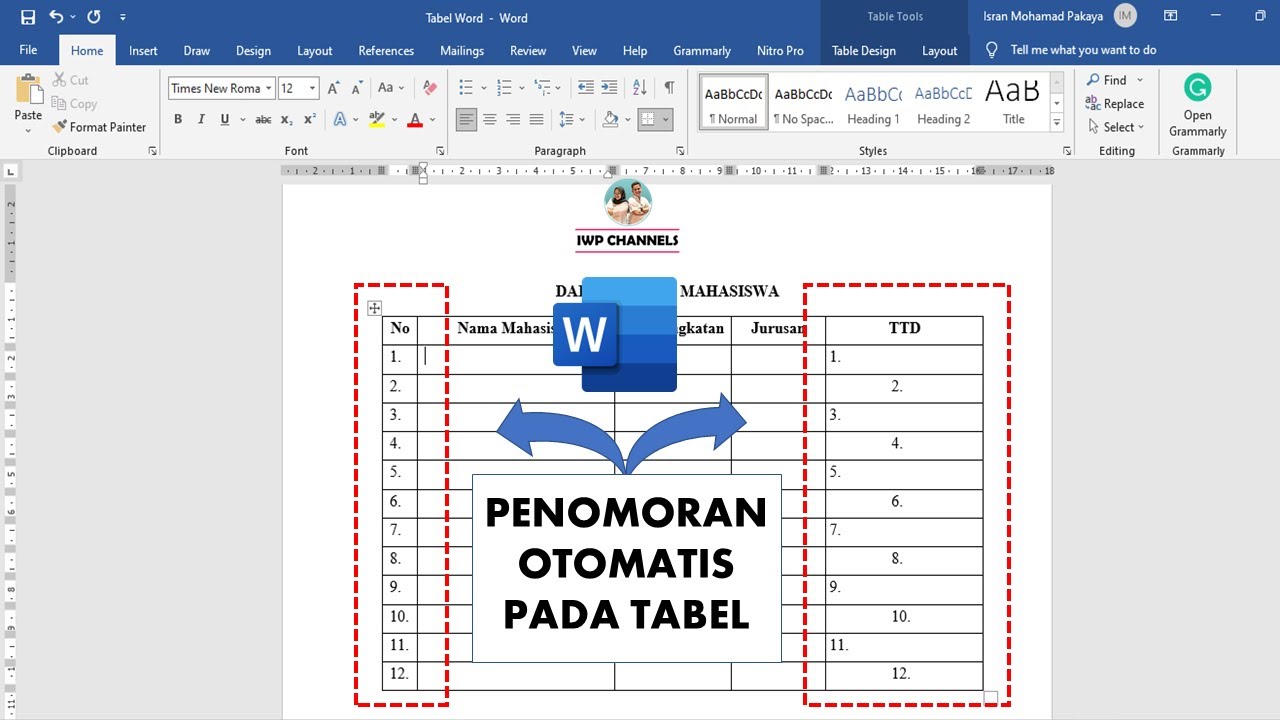
Selain fitur numbering utama, Word 2010 juga memiliki fitur AutoCorrect yang dapat membantu penomoran otomatis. Ketika Anda mengetik angka 1 diikuti tanda titik dan spasi, Word secara otomatis akan mengubahnya menjadi daftar bernomor. Ini adalah cara membuat penomoran di Word yang sangat praktis untuk daftar sederhana.
Anda juga bisa menonaktifkan atau menyesuaikan fitur ini melalui menu File, Options, lalu Proofing dan tombol AutoCorrect Options. Di sana, Anda dapat mengatur apakah Word harus otomatis membuat daftar bernomor saat mengetik pola tertentu. Dengan begitu, Anda bisa mengontrol kapan fitur ini aktif sesuai kebutuhan.
Tips Mengatasi Masalah Penomoran yang Tidak Rapi
Kadang kala, penomoran otomatis di Word 2010 bisa berantakan, misalnya nomor yang tidak berurutan atau melompat. Hal ini biasanya terjadi ketika Anda menyalin teks dari sumber lain atau menggunakan format daftar yang tidak konsisten. Solusinya, Anda bisa menghapus semua format numbering yang ada lalu menerapkannya kembali dari awal.
Untuk menghapus penomoran, pilih seluruh teks yang bermasalah, lalu klik panah kecil di samping ikon Numbering dan pilih None. Setelah itu, terapkan kembali format penomoran yang diinginkan. Untuk kasus yang lebih kompleks, Anda juga bisa menggunakan fitur Define New Number Format untuk membuat format khusus sesuai kebutuhan penomoran skripsi di Word.
Kesimpulan
Mengaktifkan penomoran otomatis di Word 2010 sangatlah mudah dan sangat membantu meningkatkan efisiensi kerja Anda. Dengan menguasai fitur numbering, multilevel list, dan penomoran halaman, Anda dapat membuat dokumen yang rapi dan profesional tanpa repot. Praktikkan langkah-langkah di atas secara rutin agar semakin terbiasa dan mahir.
Jangan ragu untuk mengeksplorasi berbagai opsi format yang tersedia di Word 2010 untuk menyesuaikan dengan kebutuhan dokumen Anda. Semoga panduan ini bermanfaat dan membantu Anda dalam menyelesaikan pekerjaan dengan lebih cepat dan efektif.