

Cara Menebalkan Tabel di Word dengan Mudah dan Ternyata Juga Menghitung Berat Badan Ideal Lewat Rumus Broca
Disiarkan oleh stikpn.ac.id – Artikel seputar cara menebalkan tabel di word bisa anda temukan disini. Membuat dokumen di Microsoft Word seringkali membutuhkan tabel agar informasi lebih terstruktur. Namun, tampilan tabel standar terkadang kurang menonjol sehingga perlu dipertegas. Salah satu trik yang paling banyak dicari pengguna adalah cara menebalkan tabel di Word agar lebih mudah dibaca.
Mengenal Berbagai Cara Menebalkan Tabel di Word
Ada beberapa metode yang bisa Anda gunakan untuk menebalkan garis tabel, baik secara keseluruhan maupun hanya bagian tertentu. Metode pertama adalah dengan memanfaatkan menu Borders yang tersedia di ribbon Word. Metode ini sangat fleksibel karena memungkinkan Anda mengatur ketebalan garis sesuai kebutuhan.
Metode kedua adalah menggunakan fitur Table Styles yang menyediakan berbagai template siap pakai. Template ini tidak hanya menebalkan garis, tetapi juga memberikan warna dan efek visual lainnya. Anda tinggal memilih gaya yang paling sesuai dengan kebutuhan dokumen.
Menebalkan Seluruh Garis Tabel
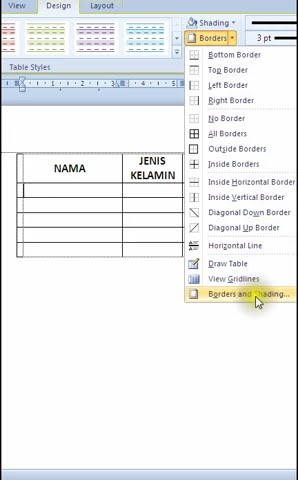
Untuk menebalkan seluruh garis tabel, langkah pertama adalah klik di dalam tabel yang ingin diubah. Setelah itu, arahkan kursor ke bagian Table Design atau Table Tools yang muncul di bagian atas jendela Word.
Selanjutnya, klik ikon Borders dan pilih Borders and Shading dari menu dropdown. Pada jendela yang terbuka, pilih tab Borders, lalu atur ketebalan garis pada bagian Width. Anda bisa memilih ukuran mulai dari 1 pt hingga 6 pt sesuai keinginan.
Setelah memilih ketebalan, pastikan Anda mengklik ikon All pada bagian Setting agar seluruh garis tabel berubah. Terakhir, klik OK untuk menerapkan perubahan. Dengan cara ini, seluruh garis luar dan dalam tabel akan tampak lebih tebal dan jelas.
Menebalkan Garis Tertentu pada Tabel
Terkadang Anda hanya ingin menebalkan garis tepi luar tabel atau garis pembatas antar kolom tertentu. Caranya hampir sama, tetapi Anda perlu memilih bagian garis yang diinginkan terlebih dahulu.
Blok sel atau area tabel yang ingin diubah, lalu buka kembali Borders and Shading. Pada bagian Setting, pilih Custom dan gunakan tombol preview untuk mengklik garis mana yang akan ditebalkan. Klik garis yang ada di diagram preview untuk menambah atau menghapus ketebalan.
Metode ini sangat berguna ketika Anda ingin menyorot baris judul atau kolom tertentu agar lebih menonjol. Dengan begitu, pembaca dapat langsung fokus pada informasi yang paling penting dalam tabel.
Tips Memilih Ketebalan Garis yang Tepat
Memilih ketebalan garis tabel tidak boleh sembarangan karena akan memengaruhi keterbacaan dokumen. Untuk tabel dengan banyak data, garis yang terlalu tebal justru membuat tampilan menjadi semrawut. Sebaliknya, garis yang terlalu tipis akan sulit terlihat saat dokumen dicetak.
Ukuran 1 pt hingga 1,5 pt biasanya cukup untuk garis dalam tabel agar tetap rapi. Sedangkan untuk garis tepi luar, Anda bisa menggunakan ukuran 2 pt hingga 3 pt agar tabel terlihat lebih tegas. Jika tabel digunakan untuk menebalkan bentuk atau menebalkan abjad pada dokumen pembelajaran, Anda bisa memilih garis yang lebih tebal.
Selain garis, Anda juga bisa menebalkan huruf atau kata dalam sel tabel untuk menambah penekanan. Misalnya, untuk menebalkan kata mama pada kolom nama, cukup blok teks tersebut lalu tekan Ctrl+B. Kombinasi antara garis tebal dan teks tebal akan membuat tabel semakin mudah dipahami.
Menggunakan Table Styles untuk Hasil Instan
Jika Anda tidak ingin repot mengatur ketebalan garis secara manual, fitur Table Styles adalah solusi terbaik. Fitur ini menyediakan berbagai desain tabel yang sudah termasuk ketebalan garis, warna, dan format lainnya.
Cara menggunakannya sangat mudah. Klik tabel yang ingin diubah, lalu buka tab Table Design dan pilih salah satu gaya dari galeri yang tersedia. Anda juga bisa mengarahkan kursor ke setiap gaya untuk melihat pratinjau langsung di dokumen.
Setelah memilih gaya yang diinginkan, tabel Anda akan langsung berubah dengan garis yang lebih tebal dan menarik. Anda bahkan dapat mengatur opsi seperti baris bergaris atau kolom pertama yang lebih menonjol melalui kotak centang di sebelah kiri galeri.
Mengatasi Masalah Umum Saat Menebalkan Tabel
Beberapa pengguna sering mengalami kendala saat mencoba menebalkan tabel, misalnya garis tidak berubah meskipun sudah diatur. Hal ini biasanya terjadi karena tabel menggunakan gaya bawaan yang menimpa pengaturan manual. Solusinya adalah dengan mengubah gaya tabel menjadi No Style atau Normal Table terlebih dahulu.
Masalah lain yang sering muncul adalah garis tabel terlihat putus-putus di layar. Ini bukan berarti tabel rusak, melainkan hanya masalah tampilan. Anda dapat memperbaikinya dengan mengatur zoom atau menonaktifkan opsi gridlines pada tab Layout.
Jika tabel Anda berisi banyak data dan ingin menebalkan titik bentuk atau menebalkan huruf l pada kolom tertentu, pastikan Anda memilih sel yang tepat sebelum menerapkan pengaturan. Kesalahan dalam memblok sel bisa membuat garis yang salah ikut berubah.
Kesimpulan
Menguasai cara menebalkan tabel di Word adalah keterampilan dasar yang sangat berguna untuk membuat dokumen profesional. Dengan mengikuti langkah-langkah di atas, Anda dapat dengan mudah mengatur ketebalan garis tabel sesuai kebutuhan.
Jangan ragu untuk bereksperimen dengan berbagai ukuran garis dan gaya tabel agar dokumen Anda semakin menarik. Semakin sering berlatih, Anda akan semakin terbiasa dan mampu membuat tabel yang rapi serta informatif.