

Cara Membuat Kotak Putus Putus di Word dengan Cepat dan Rapi, Wajib Tahu Trik Ini Sebelum Terlambat
Disiarkan oleh stikpn.ac.id – Artikel seputar cara membuat kotak putus putus di word bisa anda temukan disini. membuat kotak putus-putus di Microsoft Word sering kali dibutuhkan untuk berbagai keperluan, seperti melengkapi formulir, membuat desain undangan, atau menandai area tertentu pada dokumen. Banyak pengguna yang kesulitan menemukan fitur ini karena letaknya yang tersembunyi di dalam menu pengaturan garis. Padahal, ada beberapa metode sederhana yang bisa langsung Anda praktikkan tanpa perlu aplikasi tambahan.
Artikel ini akan membahas langkah demi langkah cara membuat frame kotak word, lengkap dengan trik untuk membuat garis putus-putus di word agar hasilnya rapi dan profesional. Anda juga akan mempelajari variasi lain seperti cara membuat tabel putus-putus di word dan cara membuat tulisan putus-putus di word untuk keperluan latihan menulis anak. Semua teknik ini bisa diterapkan pada Word versi 2013, 2016, 2019, hingga versi terbaru di tahun 2026.
Menggunakan Fitur Borders untuk Membuat Kotak Putus-Putus
Fitur Borders atau bingkai adalah cara paling umum dan praktis untuk membuat kotak putus-putus di Word. Anda tidak perlu menggambar manual karena Word sudah menyediakan berbagai gaya garis, termasuk garis putus-putus yang bisa disesuaikan ketebalannya.
Langkah pertama adalah blok teks atau paragraf yang ingin diberi bingkai. Selanjutnya, buka tab Home dan cari ikon Borders yang berada di grup Paragraph, lalu klik tanda panah kecil di sampingnya untuk melihat menu dropdown.
Langkah-Langkah Membuat Kotak Putus-Putus
- Pilih teks atau paragraf yang akan diberi kotak.
- Klik menu Borders and Shading di bagian paling bawah dropdown Borders.
- Pada jendela Borders and Shading, pilih tab Borders.
- Di bagian Setting, pilih opsi Box untuk membuat bingkai di sekeliling teks.
- Pada bagian Style, gulir ke bawah dan pilih gaya garis putus-putus yang diinginkan.
- Atur warna dan lebar garis pada kolom Color dan Width sesuai kebutuhan.
- Klik OK untuk menerapkan pengaturan.
Setelah Anda klik OK, kotak putus-putus akan langsung muncul mengelilingi teks yang dipilih. Anda bisa mengubah ukuran kotak dengan menyesuaikan lebar paragraf atau margin dokumen.
Jika ingin membuat kotak yang lebih besar tanpa teks, Anda bisa menekan Enter beberapa kali untuk membuat baris kosong terlebih dahulu, lalu blok baris kosong tersebut dan terapkan Borders. Hasilnya, kotak akan terbentuk mengikuti area yang Anda blok.
Cara Membuat Garis Putus-Putus di Word untuk Pemisah atau Dekorasi
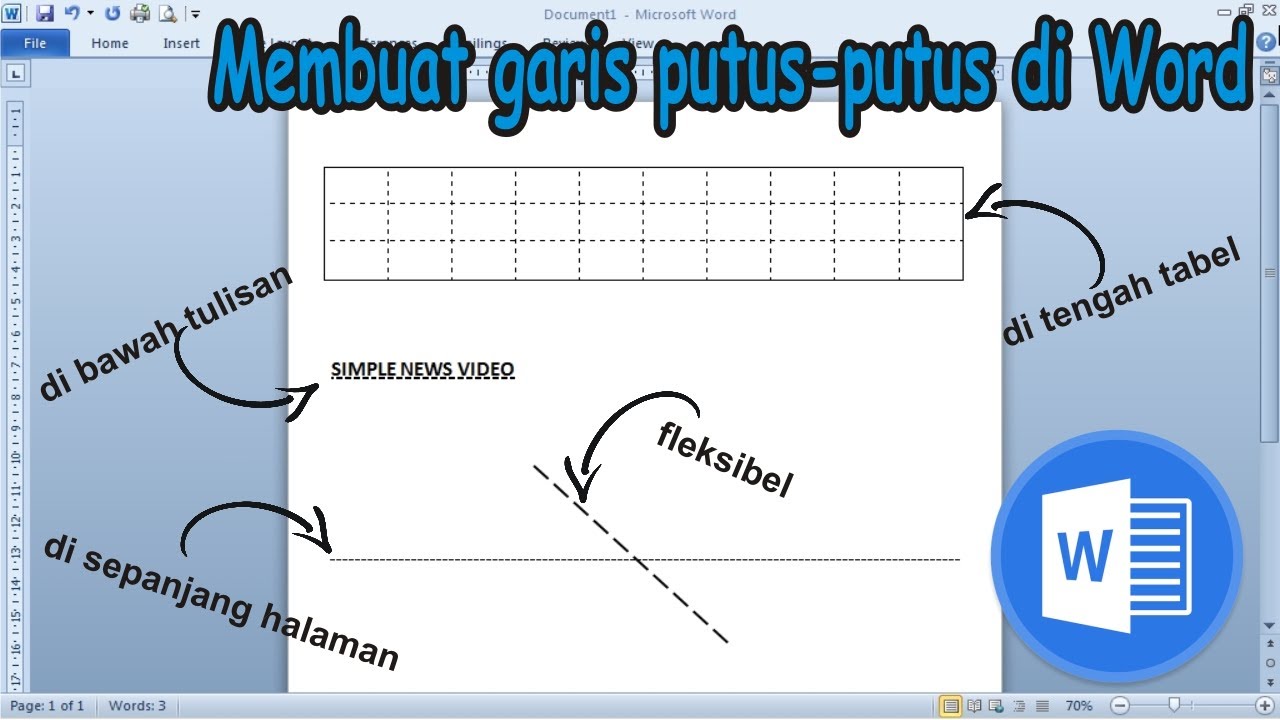
Selain membuat kotak, Anda mungkin juga perlu membuat garis putus-putus di word sebagai pemisah antar bagian atau sebagai elemen dekoratif. Ada dua cara yang bisa dilakukan, yaitu menggunakan fitur Borders atau memanfaatkan karakter tertentu.
Metode pertama hampir sama dengan membuat kotak, hanya saja Anda hanya perlu menerapkan border pada salah satu sisi saja. Misalnya, Anda ingin garis putus-putus horizontal di bawah judul, maka pilih teks judul, buka Borders and Shading, lalu pilih gaya garis putus-putus dan klik ikon garis bawah pada bagian Preview.
Menggunakan Karakter Khusus untuk Garis Otomatis
Trik cepat lainnya adalah dengan mengetikkan tiga karakter asterisk (***) lalu menekan Enter. Word secara otomatis akan mengubahnya menjadi garis putus-putus horizontal yang membentang dari kiri ke kanan halaman. Fitur ini disebut AutoFormat dan sangat berguna untuk mempercepat pekerjaan.
Jika garis otomatis tidak muncul, pastikan fitur AutoFormat As You Type aktif. Anda bisa mengaktifkannya melalui File, Options, Proofing, lalu klik AutoCorrect Options dan centang opsi Border lines pada tab AutoFormat As You Type.
Untuk membuat garis putus-putus vertikal atau diagonal, Anda bisa menggunakan fitur Shapes. Pilih tab Insert, klik Shapes, lalu pilih garis lurus. Setelah itu, klik kanan pada garis, pilih Format Shape, lalu ubah Dash type menjadi garis putus-putus.
Membuat Tabel Putus-Putus dan Kotak Titik-Titik untuk Formulir
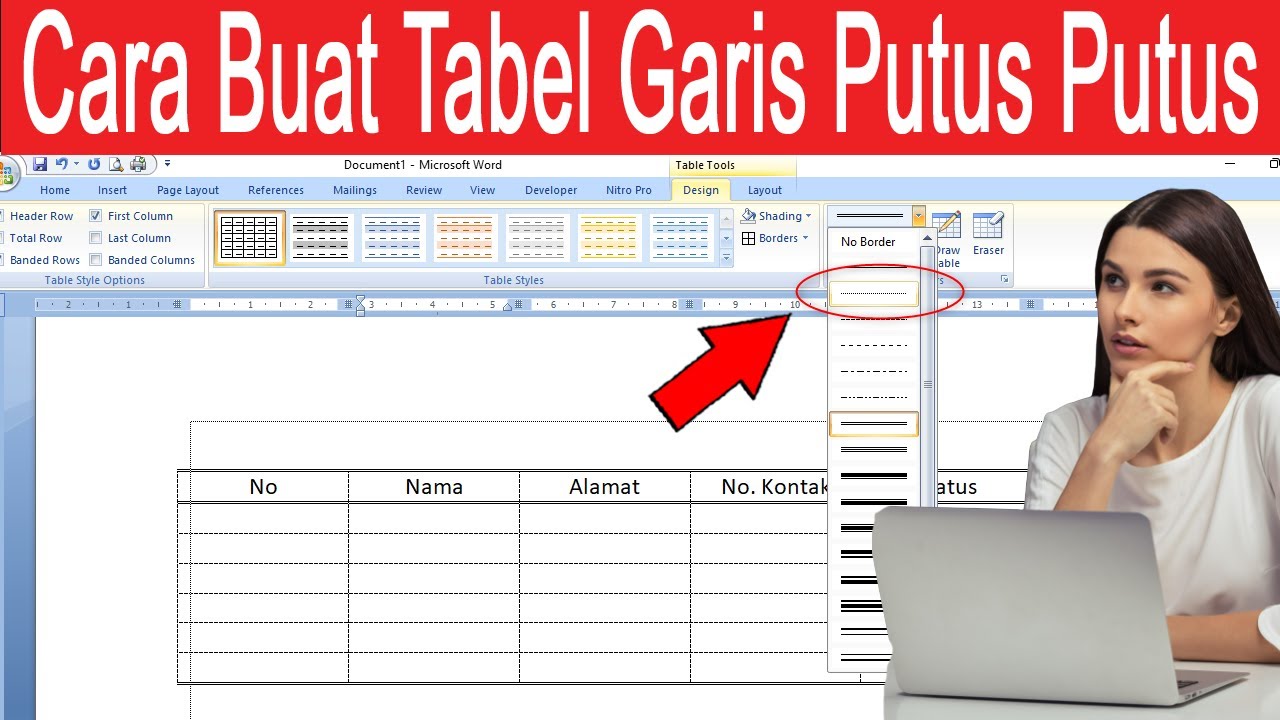
Bagi Anda yang sering membuat formulir atau lembar kerja, cara membuat tabel putus-putus di word adalah keterampilan yang sangat berharga. Tabel dengan garis putus-putus terlihat lebih ringan dan tidak terlalu dominan dibandingkan tabel biasa.
Caranya cukup mudah: buat tabel seperti biasa melalui tab Insert lalu Table. Setelah tabel jadi, klik kanan pada tabel dan pilih Borders and Shading. Pilih gaya garis putus-putus, lalu terapkan pada semua sisi tabel atau hanya pada sisi tertentu sesuai kebutuhan.
Selain itu, Anda juga bisa membuat gambar kotak titik-titik di word menggunakan fitur yang sama. Pilih opsi garis dengan titik-titik pada bagian Style, lalu terapkan sebagai border. Ini sering digunakan untuk membuat area tanda tangan atau kotak isian pada dokumen resmi.
Untuk membuat kotak kecil di tengah kalimat, Anda bisa memanfaatkan fitur Symbol. Klik Insert, lalu Symbol, dan pilih karakter kotak kosong atau kotak dengan titik-titik. Cara ini sangat praktis untuk membuat checklist atau formulir sederhana.
Variasi Lain: Membuat Tulisan dan Huruf Putus-Putus untuk Latihan Menulis
Selain kotak dan garis, Anda mungkin membutuhkan cara membuat tulisan putus-putus di word untuk keperluan edukasi, misalnya lembar latihan menulis untuk anak-anak. Tulisan putus-putus membantu anak menebalkan huruf atau angka dengan benar.
Sayangnya, Microsoft Word tidak memiliki font putus-putus bawaan. Namun, Anda bisa mengunduh font khusus seperti Tracing Font atau ABC Dotted dari internet, lalu menginstalnya di sistem operasi. Setelah itu, font tersebut akan muncul di daftar font Word dan bisa digunakan seperti biasa.
Untuk membuat huruf putus-putus di word, cukup ketik teks seperti biasa, lalu ubah font menjadi font tracing yang sudah diunduh. Anda juga bisa mengatur ukuran dan warna font agar lebih menarik. Metode ini sangat populer di kalangan guru dan orang tua yang ingin membuat materi belajar mandiri.
Jika tidak ingin mengunduh font tambahan, Anda bisa menggunakan efek teks dengan cara meniru gaya putus-putus menggunakan kombinasi spasi dan karakter titik. Namun, hasilnya tidak akan serapi menggunakan font khusus. Sebaiknya gunakan font tracing untuk hasil profesional.
Kesimpulan
Menguasai cara membuat kotak putus putus di word akan sangat membantu Anda dalam menyusun dokumen yang rapi dan menarik, baik untuk keperluan formal maupun edukasi. Anda bisa menggunakan fitur Borders untuk membuat bingkai kotak, garis pemisah, atau tabel putus-putus dengan mudah.
Jangan ragu untuk bereksperimen dengan berbagai gaya garis dan warna agar hasilnya sesuai dengan kebutuhan. Dengan latihan rutin, Anda akan semakin mahir memanfaatkan fitur-fitur tersembunyi di Microsoft Word dan meningkatkan produktivitas kerja Anda.