

Cara Menghitung Kata di Word HP Ternyata Semudah Ini, 7 Langkah Damai Akhiri Perdebatan Tanpa Pemenang
Disiarkan oleh stikpn.ac.id – Artikel seputar cara menghitung kata di word hp bisa anda temukan disini. Mengetahui jumlah kata dalam sebuah dokumen sangat penting, terutama bagi pelajar, penulis, atau pekerja kantoran. Fitur ini membantu memastikan tulisan memenuhi persyaratan panjang yang diminta, seperti saat mengerjakan esai atau laporan.
Banyak orang mengira cara cek jumlah kata di Word hanya bisa dilakukan di komputer atau laptop. Padahal, kamu juga bisa melakukannya dengan mudah melalui aplikasi Microsoft Word di ponsel atau HP Android dan iPhone.
Mengapa Perlu Mengetahui Jumlah Kata di Word?
Mengetahui jumlah kata membantu kamu mengontrol panjang tulisan agar sesuai dengan target. Ini juga berguna untuk memenuhi batas minimum atau maksimum yang sering ditetapkan dalam berbagai tugas.
Selain itu, fitur ini juga menampilkan jumlah halaman dan karakter, sehingga kamu bisa memperkirakan format dokumen. Dengan begitu, kamu tidak perlu menebak-nebak apakah tulisanmu sudah cukup atau belum.
Cara Cek Jumlah Kata di Word pada HP Android
Untuk pengguna HP Android, langkah pertama adalah membuka dokumen yang ingin diperiksa melalui aplikasi Microsoft Word. Pastikan aplikasi tersebut sudah terpasang dan dokumen sudah tersimpan di perangkatmu.
Setelah dokumen terbuka, ketuk ikon pensil atau menu Edit di bagian atas layar untuk masuk ke mode pengeditan. Mode ini diperlukan agar fitur penghitung kata bisa diakses dengan mudah.
Langkah-Langkah Melihat Jumlah Kata
- Ketuk ikon tiga titik atau titik-titik vertikal di pojok kanan atas layar.
- Pilih menu Review atau Tinjau dari daftar opsi yang muncul.
- Ketuk opsi Word Count atau Hitung Kata untuk melihat statistik lengkap.
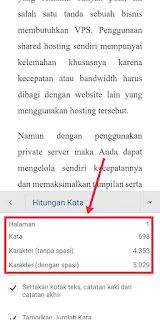
Setelah mengikuti langkah di atas, akan muncul kotak dialog yang menampilkan jumlah kata, karakter, dan halaman. Informasi ini sangat membantu untuk cara menghitung karakter kata di Word dengan presisi.
Jika kamu hanya ingin menghitung kata pada bagian tertentu, blok teks yang diinginkan terlebih dahulu. Fitur ini akan otomatis menampilkan jumlah kata dari teks yang disorot saja.
Cara Melihat Jumlah Kata di Word untuk Pengguna iPhone
Pengguna iPhone atau iPad juga bisa melakukan cara mengetahui jumlah kata di Word dengan mudah. Prosesnya hampir sama dengan Android, hanya sedikit berbeda pada letak menu.
Buka dokumen di aplikasi Word, lalu masuk ke mode edit dengan mengetuk ikon pensil di bagian atas. Setelah itu, ketuk ikon panah atau menu lainnya di pojok kanan atas layar.
Pilih menu Review, kemudian ketuk opsi Word Count. Layar akan menampilkan jumlah kata beserta informasi lain seperti jumlah halaman dan karakter tanpa spasi.
Alternatif Cara Menghitung Kata di Word Menggunakan Google Docs
Jika kamu tidak memiliki aplikasi Word, kamu bisa memanfaatkan Google Docs yang tersedia di HP. Aplikasi ini juga menyediakan fitur penghitung kata yang sangat mudah digunakan.
Buka dokumen di Google Docs, lalu ketuk ikon tiga titik di pojok kanan atas. Pilih opsi Word Count dari menu yang muncul, dan semua statistik akan langsung terlihat.
Kelebihan Google Docs adalah kamu bisa mengakses dokumen dari berbagai perangkat secara gratis. Ini menjadi solusi praktis untuk cara tau ada berapa kata di Word tanpa harus menginstal aplikasi tambahan.
Tips Agar Penghitung Kata Bekerja Optimal
Pastikan aplikasi Word di HP kamu sudah diperbarui ke versi terbaru agar fitur berfungsi dengan baik. Versi lama terkadang memiliki bug yang membuat menu Word Count tidak muncul.
Selain itu, simpan dokumen secara otomatis ke cloud seperti OneDrive agar tidak hilang. Dengan begitu, kamu bisa mengakses dan menghitung kata kapan saja tanpa khawatir data rusak.
Perlu diingat bahwa cara menghitung kata di word hp ini juga berlaku untuk dokumen berformat .docx dan .doc. Jadi, kamu tidak perlu mengonversi file terlebih dahulu sebelum memeriksa jumlah kata.
Kesimpulan
Menghitung kata di Word melalui HP ternyata sangat mudah dan praktis, baik menggunakan aplikasi Microsoft Word maupun Google Docs. Kamu hanya perlu mengikuti beberapa langkah sederhana untuk mendapatkan informasi jumlah kata secara akurat.
Dengan menguasai cara cek berapa kata di Word, kamu bisa lebih percaya diri dalam menyusun tulisan sesuai kebutuhan. Jangan ragu untuk mencoba metode di atas agar pekerjaanmu semakin efisien dan cepat selesai.