

Cara Memunculkan Penggaris di Word 2013 yang Hilang Ternyata Semudah Ini, Wajib Tahu
Disiarkan oleh stikpn.ac.id – Artikel seputar cara memunculkan penggaris di word 2013 bisa anda temukan disini. Penggaris atau ruler di Microsoft Word merupakan fitur penting untuk mengatur margin, indentasi, dan tata letak dokumen. Banyak pengguna yang bingung karena penggaris tidak terlihat secara otomatis di layar. Artikel ini akan membahas cara memunculkan penggaris di Word 2013 beserta berbagai trik terkait pengukuran dokumen.
Mengaktifkan Penggaris Melalui Tab View
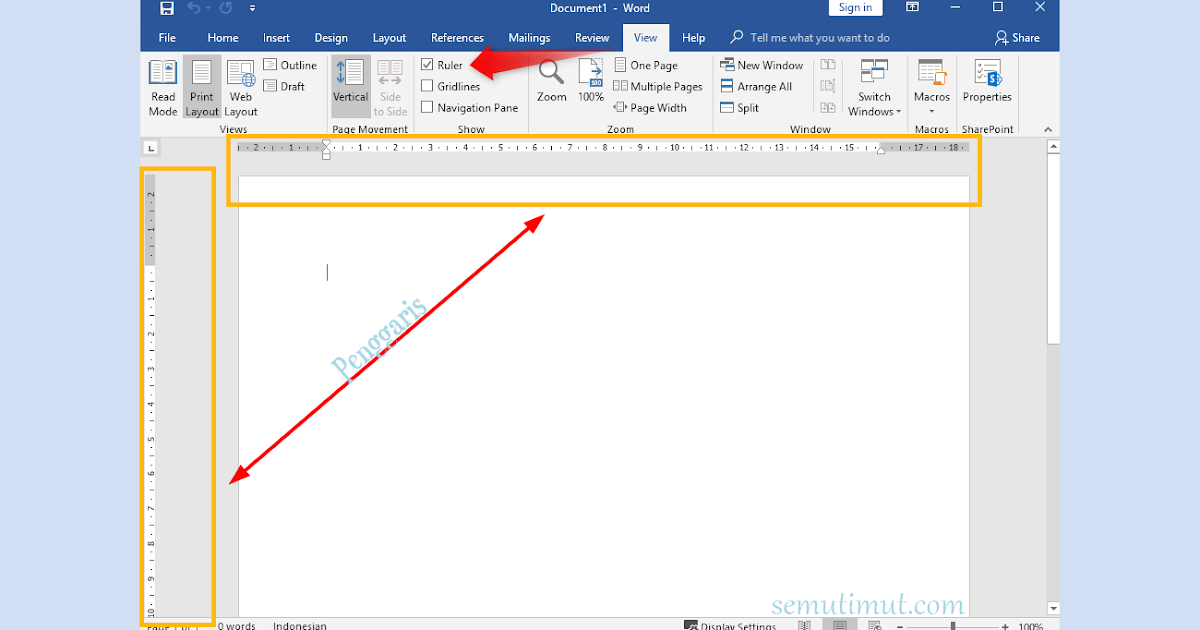
Langkah pertama untuk memunculkan penggaris adalah membuka dokumen Word 2013 yang sedang Anda kerjakan. Setelah itu, perhatikan menu bar di bagian atas layar dan klik tab bernama View.
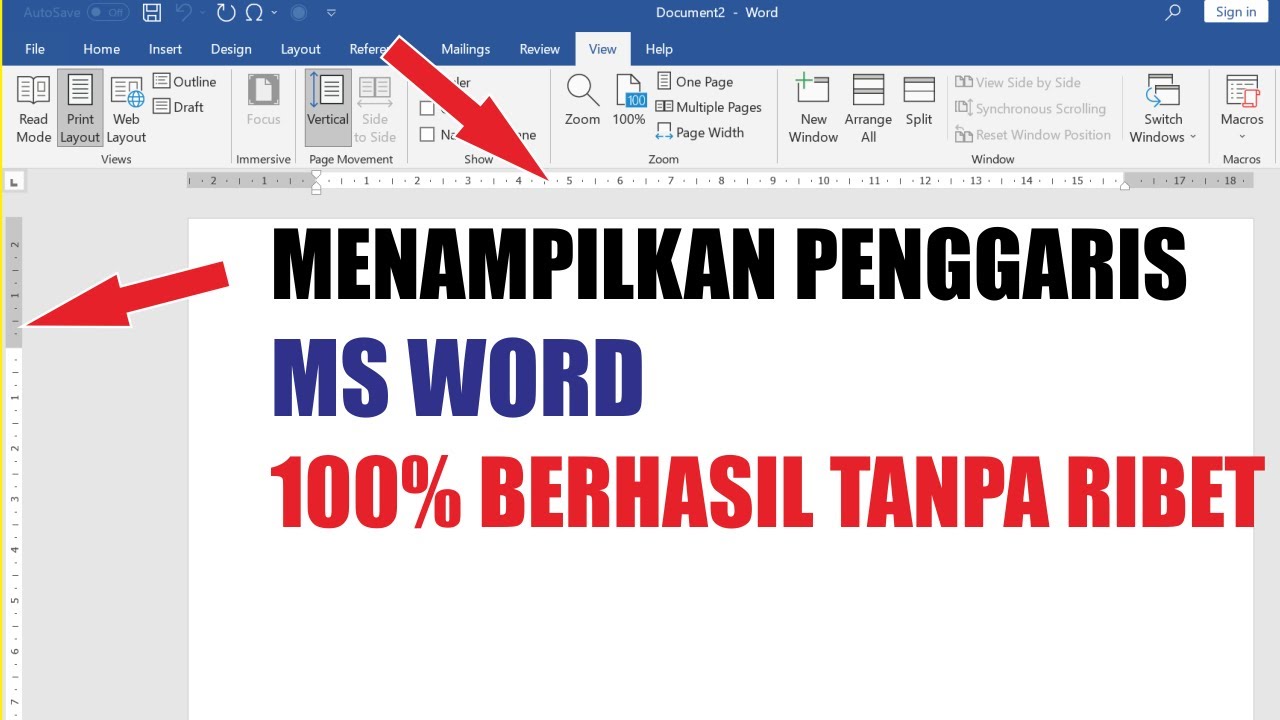
Pada kelompok menu Show, Anda akan menemukan kotak centang dengan label Ruler. Centang opsi tersebut, maka penggaris horizontal dan vertikal akan langsung muncul di area dokumen.
Alternatif Cepat dengan Shortcut Keyboard
Jika Anda ingin cara yang lebih praktis, gunakan kombinasi tombol Alt + W kemudian tekan R untuk mengaktifkan atau menonaktifkan penggaris. Cara ini sangat berguna bagi pengguna yang sering berpindah antara tampilan dokumen yang membutuhkan penggaris dan yang tidak.
Perlu diingat bahwa pengaturan ini akan tersimpan untuk setiap dokumen yang Anda buka. Jika penggaris tidak muncul, pastikan Anda berada dalam tampilan Print Layout, bukan tampilan Read Mode atau Web Layout.
Fungsi Penting Penggaris dalam Pengaturan Dokumen
Setelah berhasil memunculkan penggaris, Anda dapat menggunakannya untuk mengatur margin dokumen secara visual. Cukup seret penanda segitiga pada penggaris untuk mengubah indentasi paragraf pertama atau gantung.
Penggaris juga berfungsi sebagai alat bantu untuk membuat garis bawah yang rapi, terutama saat menyusun kop surat atau tempat tanda tangan. Dengan bantuan penggaris, Anda bisa menentukan posisi tab stop secara presisi sehingga garis yang dihasilkan sejajar sempurna.
Mengatur Tab Stop dengan Penggaris
Klik area pada penggaris di posisi yang Anda inginkan untuk menambahkan tab stop. Kemudian, klik dua kali pada tanda tab stop tersebut untuk membuka dialog pengaturan dan pilih opsi Leader berupa garis bawah.
Teknik ini sangat efektif untuk membuat garis tanda tangan yang lurus tanpa harus mengetik karakter underscore berulang kali. Hasilnya jauh lebih profesional dan mudah disesuaikan dengan kebutuhan dokumen.
Mengatasi Penggaris yang Tidak Muncul
Jika penggaris tetap tidak muncul setelah mengikuti langkah di atas, kemungkinan besar Anda berada dalam mode layar penuh atau tampilan yang menyembunyikan elemen antarmuka. Tekan tombol Esc atau klik ikon restore di pojok kanan atas untuk kembali ke tampilan normal.
Pastikan juga aplikasi Word Anda tidak dalam kondisi rusak atau perlu diperbarui. Melakukan update Office ke versi terbaru atau memperbaiki instalasi melalui Control Panel dapat mengatasi masalah ini.
Perbedaan dengan Penggaris di Canva
Banyak pengguna yang juga mencari cara memunculkan ruler di Canva untuk keperluan desain grafis. Di Canva, penggaris dapat diaktifkan melalui menu File lalu pilih Show Rulers, meskipun fungsinya lebih terbatas dibandingkan Word.
Untuk pekerjaan pengolahan kata seperti skripsi, laporan, atau undangan, penggaris di Word 2013 tetap menjadi pilihan utama karena kemampuannya yang sangat detail dalam mengatur tata letak halaman.
Kesimpulan
Memunculkan penggaris di Word 2013 sangatlah mudah, hanya dengan mengaktifkan centang Ruler pada tab View. Dengan penggaris aktif, Anda dapat mengatur margin, indentasi, dan tab stop secara visual sehingga dokumen terlihat rapi dan profesional.
Kuasai juga teknik pembuatan garis bantu menggunakan tab leader yang memanfaatkan penggaris untuk hasil terbaik. Dengan demikian, pekerjaan menyusun dokumen formal seperti undangan atau surat resmi akan terasa jauh lebih efisien.