

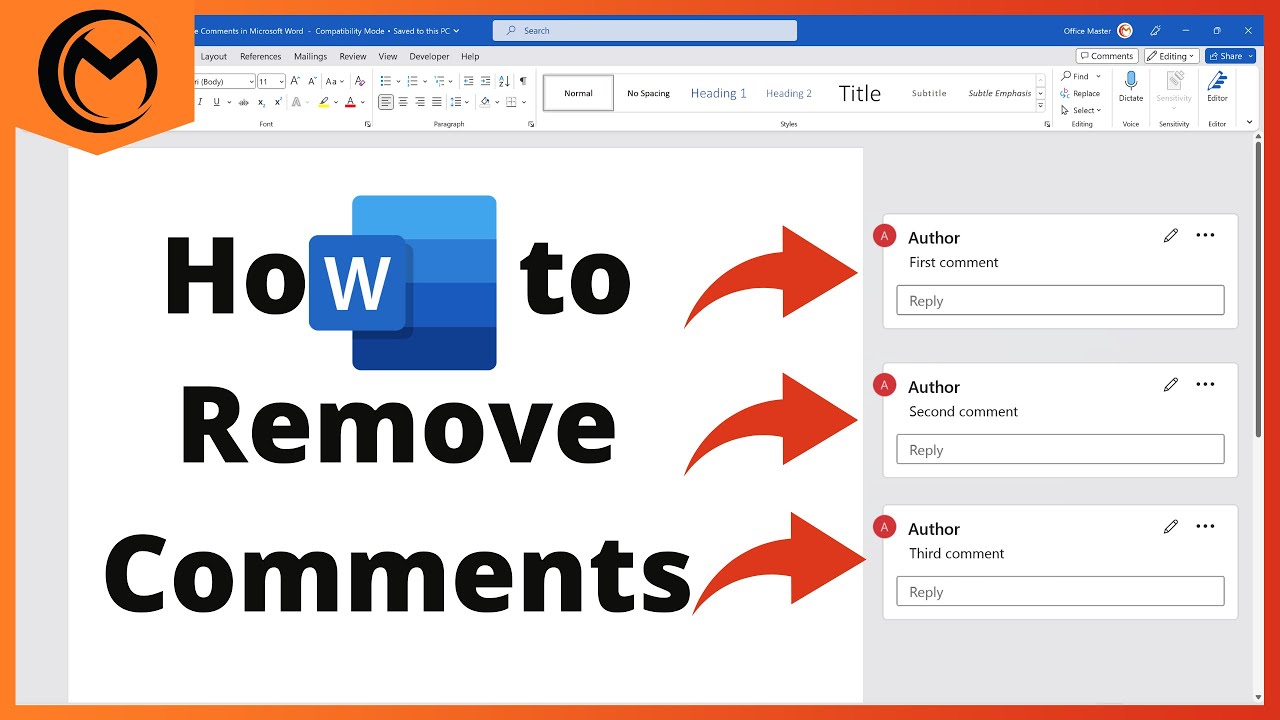
5 Trik Cepat Cara Menghilangkan Comment di Word Saat di Print Tanpa Ribet
Disiarkan oleh stikpn.ac.id – Artikel seputar cara menghilangkan comment di word saat di print bisa anda temukan disini. Komentar di Microsoft Word sering digunakan untuk memberikan catatan atau masukan pada dokumen. Saat dokumen akan dicetak, komentar ini bisa muncul dan mengganggu tampilan akhir. Banyak pengguna yang mencari cara menghilangkan comment di word saat di print agar hasil cetakan bersih dan rapi.
Artikel ini akan membahas langkah-langkah praktis untuk menyembunyikan atau menghapus komentar sebelum mencetak. Dengan mengikuti panduan ini, Anda bisa memastikan dokumen cetak bebas dari gangguan komentar.
Mengapa Komentar Muncul Saat Dicetak?
Secara default, Microsoft Word menyertakan komentar dalam tampilan cetak jika pengaturan belum diubah. Komentar biasanya muncul di margin samping atau di bagian bawah halaman. Untuk mengatasinya, Anda perlu menonaktifkan fitur tersebut pada menu Print.
Selain itu, pengaturan bahasa dan pemeriksa ejaan juga bisa memengaruhi tampilan cetak. Misalnya, cara menghilangkan garis merah di word juga perlu diperhatikan agar dokumen terlihat profesional.
Cara Menghilangkan Comment di Word Saat di Print
1. Mengubah Pengaturan Print pada Word
Langkah pertama adalah membuka dokumen yang ingin dicetak. Klik menu File, lalu pilih Print untuk masuk ke pengaturan pencetakan.
Pada bagian Settings, cari opsi yang bertuliskan Print All Pages. Klik opsi tersebut, lalu pilih Print Markup untuk menghilangkan centangnya. Dengan begitu, komentar tidak akan ikut tercetak.
Setelah itu, Anda bisa langsung mencetak dokumen tanpa khawatir komentar muncul. Pastikan untuk memeriksa pratinjau cetak sebelum menekan tombol Print.
2. Menyembunyikan Komentar Melalui Tab Review
Buka tab Review di ribbon menu Microsoft Word. Pada grup Comments, klik tombol Show Comments untuk menonaktifkan tampilan komentar.
Jika komentar sudah tidak terlihat di layar, biasanya komentar juga tidak akan tercetak. Namun, tetap periksa pengaturan print untuk hasil maksimal.
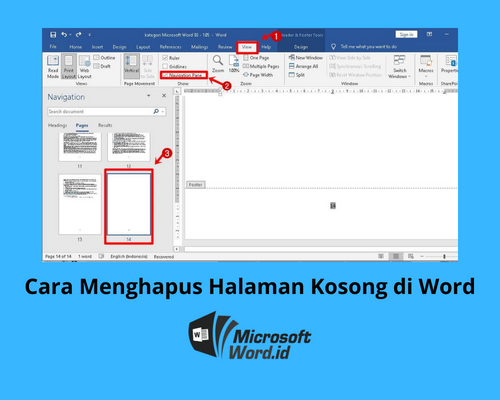
3. Menghapus Semua Komentar Secara Permanen
Jika Anda tidak memerlukan komentar lagi, hapus semuanya sekaligus. Klik tab Review, lalu pilih Delete dan pilih Delete All Comments in Document.
Metode ini sangat efektif untuk menghapus comment di word secara permanen. Setelah itu, dokumen siap dicetak tanpa ada jejak komentar.
Tips Tambahan untuk Cetakan Bersih
Mematikan Tanda Koreksi Otomatis
Selain komentar, garis bawah merah atau hijau juga bisa mengganggu cetakan. Anda bisa mematikan fitur pemeriksa ejaan sementara dengan cara menghilangkan background di word atau menonaktifkan proofing.
Caranya, buka File, Options, lalu pilih Proofing. Hapus centang pada Check spelling as you type dan Mark grammar errors as you type. Ini akan membuat dokumen terlihat lebih bersih saat dicetak.
Mengatur Margin dan Layout
Pastikan margin dokumen sudah sesuai agar komentar yang disembunyikan tidak meninggalkan ruang kosong. Gunakan menu Layout untuk mengatur margin menjadi Normal atau Narrow.
Jika perlu, Anda juga bisa mempelajari cara menghilangkan penggaris di word untuk tampilan yang lebih minimalis. Penggaris tidak memengaruhi cetakan, tetapi bisa membuat pengeditan lebih nyaman.
Kesimpulan
Menghilangkan komentar saat mencetak dokumen Word sangat mudah dilakukan. Anda bisa mematikan markup cetak, menyembunyikan komentar, atau menghapusnya secara permanen.
Dengan mengikuti langkah-langkah di atas, dokumen cetak Anda akan bebas dari gangguan komentar dan tanda koreksi. Selamat mencoba dan semoga artikel ini bermanfaat untuk kebutuhan cetak dokumen Anda.