

Ternyata Ini Rahasia Cara Menebalkan Garis Shapes di Word Selama Ini Salah
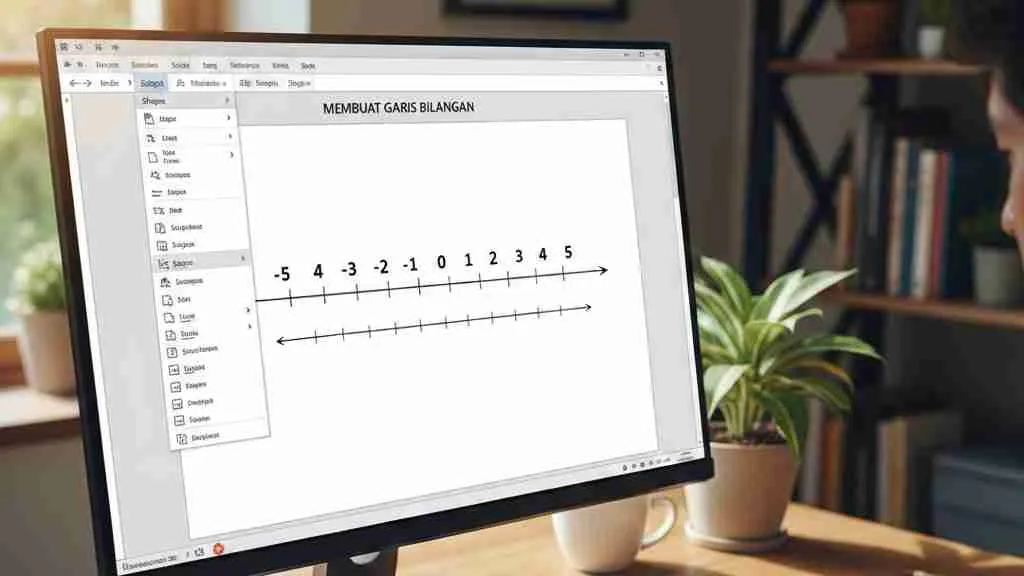
Disiarkan oleh stikpn.ac.id – Artikel seputar cara menebalkan garis shapes di word bisa anda temukan disini. Membuat garis pada shapes di Microsoft Word seringkali menjadi tantangan tersendiri bagi banyak pengguna. Padahal, dengan teknik yang tepat, Anda bisa menebalkan garis shapes di Word hanya dalam hitungan detik. Artikel ini akan membahas berbagai cara praktis yang bisa langsung Anda terapkan pada dokumen tahun 2026.
Mengenal Fitur Shape Outline di Word
Fitur utama untuk mengatur ketebalan garis shapes adalah Shape Outline yang terletak di tab Format. Fitur ini memungkinkan Anda mengubah warna, gaya, dan ketebalan garis sesuai kebutuhan. Dengan memahami fitur ini, Anda tidak perlu lagi bingung saat ingin membuat garis shapes menjadi lebih tebal.
Selain itu, Anda juga bisa menggunakan fitur ini untuk membuat garis lurus di Word dengan presisi tinggi. Hal ini sangat berguna ketika Anda sedang menyusun diagram alur atau bagan organisasi yang membutuhkan garis tegas.
Langkah Dasar Menebalkan Garis Shapes
Pertama, klik pada shapes yang ingin Anda ubah ketebalan garisnya. Setelah shapes terpilih, pastikan Anda berada di tab Format yang muncul secara otomatis di bagian atas layar.
Kemudian, cari ikon Shape Outline yang biasanya bergambar pensil atau garis miring. Klik ikon tersebut dan pilih menu Weight untuk menentukan ketebalan garis yang diinginkan.
Anda bisa memilih ketebalan mulai dari 0,25 pt hingga 6 pt sesuai kebutuhan dokumen. Jika ingin lebih presisi, pilih opsi More Lines untuk mengatur ketebalan secara manual.
Cara Membuat Garis di Word dengan Berbagai Variasi
Selain menebalkan garis shapes, Anda juga perlu mengetahui cara membuat garis di Word untuk kebutuhan lain seperti garis bawah atau garis pembatas. Salah satu metode yang populer adalah menggunakan fitur AutoFormat yang bisa membuat garis otomatis hanya dengan mengetik tiga karakter tertentu.
Misalnya, mengetik tiga strip (—) lalu menekan Enter akan menghasilkan garis lurus tipis. Cara membuat garis panjang di Word juga bisa dilakukan dengan menekan tombol Shift dan Dash secara bersamaan.
Menggunakan Borders untuk Garis yang Rapi
Untuk garis yang lebih rapi dan profesional, Anda bisa menggunakan fitur Borders and Shading. Fitur ini memberikan kontrol penuh terhadap ketebalan, warna, dan jarak garis terhadap teks.
Dengan cara ini, Anda bisa membuat garis isian di Word untuk formulir atau dokumen administrasi dengan hasil yang sangat rapi. Banyak pengguna yang lebih memilih metode ini dibandingkan menggunakan karakter underscore berulang kali.
Tips Mengatasi Garis Shapes yang Tidak Bisa Diubah
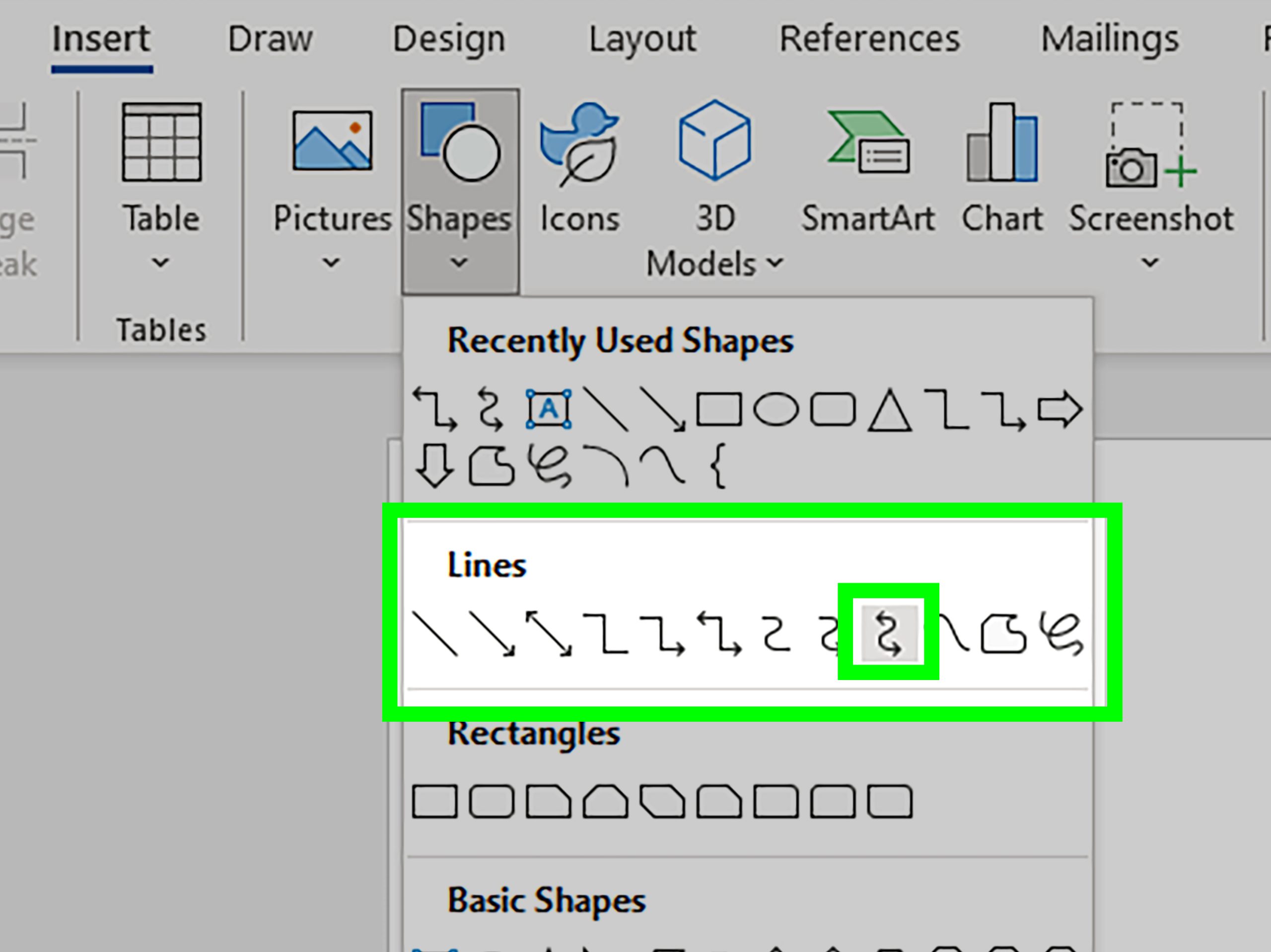
Kadang kala, Anda mungkin mengalami masalah saat mencoba menebalkan garis shapes di Word. Salah satu penyebab umum adalah shapes yang terkunci atau berada dalam mode yang tidak mendukung pengeditan.
Untuk mengatasinya, pastikan shapes tidak dalam keadaan terkunci dengan membuka panel Selection Pane. Anda juga bisa mencoba klik kanan pada shapes dan memilih opsi Format Shape untuk membuka panel pengaturan.
Jika garis yang muncul berasal dari fitur AutoFormat, Anda bisa menghapusnya dengan menekan Ctrl+Z setelah garis terbentuk. Cara menghilangkan garis di Word juga bisa dilakukan dengan memilih opsi No Border pada menu Borders.
Mengatur Ketebalan Garis untuk Kop Surat
Untuk membuat kop surat yang profesional, garis pembatas biasanya dibuat lebih tebal atau menggunakan gaya ganda. Anda bisa menggunakan fitur Borders and Shading untuk membuat garis tengah di Word dengan ketebalan yang diinginkan.
Pilih gaya garis ganda tebal-tipis pada menu Borders, lalu terapkan hanya pada bagian bawah halaman. Cara membuat garis bawah di Word dengan teknik ini akan menghasilkan tampilan yang elegan dan sesuai standar dokumen resmi.
Praktik Terbaik untuk Dokumen yang Rapi
Konsistensi dalam penggunaan ketebalan garis sangat penting untuk menjaga kerapian dokumen. Gunakan ketebalan yang sama untuk semua shapes yang memiliki fungsi serupa dalam satu dokumen.
Anda juga bisa menggunakan shortcut keyboard untuk mempercepat proses, seperti Ctrl+U untuk garis bawah standar. Cara mengaktifkan garis di Word melalui shortcut ini akan sangat membantu saat Anda bekerja dengan banyak teks sekaligus.
Kesimpulan
Menguasai cara menebalkan garis shapes di Word adalah keterampilan dasar yang sangat berguna untuk berbagai keperluan dokumen. Dengan mengikuti langkah-langkah di atas, Anda bisa membuat garis yang tebal, rapi, dan profesional tanpa kesulitan.
Jangan ragu untuk bereksperimen dengan berbagai gaya dan ketebalan garis agar dokumen Anda terlihat lebih menarik. Semoga panduan ini bermanfaat untuk meningkatkan produktivitas kerja Anda di Microsoft Word.