

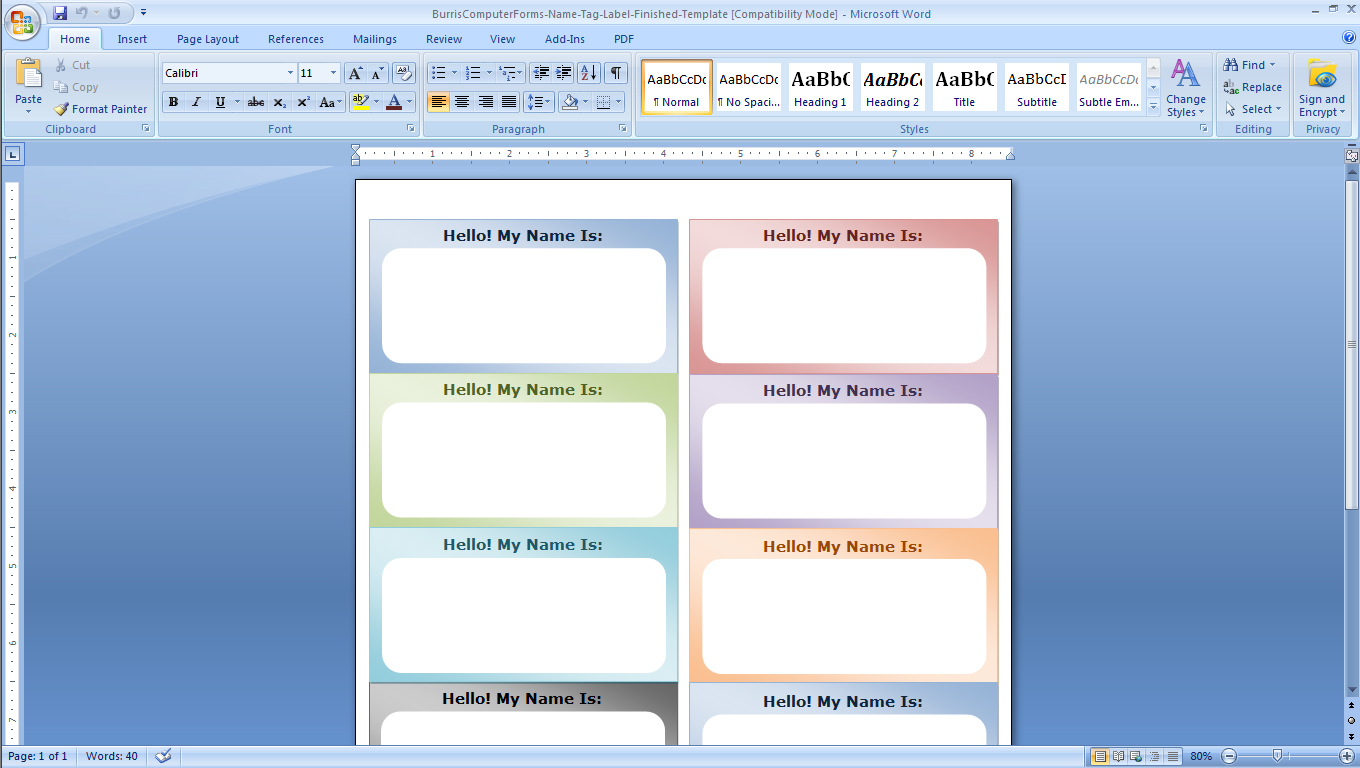
Cara Membuat Name Tag Meja di Word dengan Cepat dan Rapi Tanpa Ribet, Langsung Jadi dalam 5 Menit
Disiarkan oleh stikpn.ac.id – Artikel seputar cara membuat name tag meja di word bisa anda temukan disini. Membuat name tag meja untuk acara seminar, rapat, atau pameran kini bisa dilakukan dengan cepat menggunakan Microsoft Word. Dengan mengikuti cara membuat name tag meja di Word yang tepat, Anda tidak perlu menyewa jasa desain mahal.
Artikel ini akan memandu Anda langkah demi langkah, mulai dari menyiapkan template hingga mencetak hasil yang rapi dan profesional. Anda juga akan mempelajari trik untuk membuat banyak name tag sekaligus dengan fitur mail merge.
Mengenal Fitur Label di Word untuk Name Tag
Word memiliki fitur bawaan bernama Labels yang dirancang khusus untuk mencetak pada kertas berperforasi seperti kertas name tag. Fitur ini secara otomatis mengatur ukuran dan jarak antar label sesuai standar pabrik.
Untuk memulai, buka dokumen baru, lalu klik tab Mailings dan pilih Labels. Setelah itu, klik Options untuk memilih vendor dan nomor produk kertas label yang Anda gunakan.
Beberapa ukuran umum untuk name tag adalah Avery 5392 (3 x 4 inci) dan Avery 5395 (2,33 x 3,375 inci). Pastikan Anda memilih nomor produk yang sesuai dengan kertas yang dibeli agar hasil cetak presisi.
Membuat Template Name Tag Sendiri
Jika kertas label Anda tidak terdaftar, Anda bisa membuat template name tag sendiri dengan menggunakan tabel. Caranya dengan menyisipkan tabel berukuran sesuai kebutuhan dan mengatur properti selnya.
Anda juga dapat mencari template gratis dengan mengetik kata kunci di kolom pencarian template Word. Namun, cara membuat name tag simple di kertas karton sering kali lebih mudah dilakukan dengan tabel manual.
Desain Name Tag yang Menarik dan Profesional
Desain name tag yang baik harus mudah dibaca dari jarak 3 hingga 5 meter. Gunakan font sans-serif seperti Arial atau Calibri untuk nama, dengan ukuran minimal 24 pt agar terlihat jelas.
Nama orang harus menjadi elemen paling dominan, diikuti jabatan dan nama perusahaan dengan ukuran lebih kecil. Kontras warna yang tinggi antara teks dan latar belakang sangat penting untuk keterbacaan.
Untuk menambahkan logo, gunakan menu Insert lalu Pictures. Setelah gambar masuk ke sel pertama, atur posisinya dengan Wrap Text menjadi In Front of Text agar mudah digeser.
Menambahkan Elemen Visual Lainnya
Anda bisa menambahkan garis pembatas berwarna atau bentuk persegi untuk membuat name tag lebih menarik. Gunakan fitur Shapes untuk membuat kotak, garis, atau ikon kecil.
Jika acara Anda memiliki kategori peserta seperti pembicara, sponsor, atau panitia, gunakan warna border yang berbeda untuk setiap kategori. Ini membantu panitia mengenali peserta dengan cepat.
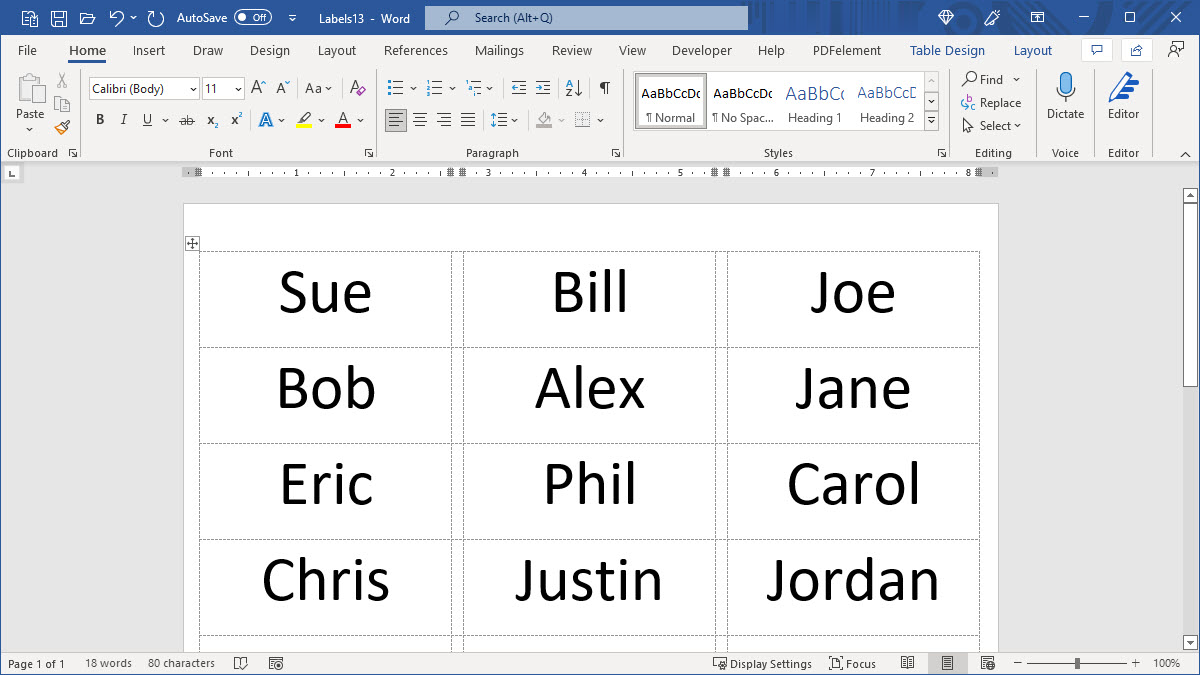
Cara Buat Name Tag Banyak dengan mail merge
Untuk acara dengan peserta lebih dari 20 orang, mengetik nama satu per satu sangat tidak efisien. Gunakan fitur Mail Merge yang merupakan cara bikin name tag laser untuk produksi massal.
Langkah pertama adalah menyiapkan data peserta di Microsoft Excel. Buat kolom dengan header seperti Nama Depan, Nama Belakang, Jabatan, dan Perusahaan, lalu bersihkan data dari duplikat.
Setelah data siap, kembali ke Word dan klik Select Recipients lalu Use an Existing List. Pilih file Excel yang sudah Anda buat dan pastikan koneksi data berhasil.
Memetakan Field Data pada Sel Pertama
Letakkan kursor di sel pertama template, lalu klik Insert Merge Field dan pilih header yang sesuai. Contohnya, tulis «Nama_Depan» «Nama_Belakang» di baris pertama, lalu «Jabatan» di baris kedua.
Format teks sesuai keinginan, lalu klik Update Labels untuk menyalin desain ke semua sel lainnya. Tombol ini sangat penting agar setiap label menampilkan data yang berbeda, bukan nama yang sama.
Setelah itu, klik Preview Results untuk melihat hasil akhir. Jika sudah sesuai, klik Finish & Merge lalu Edit Individual Documents untuk membuat dokumen baru berisi semua name tag.
Tips Cetak Name Tag agar Tidak Bergeser
Masalah paling umum saat mencetak name tag adalah posisi yang bergeser dari garis perforasi. Untuk menghindarinya, lakukan uji cetak pada kertas biasa terlebih dahulu sebelum menggunakan kertas mahal.
Tempatkan hasil cetakan di belakang kertas label asli dan lihat dengan bantuan cahaya. Jika teks berada di luar batas label, Anda bisa menyesuaikan margin sel di Table Properties.
Pastikan pengaturan printer tidak menggunakan fitur Fit to Page atau Shrink Oversized Pages. Setel skala pencetakan ke 100% atau None agar ukuran tidak berubah.
Untuk hasil terbaik, gunakan kertas karton dengan ketebalan 160-200 GSM dan atur printer ke mode Heavy Paper. Ini mencegah kertas macet dan membuat tinta lebih menempel.
Kesimpulan
Membuat name tag meja di Word sebenarnya tidak rumit jika Anda memahami fitur Labels dan Mail Merge. Dengan mengikuti panduan ini, Anda bisa membuat name tag profesional untuk acara apa pun.
Mulailah dengan template yang benar, desain dengan hierarki yang jelas, dan selalu uji cetak sebelum produksi massal. Dengan begitu, acara Anda akan berjalan lancar dengan identitas peserta yang rapi dan informatif.