


3 Cara Print Mail Merge Sekaligus di Word Tanpa Ribet yang Wajib Tahu
Disiarkan oleh stikpn.ac.id – Artikel seputar cara print mail merge sekaligus di word bisa anda temukan disini. Mencetak dokumen massal seperti surat undangan atau sertifikat bisa menjadi pekerjaan yang memakan waktu jika dilakukan satu per satu. Untungnya, Microsoft Word memiliki fitur Mail Merge yang memungkinkan Anda mencetak puluhan dokumen sekaligus dengan data yang berbeda. Artikel ini akan memandu Anda langkah demi langkah tentang cara print mail merge sekaligus di Word secara efisien.
Persiapan Data Sumber di Excel
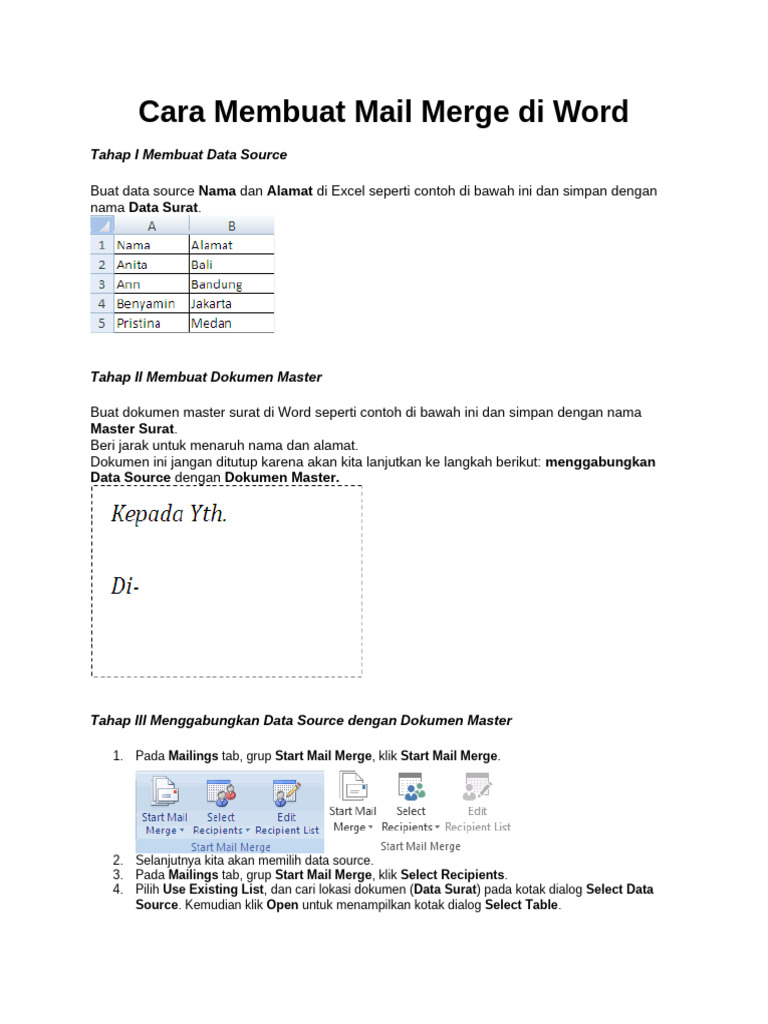
Langkah pertama yang sangat penting adalah menyiapkan daftar kontak di Microsoft Excel. Buka Excel dan buatlah tabel dengan baris pertama sebagai kepala kolom, misalnya Nama Depan, Nama Belakang, Alamat, dan Perusahaan.
Isi baris-baris berikutnya dengan data penerima yang ingin Anda gunakan. Pastikan tidak ada baris kosong di tengah data agar proses penggabungan berjalan lancar.
Simpan file Excel tersebut di lokasi yang mudah Anda ingat, seperti Desktop, lalu tutup Excel. Data yang rapi akan memudahkan Anda saat melakukan cara merge cell di word nantinya jika diperlukan penyesuaian format.
Memulai Mail Merge di Word
Setelah data siap, buka Microsoft Word dan buat dokumen baru atau buka surat yang sudah Anda tulis. Klik tab Mailings di menu ribbon, lalu pilih Start Mail Merge dan klik Letters.
Selanjutnya, klik Select Recipients dan pilih Use an Existing List. Cari dan pilih file Excel yang telah Anda siapkan sebelumnya. Jika muncul jendela konfirmasi, pastikan opsi First row of data contains column headers tercentang, lalu klik OK.
Dokumen Word Anda sekarang sudah terhubung dengan spreadsheet Excel. Anda tinggal menambahkan field data ke dalam surat agar setiap dokumen menjadi personal.
Memasukkan Merge Field ke Dokumen
Tempatkan kursor di posisi di mana Anda ingin data personal muncul, misalnya setelah kata Yth. Klik tombol Insert Merge Field pada tab Mailings, lalu pilih nama field yang sesuai seperti Nama Depan atau Alamat.
Field yang dimasukkan akan tampak seperti «Nama_Depan» dengan tanda kurung chevron. Ulangi langkah ini untuk semua bagian surat yang membutuhkan data berbeda, seperti sapaan atau alamat lengkap.
Jangan lupa untuk mengetik spasi dan tanda baca secara manual di antara field-field tersebut. Dengan begitu, hasil cetakan akan terlihat rapi dan profesional.
Preview dan Koreksi Hasil Merge
Sebelum mencetak, sangat disarankan untuk memeriksa hasil penggabungan data. Klik tombol Preview Results pada tab Mailings untuk melihat bagaimana data pertama muncul di dokumen Anda.
Gunakan tombol panah kiri dan kanan untuk menelusuri data penerima lainnya. Pastikan semua informasi seperti nama dan alamat sudah sesuai dengan yang diharapkan.
Jika ada kesalahan, Anda bisa kembali ke Excel untuk memperbaiki data atau mengatur ulang field di Word. Proses ini mirip dengan cara inmerge cel di word jika Anda perlu menggabungkan beberapa kolom data.
Mencetak Semua Dokumen Sekaligus
Setelah yakin semua data benar, langkah terakhir adalah mencetak. Klik tombol Finish & Merge pada sisi kanan ribbon, lalu pilih Print Documents.
Word akan menampilkan jendela printer di mana Anda bisa mengatur jumlah salinan dan printer yang digunakan. Klik OK untuk memulai proses pencetakan semua dokumen sekaligus.
Alternatif lain, Anda bisa memilih Edit Individual Documents untuk menghasilkan satu file Word besar yang berisi semua surat. File ini bisa Anda simpan atau cetak nanti sesuai kebutuhan.
Kesimpulan
Menguasai cara print mail merge sekaligus di Word akan sangat menghemat waktu dan tenaga Anda dalam mengelola surat massal. Mulai dari persiapan data di Excel, menghubungkannya ke Word, hingga mencetak semua dokumen, setiap langkah mudah diikuti.
Dengan fitur ini, Anda tidak perlu lagi mengetik ulang data satu per satu. Cobalah praktikkan langkah-langkah di atas untuk keperluan undangan, sertifikat, atau surat resmi lainnya.