

5 Cara Print Cover CD dengan Word 2016 agar Hasil Cetak CMYK Tepat dan Mengejutkan
Disiarkan oleh stikpn.ac.id – Artikel seputar cara print cover cd dengan word 2016 bisa anda temukan disini. Mencetak cover cd sendiri di rumah kini semakin mudah dengan bantuan Microsoft Word 2016. Banyak orang mencari cara print cover cd dengan word 2016 karena fiturnya yang praktis dan tidak memerlukan software desain rumit. Panduan ini akan membantu Anda membuat cover CD profesional hanya dalam beberapa langkah.
Persiapan Sebelum Mencetak Cover CD
Sebelum memulai, pastikan Anda sudah menyiapkan gambar atau desain yang ingin digunakan. Anda bisa menggunakan template bawaan Word atau membuat desain sendiri dengan mudah.
Penting juga untuk memeriksa jenis kertas yang akan dipakai. Kertas glossy atau stiker khusus CD biasanya memberikan hasil cetak yang lebih tajam dan tahan lama.
Memilih Template yang Tepat
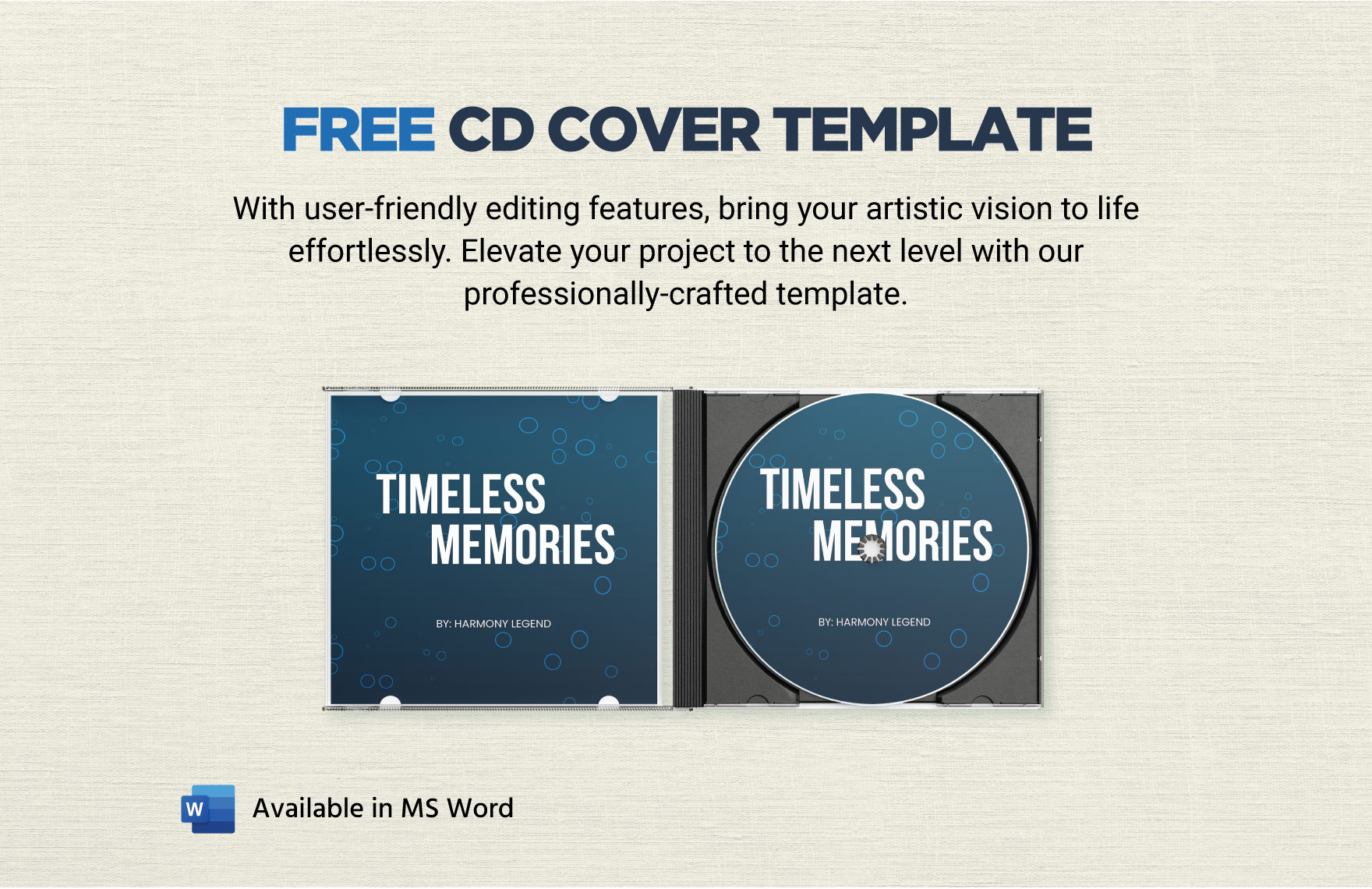
Word 2016 menyediakan beberapa template cover CD yang bisa diakses langsung dari menu File. Cukup ketik CD case atau DVD cover di kolom pencarian template untuk menemukan pilihan yang sesuai.
Jika template bawaan kurang sesuai, Anda bisa membuat desain sendiri menggunakan fitur Shapes dan Text Box. Cara membuat cover di word secara manual memberikan fleksibilitas lebih dalam mengatur tata letak.
Langkah-Langkah Membuat dan Mencetak Cover CD
Setelah template siap, langkah pertama adalah memasukkan gambar atau logo ke dalam area cover. Klik kanan pada placeholder gambar, lalu pilih Change Picture untuk menggantinya dengan file Anda sendiri.
Jangan lupa menambahkan informasi penting seperti judul album atau daftar lagu. Gunakan Text Box agar teks mudah dipindahkan dan diatur ukurannya sesuai kebutuhan.
Mengatur Ukuran Kertas dan Margin
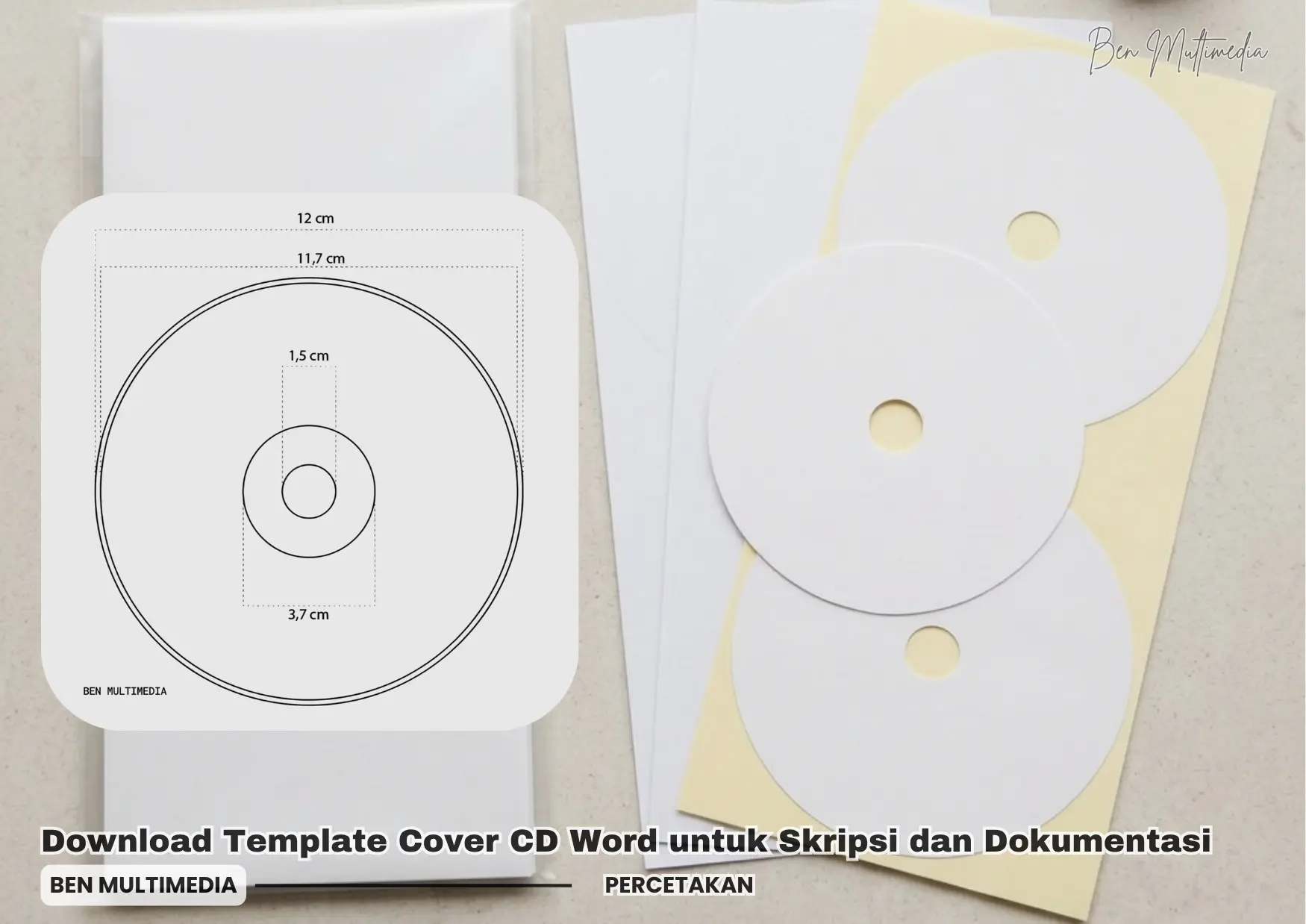
Ukuran standar cover CD adalah 12 cm x 12 cm untuk bagian depan dan belakang. Pastikan Anda mengatur ukuran kertas di Page Layout sebelum mencetak agar hasilnya presisi.
Jika Anda menggunakan kertas stiker, periksa panduan dari produsen stiker tersebut. Beberapa merek memiliki margin khusus yang harus diikuti agar hasil cetak tidak terpotong.
Tips Mendapatkan Hasil Cetak Cover CD yang Berkualitas
Salah satu kunci hasil cetak yang bagus adalah memahami perbedaan mode warna. Meskipun Word 2016 bekerja dalam mode RGB, sebaiknya desain Anda sudah dikonversi ke CMYK jika akan dicetak di percetakan profesional.
Warna print yang tidak sesuai dengan tampilan di layar sering terjadi karena perbedaan gamut warna. Untuk hasil terbaik, lakukan cetak uji pada kertas biasa terlebih dahulu sebelum menggunakan kertas mahal.
Menghindari Kesalahan Umum Saat Mencetak
Kesalahan paling umum adalah tidak memeriksa preview cetak sebelum mencetak. Preview cetak membantu Anda melihat apakah ada elemen yang terpotong atau margin yang tidak rapi.
Pastikan juga printer Anda sudah terkalibrasi dengan baik. Printer yang tidak terkalibrasi bisa menghasilkan warna yang lebih gelap atau lebih terang dari desain asli, terutama pada area gradasi.
Kesimpulan
Membuat cover CD dengan Word 2016 sebenarnya sangat sederhana jika Anda mengikuti langkah-langkah yang benar. Mulai dari memilih template, mengatur tata letak, hingga mencetak dengan pengaturan yang tepat, semua bisa dilakukan tanpa bantuan ahli.
Dengan memahami cara print cover cd dengan word 2016, Anda tidak perlu lagi bergantung pada jasa percetakan untuk kebutuhan pribadi. Hasilnya pun bisa sama profesionalnya asalkan Anda teliti dalam setiap langkahnya.