

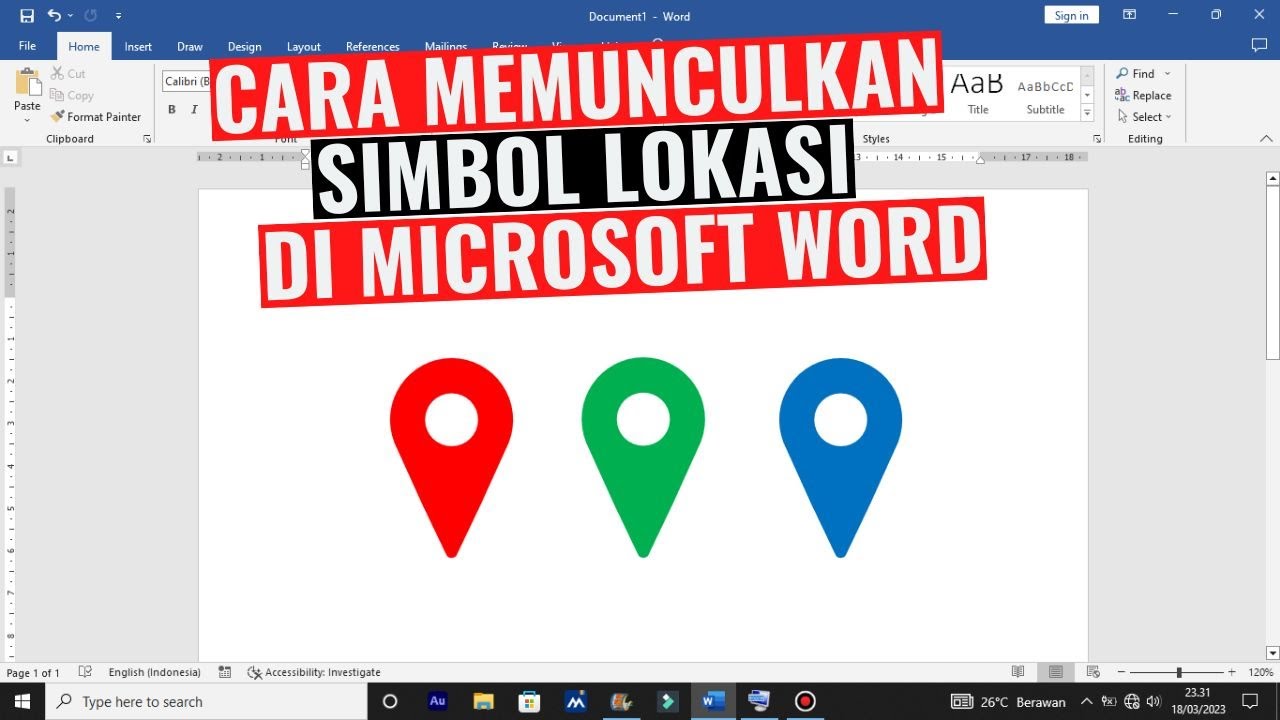
3 Cara Membuat Simbol Lokasi di Word yang Jarang Diketahui, Ternyata Mudah Sekali
Disiarkan oleh stikpn.ac.id – Artikel seputar cara membuat simbol lokasi di Word bisa anda temukan disini. Membuat simbol lokasi di Word sering dibutuhkan untuk dokumen formal seperti undangan atau laporan. Banyak pengguna mencari cara praktis untuk menambahkan ikon penanda tempat ini. Artikel ini akan membahas enam metode yang bisa Anda coba langsung.
Menggunakan Fitur Ikon Bawaan Word
Microsoft Word menyediakan pustaka ikon gratis yang bisa diakses dengan mudah. Anda tidak perlu mengunduh file tambahan untuk mendapatkan simbol lokasi. Cukup buka tab Insert dan pilih menu Icons.
Setelah itu, ketik kata location atau pin pada kolom pencarian. Pilih ikon yang sesuai dengan kebutuhan Anda. Klik Insert untuk menambahkannya ke halaman dokumen.
Memasukkan Simbol Lokasi dari Karakter Khusus
Metode lain adalah menggunakan tabel karakter khusus yang tersedia di Word. Anda bisa menemukan simbol lokasi dalam kategori Wingdings atau Webdings. Buka tab Insert, lalu pilih Symbol dan More Symbols.
Pilih font Wingdings dan cari kode karakter tertentu yang berbentuk pin. Simbol ini bisa langsung disisipkan ke dalam teks. Cara ini juga berguna jika Anda ingin membuat tanda panah di Word untuk navigasi.
Menggunakan Shortcut Keyboard untuk Simbol Lokasi
Bagi pengguna yang ingin efisiensi, shortcut keyboard bisa menjadi solusi cepat. Anda bisa membuat simbol lokasi dengan mengetik kode Unicode tertentu. Contohnya, kode U+1F4CD mewakili simbol pin merah.
Caranya, ketik 1F4CD lalu tekan Alt+X secara bersamaan. Simbol akan langsung berubah menjadi ikon lokasi. Teknik ini mirip dengan cara membuat tanda per di Word yang menggunakan kode Unicode.
Menyalin Simbol Lokasi dari Sumber Online
Jika ikon bawaan tidak sesuai, Anda bisa menyalin simbol dari situs penyedia emoji. Banyak situs web menawarkan simbol lokasi gratis untuk disalin. Cukup copy dan paste langsung ke dokumen Word.

Pastikan simbol yang disalin kompatibel dengan font yang Anda gunakan. Simbol menangis di Word atau emotikon lain juga bisa diperoleh dengan cara ini. Ini metode paling cepat tanpa perlu menginstal aplikasi tambahan.
Membuat Simbol Lokasi dengan Shapes dan Ikon Kustom
Word juga menyediakan fitur Shapes untuk membuat simbol sendiri. Anda bisa menggabungkan bentuk lingkaran dan segitiga untuk menciptakan ikon pin. Gunakan menu Insert lalu pilih Shapes dan pilih bentuk dasar.
Setelah itu, atur warna dan ukuran sesuai keinginan. Anda juga bisa menambahkan teks di dalamnya. Cara ini mirip dengan membuat simbol jempol word secara manual menggunakan objek grafis.
Menyisipkan Simbol Lokasi dari Emoji Panel
Panel emoji Windows atau Mac bisa diakses langsung dari Word. Tekan tombol Windows + titik (.) untuk membuka panel emoji. Cari simbol lokasi di kategori objek atau tempat.
Klik simbol tersebut untuk menyisipkannya ke dokumen. Metode ini sangat praktis karena tidak perlu membuka menu lain. Dimana simbol centang di word juga bisa diakses dari panel emoji ini.
Kesimpulan
Keenam cara membuat simbol lokasi di Word di atas bisa Anda pilih sesuai kebutuhan. Mulai dari ikon bawaan, karakter khusus, hingga panel emoji, semuanya mudah diterapkan. Pilih metode yang paling nyaman untuk dokumen Anda.
Dengan menguasai teknik ini, Anda bisa menambahkan penanda tempat secara profesional. Jangan ragu untuk bereksperimen dengan warna dan ukuran. Semoga artikel ini membantu Anda bekerja lebih efisien di Microsoft Word.