

5 Cara Membuat Diagram Ven di Word yang Jarang Diketahui, Ternyata Semudah Ini
Disiarkan oleh stikpn.ac.id – Artikel seputar cara membuat diagram ven di word bisa anda temukan disini. membuat diagram Venn di Microsoft Word adalah keterampilan yang berguna untuk menyajikan data perbandingan secara visual. Dengan menguasai cara membuat diagram Venn di Word, Anda dapat menyusun informasi yang kompleks menjadi lebih mudah dipahami. Artikel ini akan memandu Anda melalui lima metode berbeda yang bisa diterapkan pada tahun 2026.
Menggunakan Fitur SmartArt untuk Diagram Venn Instan
Cara pertama dan termudah adalah memanfaatkan menu SmartArt yang sudah tersedia di Word. Fitur ini menyediakan template diagram Venn yang siap pakai sehingga Anda tidak perlu membuat dari awal.
Buka dokumen Word Anda, lalu klik tab Insert dan pilih SmartArt. Di jendela yang muncul, pilih kategori Relationship dan cari opsi Basic Venn atau Linear Venn.
Setelah memilih template, klik OK dan diagram akan muncul di lembar kerja. Anda bisa langsung mengetik teks di dalam lingkaran untuk mengisi data yang diinginkan.
Membuat Diagram Venn Manual dengan Shape
Metode kedua adalah membuat diagram Venn secara manual menggunakan fitur Shape. Cara ini memberikan fleksibilitas lebih dalam mengatur ukuran dan posisi lingkaran sesuai kebutuhan.
Pertama, klik tab Insert dan pilih Shapes, lalu pilih bentuk Oval. Gambarlah lingkaran pertama sambil menahan tombol Shift agar bentuknya benar-benar bulat sempurna.
Buatlah lingkaran kedua dan ketiga dengan cara yang sama, lalu atur posisinya agar saling tumpang tindih di bagian tengah. Anda bisa mengubah warna masing-masing lingkaran melalui menu Shape Fill agar lebih menarik.
Menambahkan Teks dan Label pada Diagram
Setelah lingkaran terbentuk, Anda perlu menambahkan teks untuk menjelaskan setiap bagian diagram. Klik kanan pada lingkaran dan pilih Add Text untuk mulai mengetik.
Untuk bagian irisan (area tumpang tindih), Anda bisa menambahkan kotak teks kecil melalui menu Insert Text Box. Letakkan kotak teks tersebut tepat di area perpotongan lingkaran.
Pastikan ukuran font dan warna teks kontras dengan latar belakang lingkaran. Hal ini akan membuat diagram Venn Anda lebih mudah dibaca oleh audiens.
Mengedit dan Memformat Diagram Venn
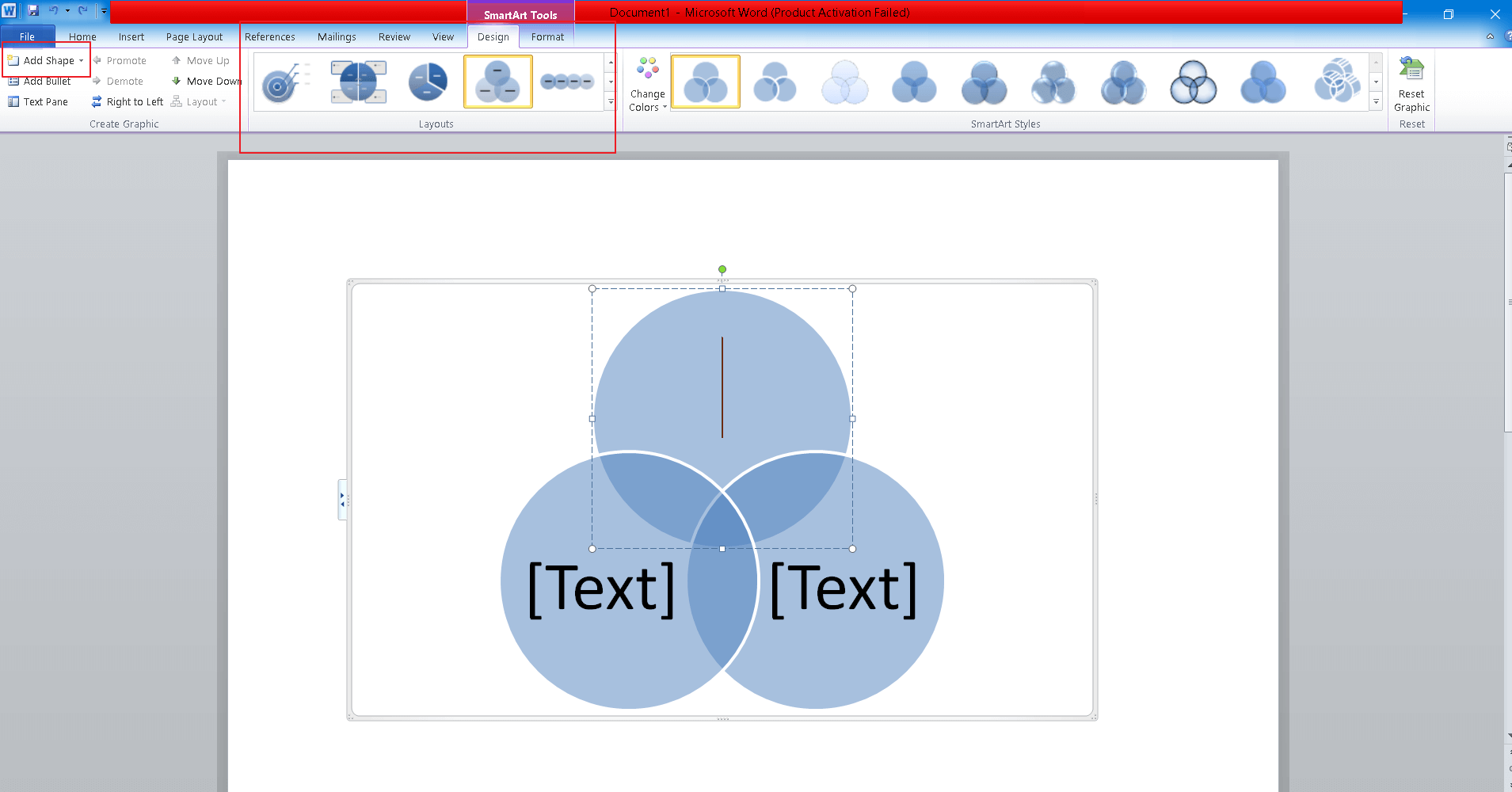
Setelah diagram selesai dibuat, Anda bisa mengeditnya kapan saja dengan mengklik diagram tersebut. Tab baru bernama SmartArt Tools atau Drawing Tools akan muncul di ribbon.
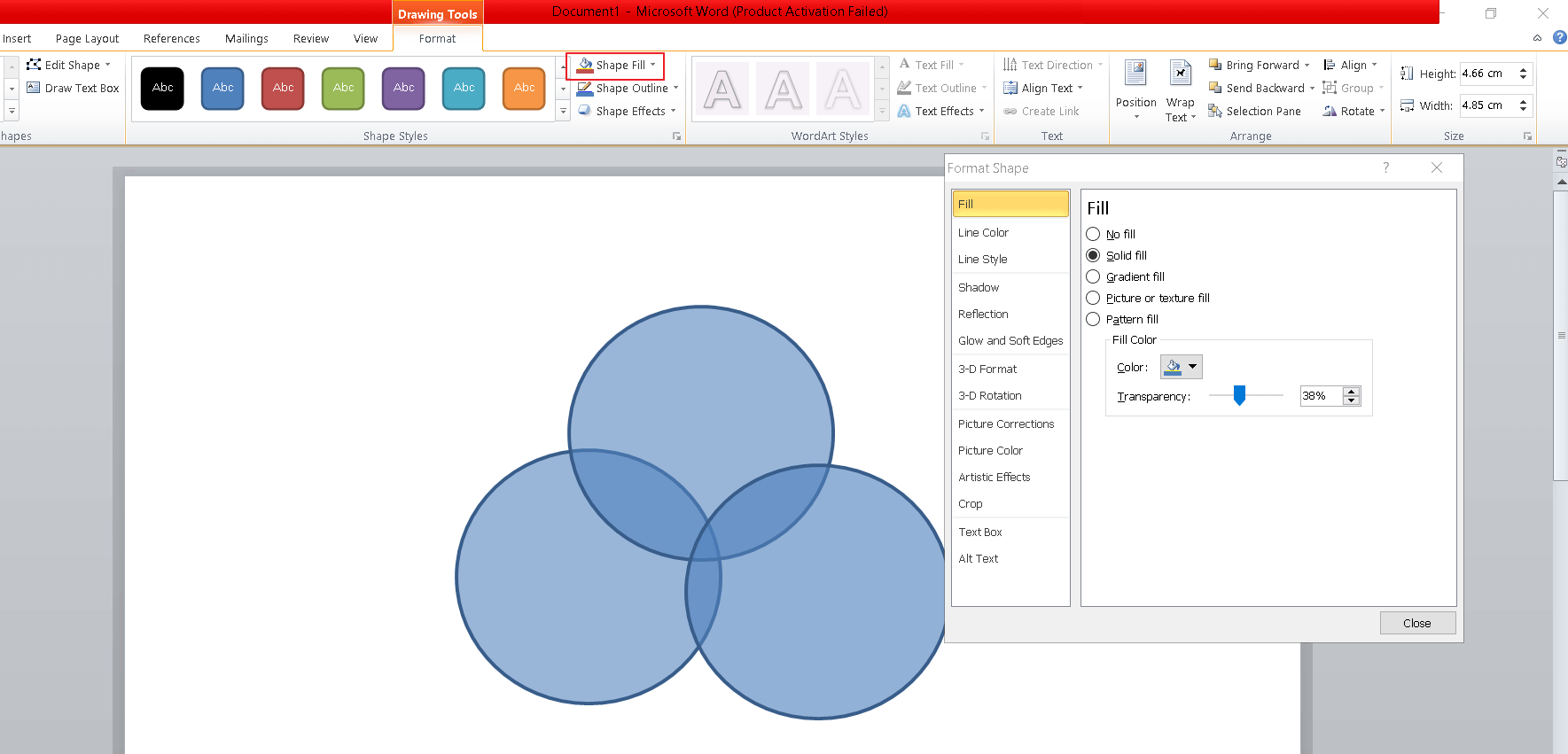
Gunakan opsi Change Colors untuk mengganti skema warna diagram secara instan. Anda juga bisa mengubah gaya garis, bayangan, atau efek 3D untuk membuat diagram lebih profesional.
Jika menggunakan SmartArt, Anda dapat menambah atau mengurangi lingkaran melalui menu Add Shape di bagian kiri atas. Fitur ini sangat berguna saat data Anda membutuhkan lebih dari tiga kategori.
Alternatif: Membuat Diagram Venn dengan Grafik Lingkaran
Meskipun tidak umum, Anda juga bisa membuat diagram Venn menggunakan cara membuat diagram bulat di Word dengan memanfaatkan grafik lingkaran. Metode ini cocok jika data Anda bersifat numerik dan proporsional.
Pertama, klik Insert dan pilih Chart, lalu pilih jenis Pie atau Doughnut. Setelah grafik muncul, Anda bisa mengubah data di jendela Excel yang terbuka.
Namun perlu diingat, cara ini tidak menghasilkan tumpang tindih seperti diagram Venn asli. Lebih disarankan menggunakan SmartArt atau Shape untuk hasil yang presisi.
Tips Memindahkan Diagram dari Excel ke Word
Jika Anda sudah memiliki data diagram di Excel, Anda bisa memindahkannya ke Word tanpa perlu membuat ulang. Salin diagram dari Excel dengan menekan Ctrl+C, lalu tempel di Word dengan Ctrl+V.
Setelah ditempel, Anda bisa mengedit data diagram melalui menu Edit Data di Word. Pastikan untuk menyesuaikan tata letak agar diagram terlihat rapi di dalam dokumen.
Dengan menguasai cara membuat diagram di Excel dan memindahkannya ke Word, Anda bisa menghemat waktu dan menjaga konsistensi data. Ini adalah trik yang sangat berguna untuk laporan atau presentasi.
Kesimpulan
Membuat diagram Venn di Word tidaklah sulit jika Anda mengetahui langkah-langkah yang tepat. Mulai dari SmartArt, Shape, hingga memanfaatkan grafik lingkaran, semua metode dapat disesuaikan dengan kebutuhan Anda.
Praktikkan kelima cara di atas secara rutin agar Anda semakin mahir dalam mengoperasikan Word. Dengan begitu, Anda bisa menyajikan data visual yang informatif dan menarik untuk berbagai keperluan.