

Cara Membalik Tulisan di Word dengan 3 Trik Cepat yang Jarang Diketahui, Ternyata Semudah Ini
Disiarkan oleh stikpn.ac.id – Artikel seputar cara membalik tulisan di Word bisa anda temukan disini. membalik tulisan di Microsoft Word sering kali menjadi kebutuhan saat Anda ingin membuat dokumen yang lebih menarik, seperti undangan, poster, atau stiker. Banyak pengguna yang bingung karena fitur ini tidak langsung terlihat di menu utama, padahal sebenarnya ada beberapa trik sederhana yang bisa dilakukan. Artikel ini akan membahas berbagai cara membalik tulisan di Word, mulai dari menggunakan Text Box, WordArt, hingga fitur Shape Format, lengkap dengan langkah-langkah yang mudah diikuti.
Mengapa Perlu Membalik Tulisan di Word?
Membalik tulisan atau teks di Word dapat digunakan untuk berbagai keperluan kreatif, seperti membuat efek cermin pada logo, desain kaos, atau materi promosi. Selain itu, kemampuan ini juga berguna saat Anda ingin membuat tulisan vertikal atau mengedit teks pada gambar agar terlihat lebih profesional. Dengan menguasai teknik ini, Anda tidak perlu menggunakan aplikasi desain tambahan karena Word sudah menyediakan fitur yang cukup lengkap.
Fitur Dasar yang Perlu Diketahui
Sebelum memulai, pastikan Anda menggunakan Microsoft Word versi 2016 atau lebih baru karena fitur yang dibahas tersedia di versi tersebut. Anda juga perlu memahami bahwa membalik tulisan di Word berbeda dengan memutar teks, karena membalik berarti membuat efek cermin (mirror) baik secara horizontal maupun vertikal. Cara coret tulisan di word juga bisa dikombinasikan dengan teknik ini untuk memberikan efek coretan pada teks yang dibalik.
Metode 1: Menggunakan Text Box untuk Membalik Tulisan
Metode pertama yang paling umum adalah menggunakan Text Box, karena memberikan fleksibilitas dalam mengatur posisi dan orientasi teks. Langkah ini sangat cocok untuk pemula karena hanya membutuhkan beberapa klik saja. Berikut adalah cara membuat tulisan terbalik di word dengan Text Box.
Langkah-langkah Membalik Teks dengan Text Box
Pertama, buka dokumen Word Anda dan klik tab Insert, lalu pilih Text Box dan pilih Draw Text Box. Setelah itu, gambar kotak teks di area yang Anda inginkan, kemudian ketik tulisan yang ingin dibalik. Selanjutnya, klik pada kotak teks tersebut untuk mengaktifkan tab Shape Format yang muncul di pita menu.
Di dalam tab Shape Format, cari opsi Rotate yang berada di grup Arrange. Klik ikon Rotate dan pilih Flip Horizontal atau Flip Vertical sesuai kebutuhan Anda. Jika Anda ingin mengatur sudut kemiringan secara manual, gunakan opsi More Rotation Options untuk memasukkan angka derajat tertentu.
Setelah proses pembalikan selesai, Anda bisa menghapus garis tepi kotak teks agar hasilnya lebih rapi. Caranya, klik kanan pada kotak teks, pilih Shape Outline, lalu pilih No Outline. Anda juga bisa mengatur warna latar belakang kotak teks menjadi transparan dengan memilih Shape Fill dan No Fill agar tulisan menyatu dengan dokumen.
Metode 2: Menggunakan WordArt untuk Efek Menarik
WordArt adalah fitur yang memungkinkan Anda membuat tulisan dengan gaya artistik, termasuk membalik teks dengan mudah. Metode ini sangat berguna jika Anda ingin membuat hiasan tulisan di Word yang lebih hidup dan berwarna. Berikut adalah cara membuat tulisan penuh di word dengan efek cermin menggunakan WordArt.
Cara Membalik WordArt di Word
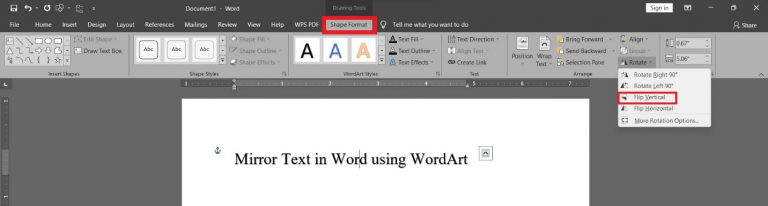
Buka tab Insert, lalu klik WordArt dan pilih salah satu gaya yang tersedia. Setelah itu, ketik teks yang Anda inginkan di dalam kotak WordArt yang muncul. Klik pada WordArt tersebut untuk mengaktifkan tab Shape Format, kemudian cari opsi Rotate seperti pada metode sebelumnya.
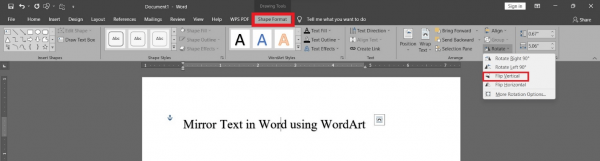
Pilih Flip Horizontal untuk membalik teks secara horizontal, atau Flip Vertical untuk membalik secara vertikal. Jika Anda ingin membuat efek cermin yang lebih realistis, Anda bisa menduplikasi WordArt dan membalik salah satunya, lalu menempatkannya berdampingan. Cara mengedit tulisan pada gambar di word juga bisa memanfaatkan WordArt untuk menutupi teks lama pada gambar dengan teks baru yang lebih menarik.
Jangan lupa untuk mengatur ukuran dan posisi WordArt agar sesuai dengan desain dokumen Anda. Anda juga bisa menambahkan efek bayangan atau outline untuk mempercantik tampilan tulisan yang sudah dibalik.
Metode 3: Memanfaatkan Fitur Shape Format untuk Kontrol Penuh
Bagi Anda yang menginginkan kontrol lebih detail, fitur Shape Format menyediakan opsi rotasi dan pembalikan yang sangat fleksibel. Metode ini cocok untuk membuat tulisan di word terpisah atau mengatur posisi teks secara presisi. Berikut adalah langkah-langkahnya.
Menggunakan Rotation Handle dan Format Shape
Setelah membuat Text Box atau WordArt, Anda akan melihat gagang putar (rotation handle) di bagian atas objek. Anda bisa menyeret gagang tersebut secara manual untuk memutar teks ke sudut yang diinginkan, termasuk membaliknya secara bebas. Namun, untuk pembalikan yang presisi, gunakan opsi Rotate di tab Shape Format.
Klik Rotate dan pilih More Rotation Options untuk membuka panel Format Shape. Di panel tersebut, Anda bisa memasukkan nilai rotasi secara manual, misalnya 180 derajat untuk membalik teks secara vertikal. Anda juga bisa menggunakan opsi Flip Horizontal dan Flip Vertical yang tersedia di menu yang sama.
Untuk membuat tulisan vertikal di Word, Anda bisa memanfaatkan opsi Rotate 90 derajat atau menggunakan Text Direction yang ada di tab Format. Cara agar tulisan di word vertikal ini sangat berguna untuk membuat label atau keterangan pada grafik.
Tips Mengatasi Masalah Umum saat Membalik Tulisan
Meskipun terlihat sederhana, beberapa pengguna mengalami kendala seperti teks yang tidak bisa dibalik atau hasilnya tidak sesuai harapan. Salah satu masalah umum adalah ketika Anda mencoba membalik teks di dalam tabel atau header, karena opsi Rotate mungkin tidak aktif. Solusinya, Anda perlu mengekstrak teks ke dalam Text Box terlebih dahulu sebelum membaliknya.
Masalah lain adalah ketika Anda ingin menggabungkan beberapa objek yang sudah dibalik, seperti gambar dan teks. Anda bisa menggunakan fitur Group agar semua elemen bergerak bersama-sama. Ini penting jika Anda membuat desain yang kompleks, seperti cara mengedit tulisan di logo yang membutuhkan presisi tinggi.
Jika Anda mengalami masalah dengan posisi teks yang bergeser setelah dibalik, pastikan Anda menggunakan opsi Wrap Text yang tepat, seperti Behind Text atau In Front of Text. Ini akan mencegah teks berubah posisi saat Anda menambahkan konten lain di dokumen.
Kesimpulan
Membalik tulisan di Word sebenarnya tidak sulit jika Anda sudah memahami fitur-fitur yang tersedia, seperti Text Box, WordArt, dan Shape Format. Dengan mengikuti langkah-langkah di atas, Anda bisa membuat efek cermin, tulisan vertikal, atau bahkan mengedit teks pada gambar dengan mudah. Jangan ragu untuk bereksperimen dengan berbagai opsi rotasi agar hasilnya sesuai dengan kebutuhan desain Anda.
Dengan menguasai cara membalik tulisan di word, Anda akan lebih percaya diri dalam membuat dokumen yang kreatif dan profesional. Terapkan teknik ini pada proyek Anda berikutnya dan lihat bagaimana tampilan dokumen Anda menjadi lebih menarik. Semoga panduan ini bermanfaat dan selamat mencoba.