

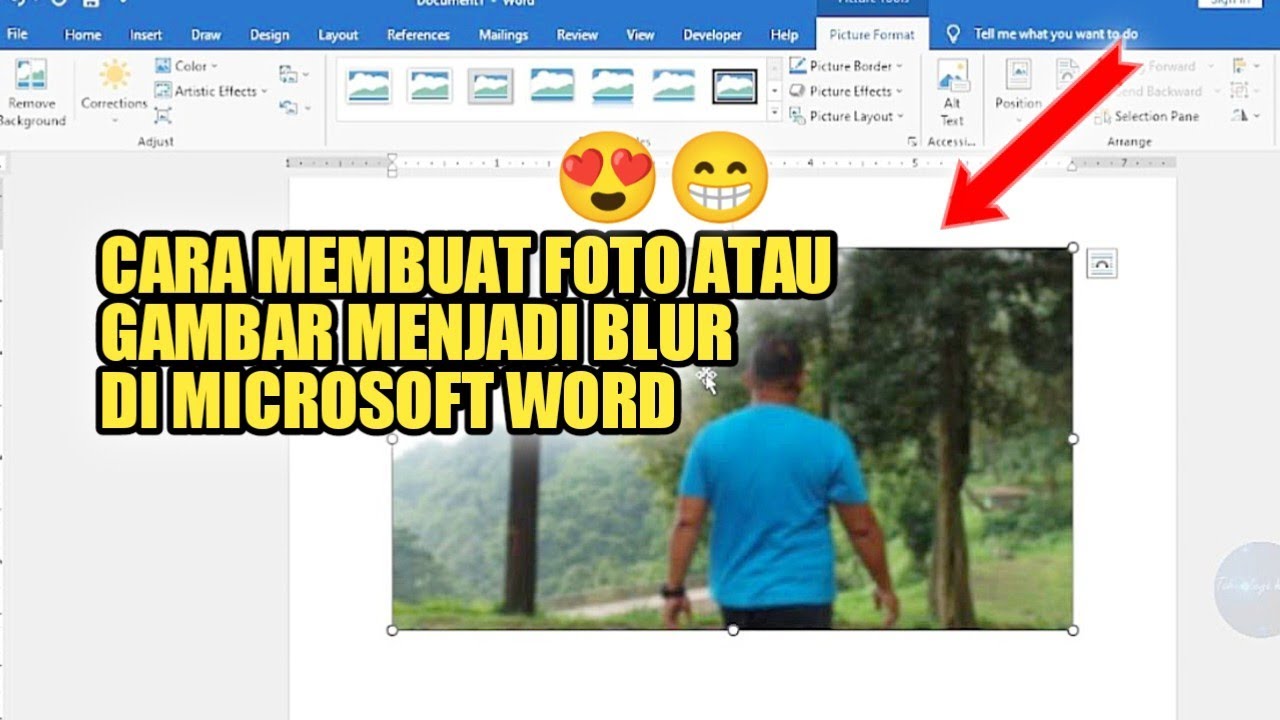
Cara Blur Foto di Word Ternyata Semudah Ini, 5 Langkah yang Wajib Kamu Tahu Sebelum Terlambat
Disiarkan oleh stikpn.ac.id – Artikel seputar cara blur foto di word bisa anda temukan disini. Memblurkan bagian tertentu pada foto di Microsoft Word sering kali dibutuhkan untuk menyembunyikan informasi sensitif seperti nama, nomor, atau wajah. Meskipun Word bukan editor foto profesional, Anda tetap bisa melakukannya dengan beberapa trik sederhana.
Pada artikel ini, Anda akan mempelajari cara blur foto di Word menggunakan fitur bawaan yang tersedia secara gratis. Langkah-langkahnya praktis dan bisa langsung dipraktikkan oleh siapa saja, termasuk pemula.
Mengapa Perlu Memblurkan Foto di Word?
Ada banyak alasan mengapa seseorang perlu memblurkan bagian foto sebelum membagikannya. Alasan paling umum adalah untuk melindungi privasi, seperti menyamarkan wajah orang atau data pribadi yang tidak boleh terlihat oleh publik.
Selain itu, teknik ini juga berguna saat Anda ingin membuat dokumen yang lebih fokus pada objek tertentu. Dengan memblurkan latar belakang, pembaca akan lebih mudah memahami inti gambar yang Anda sajikan.
Keterbatasan Word dalam Mengedit Gambar
Perlu diketahui bahwa Microsoft Word tidak memiliki fitur blur otomatis seperti Adobe Photoshop. Anda harus menggunakan kombinasi bentuk, efek artistik, dan pengaturan transparansi untuk mencapai hasil yang diinginkan.
Meskipun terkesan rumit, setelah Anda memahami langkahnya, proses ini hanya memakan waktu beberapa menit. Hasilnya pun cukup rapi untuk kebutuhan dokumen sehari-hari.
Langkah-Langkah Cara Blur Foto di Word
Berikut adalah panduan lengkap yang bisa Anda ikuti untuk memblurkan area tertentu pada foto di Word. Pastikan Anda menggunakan Word versi 2016 atau lebih baru agar semua fitur tersedia.
Langkah 1: Sisipkan Gambar ke Dokumen
Buka dokumen Word dan klik tab Insert, lalu pilih Pictures untuk menyisipkan foto yang ingin diedit. Setelah gambar muncul, klik gambar tersebut dan atur posisinya sesuai keinginan menggunakan opsi Layout Options.
Gunakan pengaturan Behind Text atau In Front of Text agar gambar lebih mudah dipindahkan. Ini juga memudahkan Anda menempatkan elemen blur di atas area yang dituju.
Langkah 2: Buat Bentuk Penutup Area
Masih di tab Insert, klik Shapes dan pilih bentuk Oval atau Rectangle sesuai kebutuhan. Gambarlah bentuk tersebut tepat di atas area foto yang ingin Anda blur.
Jangan khawatir jika bentuknya belum presisi, karena Anda bisa menyesuaikan ukuran dan posisinya nanti. Pastikan bentuk tersebut menutupi seluruh area yang ingin disamarkan.
Langkah 3: Terapkan Efek Blur pada Bentuk
Klik kanan pada bentuk yang sudah dibuat, lalu pilih Format Shape. Di panel yang muncul, buka menu Fill dan pilih Picture or texture fill.
Setelah itu, klik Insert dan pilih gambar yang sama dengan foto asli Anda. Ini akan membuat bentuk tersebut menampilkan potongan gambar yang sama dengan area di belakangnya.
Langkah 4: Atur Efek Artistik Blur
Dengan bentuk yang masih terpilih, buka tab Picture Format dan klik Artistic Effects. Pilih opsi Blur dari daftar efek yang tersedia.
Anda bisa mengatur intensitas blur dengan mengklik Artistic Effects Options dan menyesuaikan slider Radius. Semakin besar nilai radius, semakin kabur tampilan area tersebut.
Langkah 5: Sesuaikan Posisi dan Ukuran Bentuk
Setelah efek blur diterapkan, Anda mungkin perlu menyesuaikan posisi bentuk agar tepat menutupi area yang diinginkan. Gunakan panah keyboard untuk menggeser bentuk secara halus.
Jika ukurannya kurang pas, tarik gagang sudut bentuk untuk memperbesar atau memperkecil. Pastikan tepi bentuk menyatu dengan baik dengan gambar asli agar hasilnya terlihat alami.
Alternatif Lain: Menggunakan Efek Glow atau Soft Edges
Selain blur, Anda juga bisa menggunakan efek Soft Edges untuk membuat area tertentu tampak lebih lembut dan tidak fokus. Efek ini cocok untuk menyamarkan tepi gambar tanpa menghilangkan detail sepenuhnya.
Caranya hampir sama, yaitu dengan membuat bentuk penutup, lalu mengatur Shape Fill menjadi warna yang mendekati latar belakang. Kemudian, tambahkan efek Soft Edges dari menu Shape Effects.
Metode ini sangat berguna jika Anda ingin membuat transisi yang halus antara area yang dipertajam dan area yang disamarkan. Hasilnya pun terlihat lebih profesional dibandingkan sekadar menutup dengan kotak berwarna.
Tips Agar Hasil Blur Terlihat Rapi
Untuk mendapatkan hasil blur yang rapi, pastikan Anda memilih bentuk yang sesuai dengan area yang ingin disamarkan. Area berbentuk lingkaran lebih cocok menggunakan Oval, sedangkan area persegi panjang lebih baik menggunakan Rectangle.
Selain itu, gunakan zoom pada dokumen untuk memperbesar tampilan saat menyesuaikan posisi bentuk. Ini akan membantu Anda melihat detail kecil yang mungkin terlewat.
Jangan lupa untuk mengelompokkan (group) gambar dan bentuk blur agar tidak mudah bergeser saat dokumen diedit. Caranya, tahan tombol Ctrl, klik kedua objek, lalu pilih Group dari menu kanan.
Kesimpulan
Memblurkan foto di Word sebenarnya cukup mudah jika Anda memahami langkah-langkahnya. Dengan menggunakan bentuk, efek artistik, dan sedikit kreativitas, Anda bisa menyembunyikan informasi sensitif atau mempercantik tampilan dokumen.
Meskipun hasilnya tidak sebaik editor foto profesional, cara ini sudah lebih dari cukup untuk kebutuhan sehari-hari. Cobalah praktikkan langsung dan Anda akan terbiasa dalam waktu singkat.