

3 Cara Praktis Menghilangkan Tanda Panah di Word Ternyata Semudah Ini, Wajib Tahu Sebelum Terlambat
Disiarkan oleh stikpn.ac.id – Artikel seputar cara menghilangkan tanda panah di Word bisa anda temukan disini. Tanda panah yang muncul tiba-tiba di dokumen Microsoft Word sering kali membuat tampilan menjadi kurang rapi. Banyak pengguna bingung karena panah tersebut bisa berupa simbol, ikon paragraf, atau panah navigasi yang mengganggu.
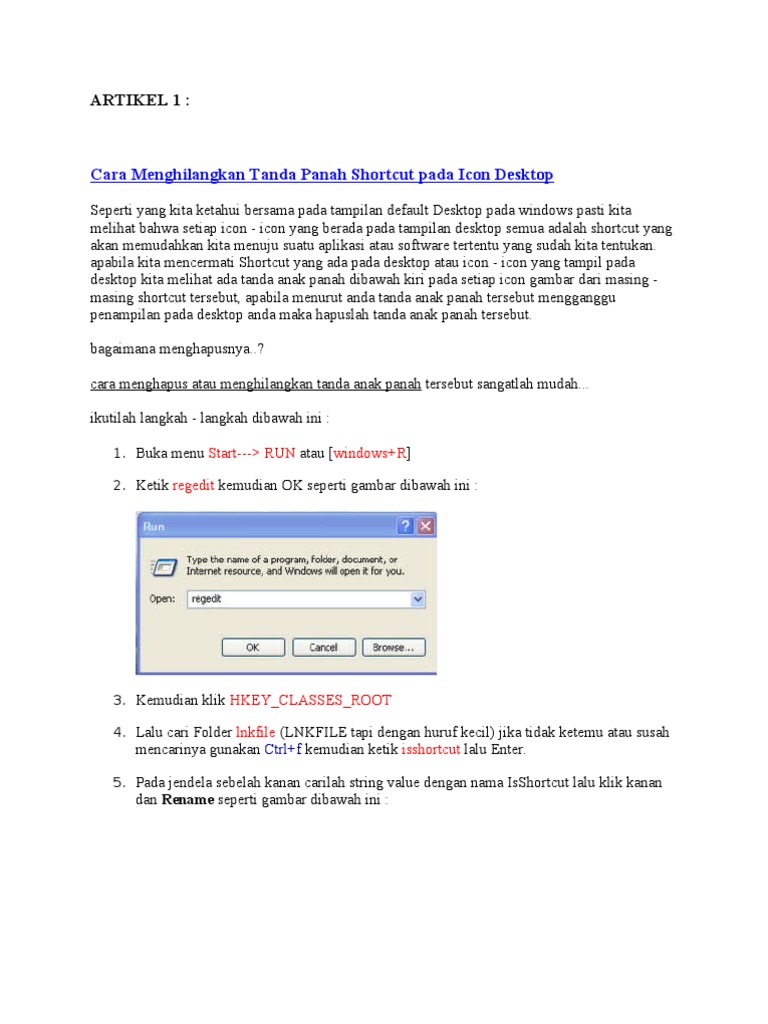
Artikel ini akan membahas berbagai cara menghilangkan tanda panah di Word, termasuk panah hitam, panah bengkok, dan panah yang muncul dari fitur tertentu. Semua langkah disajikan secara praktis dan mudah diikuti, bahkan untuk pemula sekalipun.
Apa Saja Jenis Tanda Panah yang Sering Muncul di Word?
Sebelum menghilangkan, penting untuk mengenali jenis panah yang muncul karena setiap jenis memiliki cara penanganan yang berbeda. Tanda panah di Microsoft Word bisa berupa simbol pilcrow (¶), panah tab (→), atau panah kecil di samping paragraf.
Panah hitam biasanya muncul sebagai indikator format tersembunyi, sedangkan panah bengkok sering kali berasal dari fitur autocorrect atau koneksi antar halaman. Dengan mengenali jenisnya, kamu bisa memilih metode yang paling tepat untuk menghilangkannya.
1. Tanda Panah Hitam di Samping Paragraf
Panah hitam yang muncul di samping kiri paragraf biasanya berasal dari pengaturan bullet list atau heading yang tidak terlihat. Untuk menghilangkannya, klik pada panah tersebut lalu tekan tombol Delete, atau nonaktifkan opsi bullet dari menu Paragraph.
Jika panah hitam muncul karena gaya paragraf tertentu, coba reset gaya paragraf ke Normal dengan menekan Ctrl + Space. Ini akan mengembalikan format default tanpa mengubah isi teks.
2. Tanda Panah dari Simbol Paragraf (¶)
Simbol pilcrow atau tanda ¶ muncul ketika fitur Show/Hide (¶) aktif di tab Home. Klik ikon ¶ di grup Paragraph untuk menyembunyikan semua tanda format, termasuk panah dan titik-titik.
Jika kamu ingin menghilangkan tanda panah di Word secara permanen, matikan opsi tersebut melalui File > Options > Display, lalu hapus centang pada opsi yang menampilkan tanda pemformatan.
Cara Menghilangkan Tanda Panah di Word Melalui Pengaturan Opsi
Metode ini paling efektif untuk menghilangkan semua tanda panah yang muncul akibat pengaturan format tersembunyi. Berikut langkah-langkahnya:
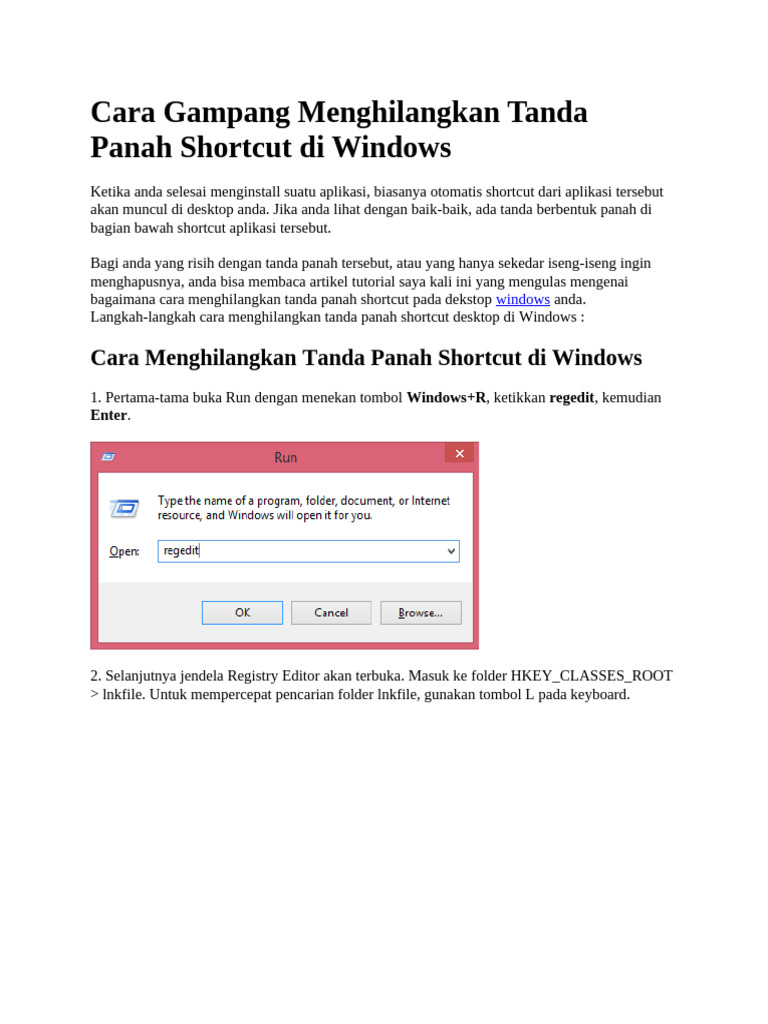
- Buka dokumen Word yang bermasalah.
- Klik menu File di pojok kiri atas.
- Pilih Options, lalu klik tab Display.
- Pada bagian Always show these formatting marks on the screen, hapus centang pada semua opsi seperti Tab characters, Paragraph marks, dan Hidden text.
- Klik OK untuk menyimpan perubahan.
Setelah melakukan langkah di atas, semua tanda panah dan simbol format akan hilang dari layar. Cara ini berlaku untuk semua versi Microsoft Word, mulai dari 2016 hingga versi terbaru.
Cara Menghilangkan Tanda Panah dari Autocorrect dan Simbol Tertentu
Kadang kala, panah muncul karena fitur autocorrect yang mengubah teks tertentu menjadi simbol panah. Misalnya, mengetik tanda panah kanan (–>) akan otomatis berubah menjadi panah tebal.
Untuk mengatasinya, buka File > Options > Proofing > AutoCorrect Options. Pada tab AutoFormat As You Type, hapus centang pada opsi yang menggantikan teks dengan simbol panah.
Jika panah bengkok muncul saat membuat diagram, kamu bisa menghapusnya secara manual dengan mengklik garis panah lalu menekan tombol Delete. Pastikan kamu berada di mode Select Objects agar mudah memilih panah tersebut.
Cara Menghilangkan Tanda Panah di Word yang Berasal dari Tabel atau Halaman Kosong
Panah yang muncul di dalam tabel atau di akhir halaman kosong sering kali berasal dari tanda pemformatan yang tidak terlihat. Gunakan kombinasi tombol Ctrl + Shift + 8 untuk menampilkan atau menyembunyikan semua tanda format dengan cepat.
Jika panah muncul karena halaman kosong yang tidak diinginkan, coba hapus halaman kosong tersebut dengan menekan tombol Backspace atau menggunakan fitur Find and Replace untuk mengganti kode paragraf ganda.
Untuk menghilangkan angka di pinggir dokumen yang sering disertai panah, periksa pengaturan numbering pada tab Home dan atur ulang format list.
Kesimpulan
Menghilangkan tanda panah di Word sebenarnya sangat mudah jika kamu tahu penyebab kemunculannya. Mulai dari mematikan simbol paragraf, menonaktifkan autocorrect, hingga mengatur opsi tampilan di menu File.
Dengan mengikuti panduan di atas, dokumenmu akan kembali bersih tanpa panah yang mengganggu. Jangan ragu untuk mencoba beberapa metode agar menemukan cara yang paling sesuai dengan kebutuhanmu.