

Cara Menghapus Text Box di Word Ternyata Gampang, 3 Langkah Ini Terbukti Paling Cepat dan Efektif untuk Dokumen 2026
Disiarkan oleh stikpn.ac.id – Artikel seputar cara menghapus text box di word bisa anda temukan disini. Text box di Microsoft Word sering digunakan untuk menyisipkan catatan atau elemen desain. Namun, ada kalanya kamu perlu menghapusnya agar dokumen terlihat rapi. Artikel ini akan membahas cara menghapus text box di word beserta tips mengatasi masalah terkait.
Langkah Mudah Menghapus Text Box di Word
Menghapus text box sebenarnya sangat sederhana, hanya butuh beberapa klik saja. Ikuti langkah-langkah berikut untuk hasil yang bersih tanpa merusak elemen lain.
Menghapus Satu Text Box
Pertama, klik pada tepi text box hingga muncul garis putus-putus dengan titik-titik di sekelilingnya. Setelah itu, tekan tombol Delete atau Backspace pada keyboard.
Jika text box berisi teks, pastikan kamu mengklik bingkainya, bukan area dalamnya. Cara ini akan menghapus seluruh kotak beserta isinya sekaligus.
Menghapus Beberapa Text Box Sekaligus
Untuk menghapus banyak text box, tahan tombol Ctrl sambil mengklik setiap bingkai yang ingin dihapus. Setelah semua terpilih, tekan Delete untuk membersihkannya secara bersamaan.
Alternatif lain, gunakan fitur Select All dengan menekan Ctrl+A, lalu buka menu Find and Replace untuk memilih objek tertentu. Namun, cara manual lebih aman agar tidak menghapus elemen lain.
Cara Menghapus Text Box Tanpa Menghapus Teks di Dalamnya
Kadang kamu hanya ingin menghilangkan kotaknya, tetapi tetap mempertahankan teks yang ada di dalamnya. Kamu bisa mengubah text box menjadi teks biasa dengan mudah.
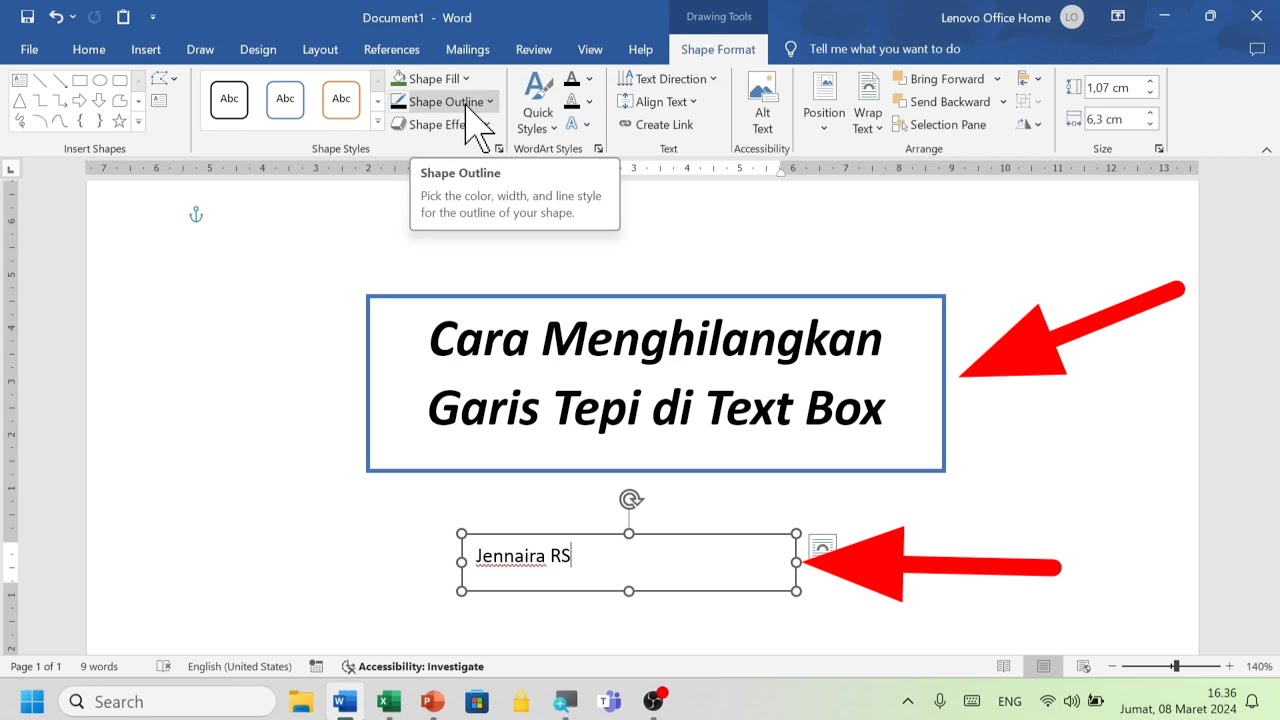
Klik kanan pada bingkai text box, lalu pilih opsi Format Shape atau Format Text Box. Setelah itu, atur warna garis menjadi No Line dan warna isi menjadi No Fill.
Dengan begitu, kotak akan hilang tetapi teksnya tetap tampak seperti teks biasa. Kamu juga bisa memindahkan teks tersebut langsung ke badan dokumen jika diperlukan.
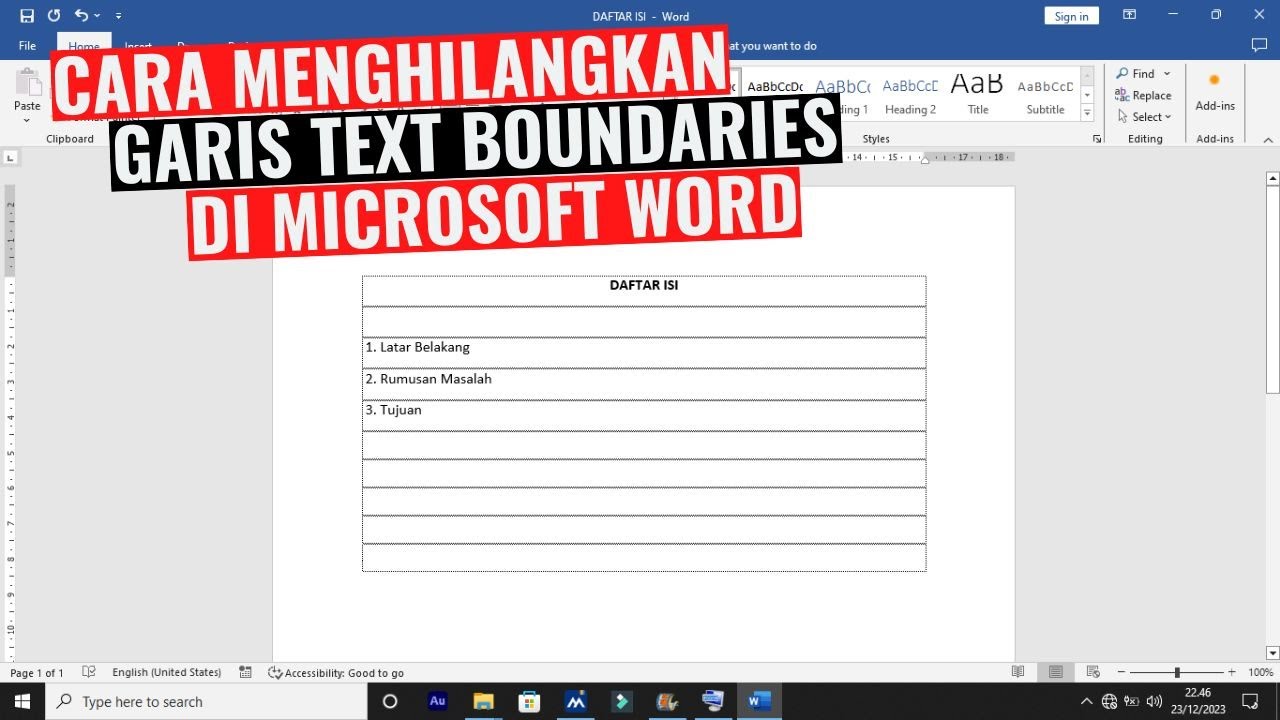
Metode ini berguna jika kamu ingin merapikan dokumen tanpa kehilangan informasi penting. Pastikan untuk menyimpan file setelah selesai agar perubahan tersimpan.
Mengatasi Text Box yang Tidak Bisa Dihapus di Word
Terkadang text box tidak bisa dihapus karena terkunci atau berada di dalam header, footer, atau halaman tertentu. Jika mengalami hal ini, coba beberapa solusi berikut.
- Periksa apakah dokumen dalam mode Read Only atau Protected View, lalu matikan proteksi tersebut.
- Jika text box berada di header atau footer, klik dua kali area tersebut untuk mengaktifkannya, baru hapus.
- Untuk text box yang tersembunyi, gunakan tombol Esc untuk keluar dari mode edit, lalu coba hapus lagi.
- Jika semua gagal, salin seluruh isi dokumen ke file baru tanpa menyertakan text box yang bermasalah.
Masalah ini sering muncul pada dokumen yang diimpor dari format lain. Cara menghapus halaman di word juga bisa membantu jika text box menyebabkan lembar ekstra kosong.
Tips Tambahan untuk Membersihkan Dokumen Word
Setelah menghapus text box, mungkin masih ada sisa format atau halaman kosong yang mengganggu. Kamu bisa menggunakan fitur Show/Hide untuk melihat tanda pemformatan tersembunyi.
Jika ada lembar kosong yang tidak bisa dihapus, gunakan cara menghapus halaman word dengan menekan Ctrl+Shift+8 untuk melihat tanda paragraf. Hapus tanda tersebut untuk menghilangkan halaman ekstra.
Untuk dokumen yang berantakan, kamu juga bisa memanfaatkan fitur Clear Formatting untuk mengembalikan teks ke gaya default. Ini akan memudahkan kamu dalam mengatur ulang tata letak.
Selain itu, jika kamu sering bekerja dengan tabel, cara menghapus tabel di word juga penting dikuasai. Dengan begitu, kamu bisa membersihkan elemen lain yang tidak dibutuhkan.
Kesimpulan
Menghapus text box di Word adalah tugas sederhana yang bisa dilakukan dalam beberapa detik. Kamu bisa menghapus langsung, mengubahnya menjadi teks biasa, atau mengatasi masalah yang menghalangi penghapusan.
Dengan mengikuti panduan ini, dokumenmu akan lebih bersih dan profesional. Jangan lupa untuk selalu menyimpan perubahan setelah selesai mengedit.