

Cara Membuat Garis Per di Word dengan Cepat dan Rapi, 7 Trik Ini Jarang Diketahui Banyak Orang
Disiarkan oleh stikpn.ac.id – Artikel seputar cara membuat garis per di word bisa anda temukan disini. membuat garis di Word sering kali menjadi kebutuhan penting saat menyusun dokumen formal, surat resmi, atau skripsi. Banyak pengguna merasa bingung karena ada berbagai metode yang bisa digunakan, mulai dari yang sederhana hingga fitur otomatis. Artikel ini akan membahas cara membuat garis di Word secara lengkap agar dokumen Anda terlihat rapi dan profesional.
Metode Dasar Membuat Garis Bawah di Word
Metode paling umum untuk membuat garis bawah adalah menggunakan menu Ribbon pada tab Home. Anda cukup memblok teks yang ingin diberi garis, lalu klik ikon huruf U yang ada di toolbar. Setelah itu, garis bawah standar akan langsung muncul pada teks yang dipilih.
Untuk variasi gaya seperti garis ganda atau garis putus-putus, klik panah kecil di samping ikon U tersebut. Pilihan ini sangat membantu ketika Anda ingin menyesuaikan tampilan sesuai kebutuhan dokumen. Cara membuat garis bawah di Word ini paling mudah dipahami oleh pemula.
shortcut keyboard untuk Efisiensi
Jika ingin bekerja lebih cepat, gunakan shortcut keyboard yang praktis dan menghemat waktu. Kombinasi tombol ini sangat berguna saat Anda mengetik dokumen panjang tanpa harus berpindah ke mouse.
- Ctrl + U untuk garis bawah standar pada teks terpilih.
- Ctrl + Shift + D untuk membuat garis ganda secara instan.
- Ctrl + Shift + W untuk menggarisbawahi kata saja tanpa spasi.
Dengan menguasai shortcut ini, Anda bisa meningkatkan produktivitas hingga 30 persen. Gunakan Ctrl + U kembali pada teks yang sudah bergaris untuk menghapusnya dengan cepat.
Memanfaatkan Fitur AutoFormat untuk Garis Horizontal
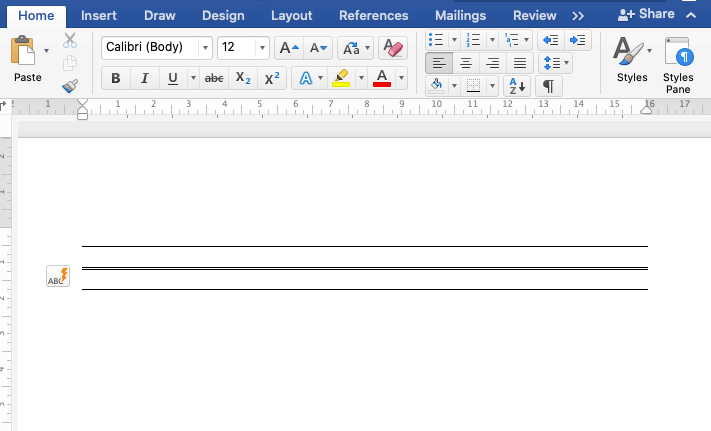
Fitur AutoFormat As You Type memungkinkan Anda membuat garis pembatas halaman hanya dengan mengetik karakter tertentu lalu menekan Enter. Ini adalah cara bikin garis di word yang paling cepat untuk memisahkan bagian dokumen.
Ketik tiga karakter berikut ini secara berurutan, lalu tekan Enter untuk mendapatkan hasil yang berbeda-beda.
- Tiga strip (—) menghasilkan garis lurus tipis horizontal.
- Tiga tanda sama dengan (===) menghasilkan garis ganda tebal.
- Tiga bintang (***) menghasilkan garis putus-putus.
- Tiga pagar (###) menghasilkan garis tiga lapis dengan tengah tebal.
- Tiga tilde (~~~) menghasilkan garis bergelombang.
Jika garis otomatis muncul tanpa sengaja, tekan Ctrl + Z untuk membatalkannya. Fitur ini sangat berguna untuk membuat garis kop surat atau pemisah antar bagian tanpa harus menggambar manual.
Membuat Garis untuk Tanda Tangan dan Kop Surat
Banyak orang menggunakan karakter underscore berulang kali untuk membuat tanda tangan, namun hasilnya sering tidak rapi. Gunakan fitur Tab dengan Leader garis bawah agar garis lurus sempurna dan mudah diatur posisinya.
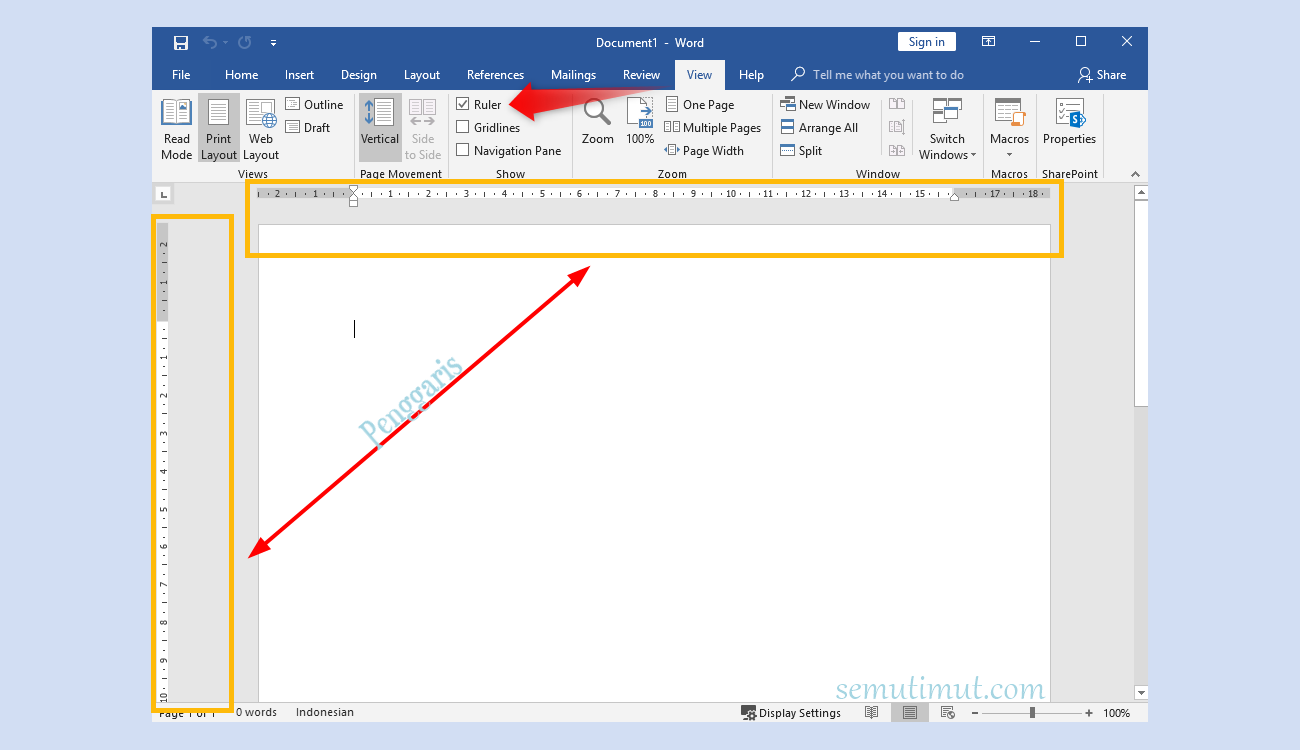
Pertama, aktifkan Ruler di tab View, lalu klik pada penggaris untuk menambahkan tab stop. Setelah itu, dobel klik tanda tab tersebut dan pilih leader nomor 4 yang berupa garis lurus. Tekan tombol Tab di keyboard dan garis akan muncul otomatis hingga posisi yang diinginkan.
Untuk garis kop surat yang profesional, gunakan fitur Borders and Shading yang memberikan kontrol penuh atas ketebalan dan jarak garis dari teks. Anda bisa memilih gaya garis ganda tebal-tipis pada menu Borders, lalu terapkan hanya pada bagian bawah paragraf.
Metode ini jauh lebih baik daripada menggunakan gambar atau garis manual yang sulit digeser. Anda juga bisa mengatur ketebalan garis mulai dari 0,25 pt hingga 6 pt sesuai kebutuhan dokumen.
Menyesuaikan Warna dan Gaya Garis Bawah
Jika bosan dengan garis hitam yang monoton, Anda bisa mengubah warna garis bawah secara terpisah dari warna teks. Caranya, blok teks yang sudah bergaris, klik panah di samping ikon U, lalu pilih Underline Color.
Ini sangat berguna untuk koreksi dokumen atau pembuatan desain brosur sederhana. Misalnya, Anda bisa membuat teks berwarna hitam dengan garis bawah merah untuk menarik perhatian pada poin penting.
Cara Menghilangkan Garis di Word dengan Mudah
Kadang garis yang muncul tidak bisa dihapus dengan tombol Delete karena itu adalah border atau garis otomatis. Untuk mengatasinya, letakkan kursor di atas garis tersebut, buka menu Borders, lalu pilih No Border.
Jika garis berasal dari fitur Underline, cukup blok teks dan tekan Ctrl + U untuk menghapusnya. Cara hapus garis di word ini penting dikuasai agar dokumen tidak terlihat berantakan saat terjadi kesalahan format.
Kesimpulan
Menguasai berbagai cara membuat garis di Word akan membantu Anda menyusun dokumen yang rapi dan profesional. Setiap metode memiliki keunggulan masing-masing, mulai dari shortcut keyboard untuk efisiensi hingga fitur Borders untuk kontrol penuh.
Pilih teknik yang paling sesuai dengan kebutuhan Anda, apakah untuk garis bawah teks, garis kop surat, atau tempat tanda tangan. Dengan latihan rutin, Anda akan semakin mahir dan dokumen pun terlihat lebih elegan.