

Ternyata Semudah Ini Cara Mengeluarkan Navigation di Word untuk Membuat Bingkai Dokumen
Disiarkan oleh stikpn.ac.id – Artikel seputar cara mengeluarkan navigation di Word bisa anda temukan disini. Pernahkah Anda merasa kesulitan mencari bagian tertentu dalam dokumen Word yang panjang? Fitur Navigation Pane Word adalah solusi terbaik untuk membantu Anda berpindah halaman, heading, atau mencari kata kunci secara instan. Artikel ini akan memandu Anda cara mengeluarkan navigation di Word beserta tips memaksimalkan penggunaannya.
Apa Itu Navigation Pane dan Mengapa Penting?
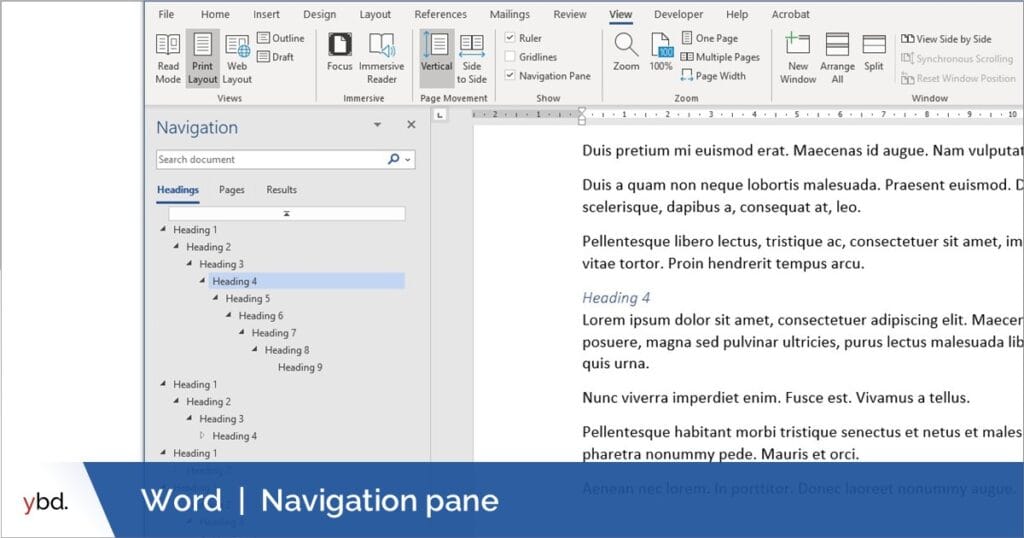
navigation pane word adalah panel di sisi kiri layar yang menampilkan struktur dokumen berdasarkan heading, halaman, atau hasil pencarian. Dengan panel ini, Anda bisa melompat ke bagian mana pun tanpa harus scroll manual yang memakan waktu.
Fitur ini sangat berguna untuk dokumen panjang seperti skripsi, laporan, atau buku. Anda juga bisa menggunakannya untuk mendeteksi garis tepi di word atau memastikan format heading sudah rapi.
Fungsi Utama Navigation Pane
- Menampilkan daftar heading dokumen secara hierarkis.
- Memindahkan bagian dokumen dengan cara drag and drop.
- Mencari teks, gambar, atau tabel dengan cepat melalui fitur Find di Word.
Cara Mengeluarkan Navigation di Word (Semua Versi)
Langkah pertama, buka dokumen Word yang ingin Anda kerjakan. Pastikan dokumen sudah menggunakan heading, karena panel navigasi akan menampilkan struktur berdasarkan heading di Word.
Selanjutnya, klik tab View di bagian atas jendela Word. Pada grup Show, centang kotak Navigation Pane, maka panel akan muncul di sisi kiri layar.
Menggunakan Shortcut Keyboard
Jika ingin lebih cepat, tekan Ctrl+F pada keyboard. Ini akan membuka panel navigasi sekaligus menampilkan kotak pencarian di bagian atas panel.
Shortcut ini sangat membantu karena tidak perlu mencari menu View di Word dimananya. Anda bisa langsung mengetik kata kunci dan hasilnya akan disorot di seluruh dokumen.
Tips Mengoptimalkan Navigation Pane
Agar panel navigasi bekerja maksimal, pastikan dokumen Anda menggunakan style Heading 1, Heading 2, dan seterusnya secara konsisten. Ini akan membuat struktur dokumen lebih mudah dibaca di panel.
Jika dokumen belum memiliki heading, Anda bisa menambahkan dengan cara memblok teks, lalu pilih style Heading di tab Home. Cara menambahkan heading di Word ini juga membantu panel navigasi menampilkan daftar isi otomatis.
Menyesuaikan Tampilan Panel
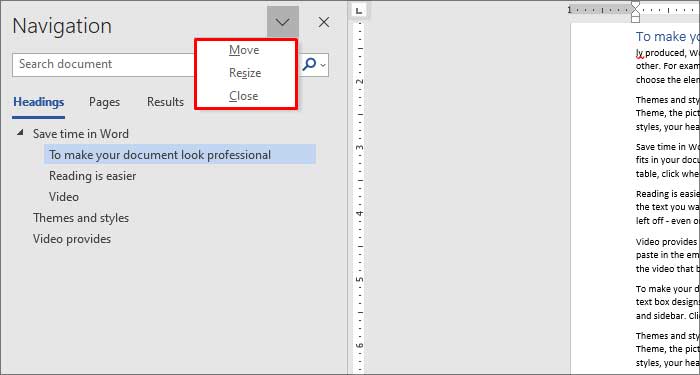
Panel navigasi memiliki tiga tab di bagian atas: Headings, Pages, dan Results. Tab Headings menampilkan struktur dokumen, Pages menampilkan thumbnail halaman, dan Results menampilkan hasil pencarian.
Anda bisa berpindah antar tab sesuai kebutuhan. Untuk menutup panel, cukup klik tanda X di pojok kanan panel atau hilangkan centang pada Navigation Pane di tab View.
Mengatasi Masalah Umum Navigation Pane
Jika panel navigasi tidak muncul meskipun sudah dicentang, coba periksa apakah dokumen dalam mode Read Mode. Keluar dari mode tersebut dengan mengklik Edit Document di bagian atas.
Masalah lain yang sering terjadi adalah heading tidak terdeteksi. Ini biasanya karena teks diformat manual dengan ukuran font besar, bukan menggunakan style heading. Solusinya, terapkan style heading yang benar.
Kombinasi dengan Fitur Lain
Anda bisa menggabungkan panel navigasi dengan fitur pencarian lanjutan seperti Find and Replace. Ini berguna untuk mengganti kata tertentu di seluruh dokumen tanpa harus membuka halaman satu per satu.
Selain itu, panel navigasi juga membantu Anda melihat garis tepi di word yang mungkin tersembunyi. Dengan begitu, Anda bisa memastikan tata letak dokumen tetap rapi dan konsisten.
Kesimpulan
Mengeluarkan navigation di Word sangat mudah dan memberikan banyak manfaat untuk produktivitas. Dengan menguasai fitur ini, Anda bisa mengelola dokumen panjang dengan lebih efisien dan profesional.
Jangan ragu untuk mengeksplorasi berbagai fitur lain di Word, seperti Track Changes atau Page Borders, untuk meningkatkan kualitas dokumen Anda. Semoga artikel ini bermanfaat dan selamat mencoba!