

7 Cara Membuat Pathway di Word yang Rapi dan Profesional Tanpa Ribet
Disiarkan oleh stikpn.ac.id – Artikel seputar cara membuat pathway di word bisa anda temukan disini. Membuat pathway atau diagram alur di Microsoft Word sering kali menjadi tantangan tersendiri bagi banyak orang. Namun, dengan teknik yang tepat, Anda dapat membuat bagan yang rapi dan informatif hanya dalam beberapa menit. Artikel ini akan memandu Anda langkah demi langkah untuk menguasai cara membuat pathway di word secara profesional.
Mengenal Fitur Dasar untuk Membuat Pathway
Sebelum memulai, penting untuk memahami bahwa Word memiliki berbagai alat bantu visual yang dapat dimanfaatkan. Anda bisa menggunakan SmartArt, Shapes, atau kombinasi keduanya untuk membangun diagram yang sesuai kebutuhan. Cara membuat bagan di word dengan SmartArt adalah pilihan tercepat karena template sudah disediakan.
Untuk pemula, memahami cara membuat skema di word menggunakan Shapes memberikan fleksibilitas lebih besar. Anda dapat mengatur posisi, ukuran, dan konektor antar kotak secara manual. Dengan latihan rutin, Anda akan terbiasa dengan aplikasi cara membuat pathway yang tersedia di dalam Word.
Menggunakan SmartArt untuk Pathway Otomatis
SmartArt adalah fitur yang sangat membantu karena menyediakan berbagai tata letak siap pakai. Anda tinggal memilih jenis diagram, seperti Proses atau Hirarki, lalu mengisi teks pada setiap kotak. Ini sangat cocok untuk Anda yang ingin cara membuat bagan alur di word dengan cepat.
- Buka tab Insert dan pilih SmartArt.
- Pilih kategori Process untuk pathway linear.
- Klik OK, lalu isi teks pada setiap shape.
Setelah itu, Anda bisa mengubah warna dan gaya diagram melalui menu Design. Jika ingin menambahkan langkah baru, cukup klik kanan pada shape dan pilih Add Shape. Dengan begitu, cara membuat word menjadi 3 bagian atau lebih dapat dilakukan dengan mudah.
Membuat Pathway dengan Shapes dan Konektor
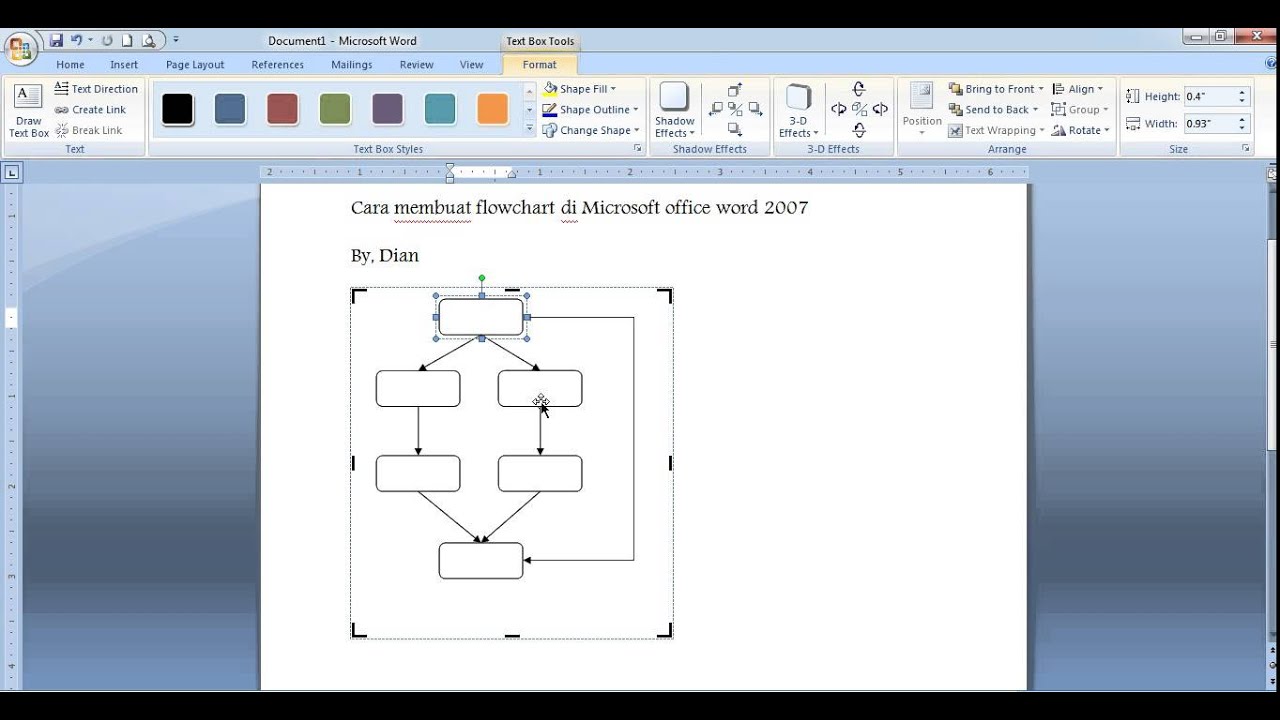
Bagi Anda yang menginginkan kontrol penuh, menggunakan Shapes adalah pilihan terbaik. Anda dapat menggambar kotak, panah, dan garis penghubung secara manual sesuai desain yang diinginkan. Cara membuat struktur di word dengan metode ini memang membutuhkan sedikit kesabaran, tetapi hasilnya sangat memuaskan.
Pertama, aktifkan gridlines melalui View untuk membantu perataan objek. Kemudian, buat shape pertama dengan memilih Insert lalu Shapes dan pilih Rectangle. Setelah itu, duplikasi shape tersebut sebanyak yang dibutuhkan dan susun secara vertikal atau horizontal.
Menambahkan Panah dan Garis Penghubung
Untuk menghubungkan antar kotak, gunakan fitur Elbow Connector yang tersedia di menu Shapes. Klik connector, lalu tarik dari titik sambung kotak pertama ke kotak kedua. Pastikan konektor menempel dengan baik agar garis tidak terputus saat dokumen diedit.
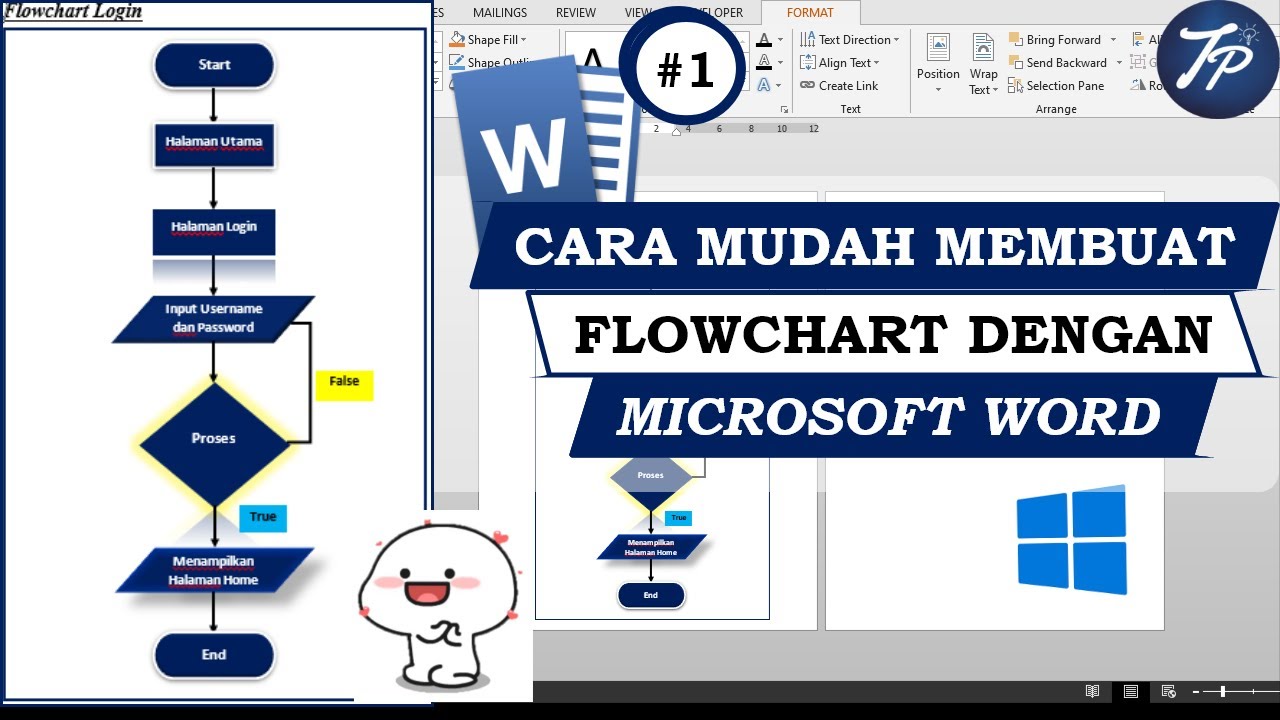
Jika ingin membuat garis lurus tanpa panah, gunakan opsi Line dari menu yang sama. Anda juga bisa mengatur ketebalan dan warna garis melalui menu Format. Ini akan membuat pathway Anda terlihat lebih profesional dan mudah dipahami.
Tips Merapikan dan Memformat Pathway
Setelah semua elemen terpasang, langkah selanjutnya adalah merapikan tampilan pathway. Gunakan fitur Align dan Distribute untuk menyamakan posisi dan jarak antar shape. Dengan begitu, cara membuat paragraf di word atau teks di dalam kotak akan terlihat lebih rapi dan enak dibaca.
Jangan lupa untuk memanfaatkan cara membuka paragraf di word dengan menekan tombol Enter di dalam shape. Anda juga bisa mengatur spasi dan ukuran font agar teks tidak bertumpuk. Untuk mengubah warna latar shape, klik kanan dan pilih Fill untuk memilih warna yang sesuai.
Menyimpan dan Mengekspor Pathway
Setelah selesai, simpan dokumen Anda dalam format yang sesuai, misalnya DOCX atau PDF. Jika ingin menggunakan pathway di presentasi, Anda bisa menyalinnya ke PowerPoint dengan mudah. Ini adalah cara membuat not balok di word yang juga bisa diaplikasikan untuk diagram lainnya.
Pastikan untuk memeriksa kembali semua koneksi dan urutan langkah sebelum menyimpan. Dengan demikian, dokumen Anda akan terlihat profesional dan siap digunakan dalam berbagai keperluan, baik itu laporan, proposal, maupun materi edukasi.
Kesimpulan
Menguasai cara membuat pathway di word adalah keterampilan yang sangat berguna dan mudah dipelajari. Dengan memanfaatkan SmartArt untuk hasil cepat atau Shapes untuk kontrol penuh, Anda bisa membuat diagram yang menarik dan informatif. Jangan ragu untuk bereksperimen dengan berbagai fitur agar hasilnya semakin maksimal.
Semoga panduan ini membantu Anda dalam membuat pathway yang rapi dan profesional. Terus berlatih dan eksplorasi fitur-fitur lain di Word untuk meningkatkan produktivitas Anda. Dengan begitu, setiap dokumen yang Anda buat akan selalu tampil terbaik.