

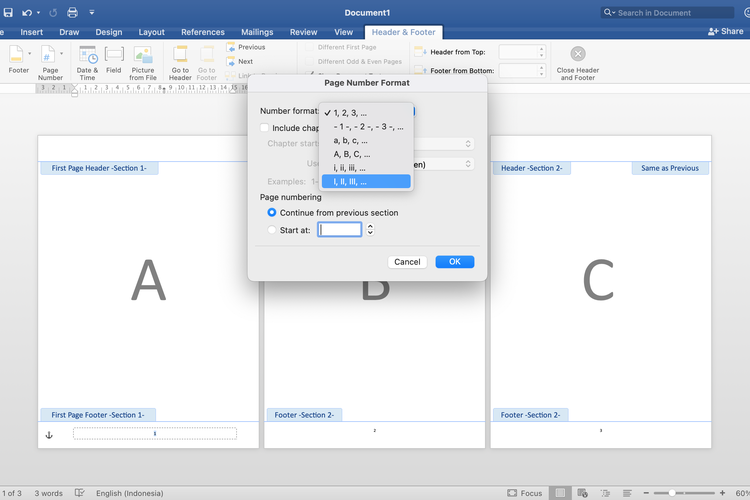
Cara Mengetik Angka Romawi di Word dengan Cepat dan Tepat untuk Berbagai Kebutuhan
Disiarkan oleh stikpn.ac.id – Artikel seputar cara mengetik angka romawi di word bisa anda temukan disini. Mengetik angka romawi di Word sering menjadi kebutuhan saat menyusun skripsi, laporan, atau dokumen formal. Banyak pengguna merasa bingung karena harus menggabungkan huruf kapital seperti I, V, X, L, C, D, dan M secara manual. Padahal, ada beberapa metode praktis yang bisa Anda gunakan untuk membuat angka romawi dengan cepat dan rapi.
Artikel ini akan membahas langkah-langkah lengkap, mulai dari penggunaan fitur page number hingga shortcut keyboard. Anda juga akan mempelajari cara membuat halaman romawi dan angka sekaligus dalam satu dokumen. Simak panduan berikut agar pekerjaan Anda semakin efisien.
Mengenal Dasar Angka Romawi di Word
Angka romawi menggunakan kombinasi huruf latin untuk mewakili nilai tertentu, seperti I untuk 1, V untuk 5, X untuk 10, L untuk 50, C untuk 100, D untuk 500, dan M untuk 1000. Dalam penulisan di Word, Anda bisa mengetik simbol-simbol ini langsung dari keyboard tanpa perlu mengubah font. Namun, untuk penomoran halaman otomatis, Word menyediakan format khusus yang lebih praktis.
Sebagai contoh, angka romawi 52 ditulis sebagai LII, yang merupakan gabungan dari L (50) dan II (2). Memahami aturan dasar ini membantu Anda saat mengetik manual atau saat memeriksa hasil penomoran otomatis. Selain itu, pengetahuan ini berguna untuk membaca tanggal atau bab buku yang menggunakan sistem romawi.
Metode Pertama: Mengetik Manual dengan Huruf Kapital
Cara paling sederhana adalah mengetik langsung huruf kapital sesuai nilai yang diinginkan. Misalnya, untuk menulis angka 2026, Anda cukup mengetik MMXXVI secara manual. Metode ini cocok untuk penggunaan sekali-sekali atau untuk angka dalam teks biasa.
Namun, pastikan Anda mengaktifkan Caps Lock atau menahan tombol Shift saat mengetik. Jika dokumen Anda panjang, cara manual bisa memakan waktu dan rawan salah ketik. Untuk itu, gunakan metode otomatis berikut untuk hasil yang lebih konsisten.
Cara Membuat Angka Halaman di Word dengan Format Romawi
Fitur page number di Word memungkinkan Anda membuat angka halaman romawi untuk bagian depan dokumen. Buka tab Insert, lalu klik Page Number dan pilih posisi yang diinginkan. Setelah itu, pilih Format Page Numbers dan ubah Number Format menjadi I, II, III, dan seterusnya.
Langkah ini sangat berguna untuk skripsi atau laporan yang memisahkan halaman judul, kata pengantar, dan daftar isi. Anda juga bisa menggabungkan halaman romawi dan angka biasa dalam satu dokumen dengan menggunakan section break. Dengan begitu, halaman awal menggunakan romawi, sedangkan halaman isi menggunakan angka desimal.
Menggunakan Section Break untuk Halaman Romawi dan Angka
Untuk membuat halaman romawi dan angka secara bersamaan, Anda perlu membagi dokumen menjadi beberapa section. Letakkan kursor di akhir halaman yang ingin diakhiri dengan romawi, lalu pilih Layout dan klik Breaks. Pilih Next Page untuk membuat section baru.
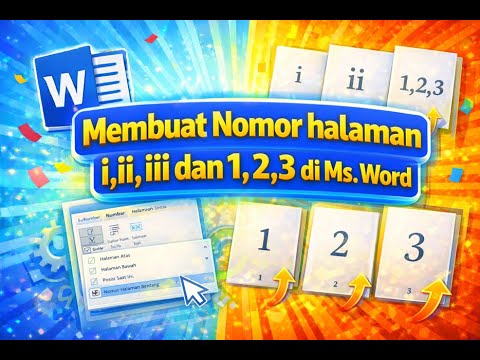
Setelah section terpisah, klik dua kali pada area footer di section kedua dan matikan opsi Link to Previous. Kemudian, atur format nomor halaman pada section pertama menjadi romawi, dan section kedua menjadi angka biasa. Dengan cara ini, Anda bisa membuat halaman romawi dan angka dalam satu dokumen tanpa kendala.
Cara Membuat Angka Romawi di Word dengan Shortcut Keyboard
Selain fitur page number, Anda juga bisa menggunakan shortcut keyboard untuk mengetik angka romawi secara cepat. Tekan Ctrl + F9 untuk menyisipkan field kosong, lalu ketikkan perintah seperti { = 2026 ROMAN } di dalam kurung kurawal. Setelah itu, tekan F9 untuk menampilkan hasil konversi otomatis.
Metode ini sangat efisien untuk mengubah angka desimal menjadi romawi tanpa menghafal kombinasi huruf. Anda juga bisa menggunakannya untuk angka besar seperti 1999 menjadi MCMXCIX. Shortcut ini bekerja di semua versi Word modern, termasuk Word 2016 hingga versi terbaru.
Menggunakan Fitur Symbol untuk Karakter Romawi Khusus
Jika Anda membutuhkan karakter romawi yang tidak umum, seperti angka dengan garis atas untuk nilai ribuan, gunakan fitur Symbol. Buka tab Insert, klik Symbol, lalu pilih More Symbols. Cari karakter yang diinginkan dari daftar Unicode yang tersedia.
Namun, perlu diingat bahwa sebagian besar font standar sudah mendukung huruf romawi dasar. Untuk kebutuhan penomoran halaman, lebih baik menggunakan format otomatis daripada menyisipkan simbol satu per satu. Cara ini juga membantu menjaga konsistensi format dokumen Anda.
Tips Membuat Angka Besar di Word dengan Format Romawi
Untuk angka besar seperti 2026, Anda bisa memanfaatkan rumus field yang telah dijelaskan sebelumnya. Cukup ketik { = 2026 ROMAN } dan hasilnya akan muncul sebagai MMXXVI. Cara ini lebih cepat daripada mengetik manual dan mengurangi risiko kesalahan.
Selain itu, Anda bisa mengkombinasikan angka romawi dengan teks lain, misalnya untuk penomoran bab. Gunakan fitur Heading yang sudah terintegrasi dengan numbering, sehingga nomor bab otomatis berganti ketika Anda menambahkan bab baru. Ini sangat membantu dalam menyusun dokumen panjang seperti buku atau tesis.
Kesimpulan
Mengetik angka romawi di Word sebenarnya tidak sulit jika Anda memahami metode yang tepat. Anda bisa memilih cara manual untuk penggunaan singkat, atau menggunakan fitur page number dan field untuk kebutuhan yang lebih kompleks. Dengan menguasai cara membuat halaman romawi dan angka, dokumen Anda akan terlihat profesional dan terstruktur.
Terapkan langkah-langkah di atas sesuai kebutuhan Anda, mulai dari skripsi hingga laporan kerja. Jangan ragu untuk bereksperimen dengan shortcut keyboard agar pekerjaan lebih cepat. Semoga panduan ini membantu Anda mengatasi masalah penomoran romawi di Word.