


Cara Membuat Grup Shape di Word Ternyata Semudah Ini Tanpa Ribet Mengatur Bingkai Satu Per Satu
Disiarkan oleh stikpn.ac.id – Artikel seputar cara membuat grup shape di word bisa anda temukan disini. Menggabungkan beberapa shape menjadi satu kesatuan adalah trik penting saat membuat diagram atau ilustrasi di Microsoft Word. Dengan mengelompokkan objek, kamu bisa memindahkan, mengubah ukuran, atau memberi efek secara bersamaan tanpa merusak tata letak. Artikel ini akan membahas cara membuat grup shape di Word secara lengkap, termasuk tips mengatur bingkai dan garis agar hasilnya rapi.
Mengapa Perlu Mengelompokkan Shape di Word?
Ketika kamu membuat kotak, panah, atau garis secara terpisah, menggesernya satu per satu bisa membuat posisi berantakan. Dengan mengelompokkan shape, semua objek akan bergerak bersama seperti satu gambar utuh.
Fitur Group di Word sangat berguna untuk membuat diagram alur, peta konsep, atau struktur organisasi. Kamu juga bisa menambahkan bingkai atau border di sekeliling grup untuk mempertegas visualisasi.
Keuntungan Menggunakan Group Shape
- Memudahkan pemindahan objek secara serentak tanpa mengubah posisi relatif.
- Mempercepat proses pengeditan karena cukup satu kali klik untuk memilih semua.
- Membantu menjaga konsistensi tata letak saat dokumen dicetak atau dibagikan.
Langkah-Langkah Membuat Grup Shape di Word
Sebelum mulai, pastikan kamu sudah menambahkan beberapa shape melalui menu Insert lalu pilih Shapes. Pilih bentuk yang diinginkan, misalnya kotak, lingkaran, atau panah, lalu gambar di lembar kerja.
Setelah semua shape tersedia, tekan tombol Ctrl dan klik setiap shape satu per satu. Jika sudah terpilih semua, klik kanan pada salah satu shape, lalu pilih Group dan pilih Group lagi.
Cara Mengelompokkan Shape dengan Ribbon Menu
Alternatif lain, kamu bisa menggunakan tab Format yang muncul setelah memilih shape. Di sisi kanan ribbon, cari tombol Group dan klik ikon panah kecil di bawahnya.
Pilih opsi Group dari menu drop-down. Jika ingin memisahkan lagi, kamu bisa klik Ungroup atau Regroup untuk mengelompokkan kembali setelah melakukan perubahan.
Tips Mengatur Shape agar Rapi dan Menarik
Setelah berhasil membuat grup shape, kamu bisa menambahkan bingkai atau border di sekelilingnya melalui fitur Shape Outline. Ini akan membuat objek terlihat lebih jelas dan profesional.
Untuk membuat garis penghubung antar shape, gunakan menu Shapes dan pilih jenis garis seperti straight connector atau elbow connector. Pastikan garis terhubung dengan titik sambung agar mudah diatur.
Menggunakan Fitur Align dan Distribute
Fitur Align sangat membantu untuk merapikan posisi shape secara otomatis. Kamu bisa memilih beberapa shape lalu klik Format dan pilih Align Objects.
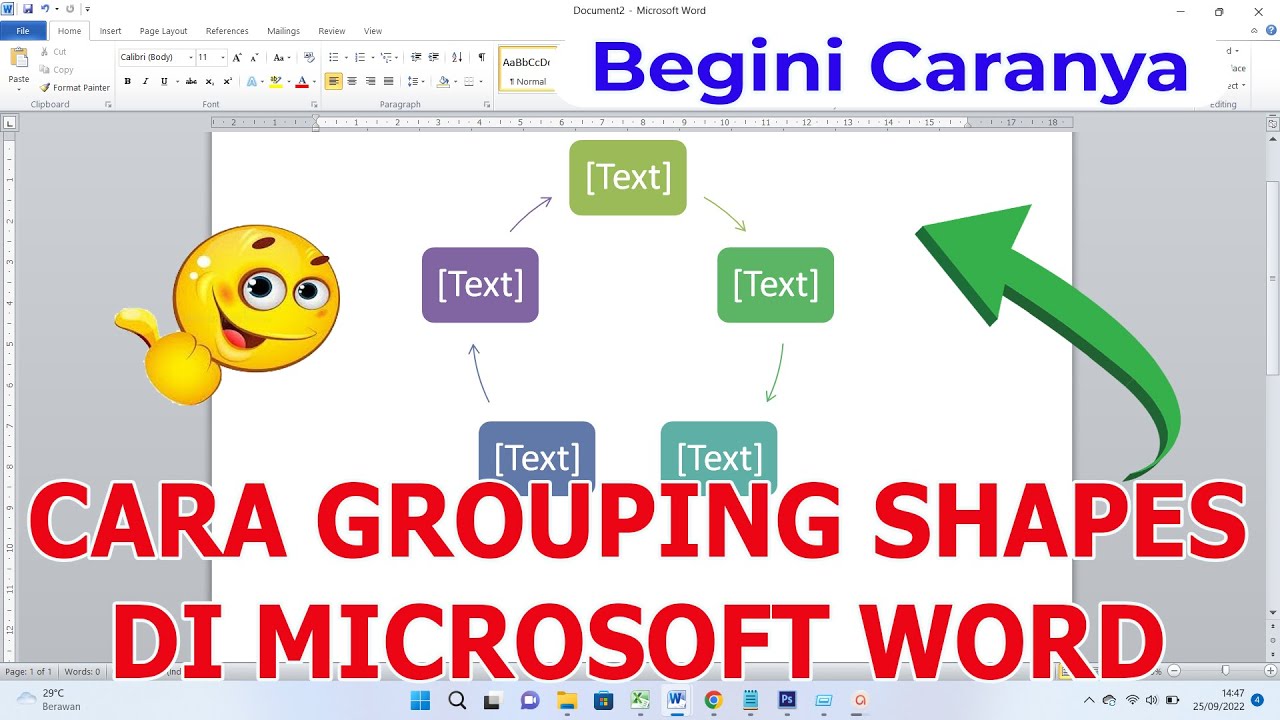
Gunakan opsi Align Left, Center, atau Distribute Horizontally agar jarak antar shape sama rata. Ini sangat berguna saat membuat diagram garis atau alur proses.
Menambahkan Efek dan Warna pada Grup Shape
Kamu bisa memberi warna gradasi, bayangan, atau efek 3D pada grup shape melalui menu Shape Fill dan Shape Effects. Ini akan membuat tampilan dokumen lebih hidup.
Jika ingin membuat gambar transparan di dalam shape, gunakan fitur Picture Fill dengan mengatur transparansi di menu Format Picture. Hal ini berguna untuk membuat watermarks atau latar belakang halus.
Cara Membuat Bingkai di Sekeliling Grup Shape
Untuk menonjolkan grup shape, kamu bisa menambahkan bingkai halaman melalui tab Design lalu pilih Page Borders. Atur style, warna, dan lebar bingkai sesuai selera.
Jika hanya ingin bingkai di sekitar shape, gunakan Shape Outline dengan memilih ketebalan garis yang diinginkan. Kamu juga bisa memilih opsi Dashes untuk garis putus-putus.
Menghilangkan Bingkai yang Tidak Diperlukan
Jika bingkai terlihat mengganggu, klik kanan pada shape lalu pilih Format Shape dan atur Line menjadi No line. Ini akan menghilangkan garis tepi tanpa menghapus shape itu sendiri.
Untuk menghilangkan bingkai halaman, kembali ke tab Design, klik Page Borders, lalu pilih None pada kolom Setting. Proses ini sangat mudah dan cepat.
Kesimpulan
Membuat grup shape di Word adalah keterampilan dasar yang sangat berguna untuk menghasilkan dokumen visual yang rapi. Dengan mengikuti langkah-langkah di atas, kamu bisa menggabungkan beberapa objek menjadi satu kesatuan yang mudah diatur.
Jangan lupa gunakan fitur Align, bingkai, dan efek untuk mempercantik tampilan. Semakin sering berlatih, kamu akan semakin mahir membuat diagram atau ilustrasi yang menarik di Microsoft Word.